
पिक्सेल-सटीक ड्राइंग
पिक्सेल कार्य के लिए डिज़ाइन किए गए ड्राइंग, आकार, चयन और परिवर्तन टूल के साथ स्प्राइट, आइकन और दृश्य बनाएं।
स्प्राइट, टाइल्स, आइकन और फ़्रेम-दर-फ़्रेम एनीमेशन बनाएं। पिक्सेल आर्ट एक कनेक्टेड एडिटर में सटीक ड्राइंग टूल्स, लेयर्स, पैलेट्स, पुन: प्रयोज्य संपत्ति, एनीमेशन नियंत्रण, सहायक गति, समीक्षा और उत्पादन-तैयार निर्यात को जोड़ता है।
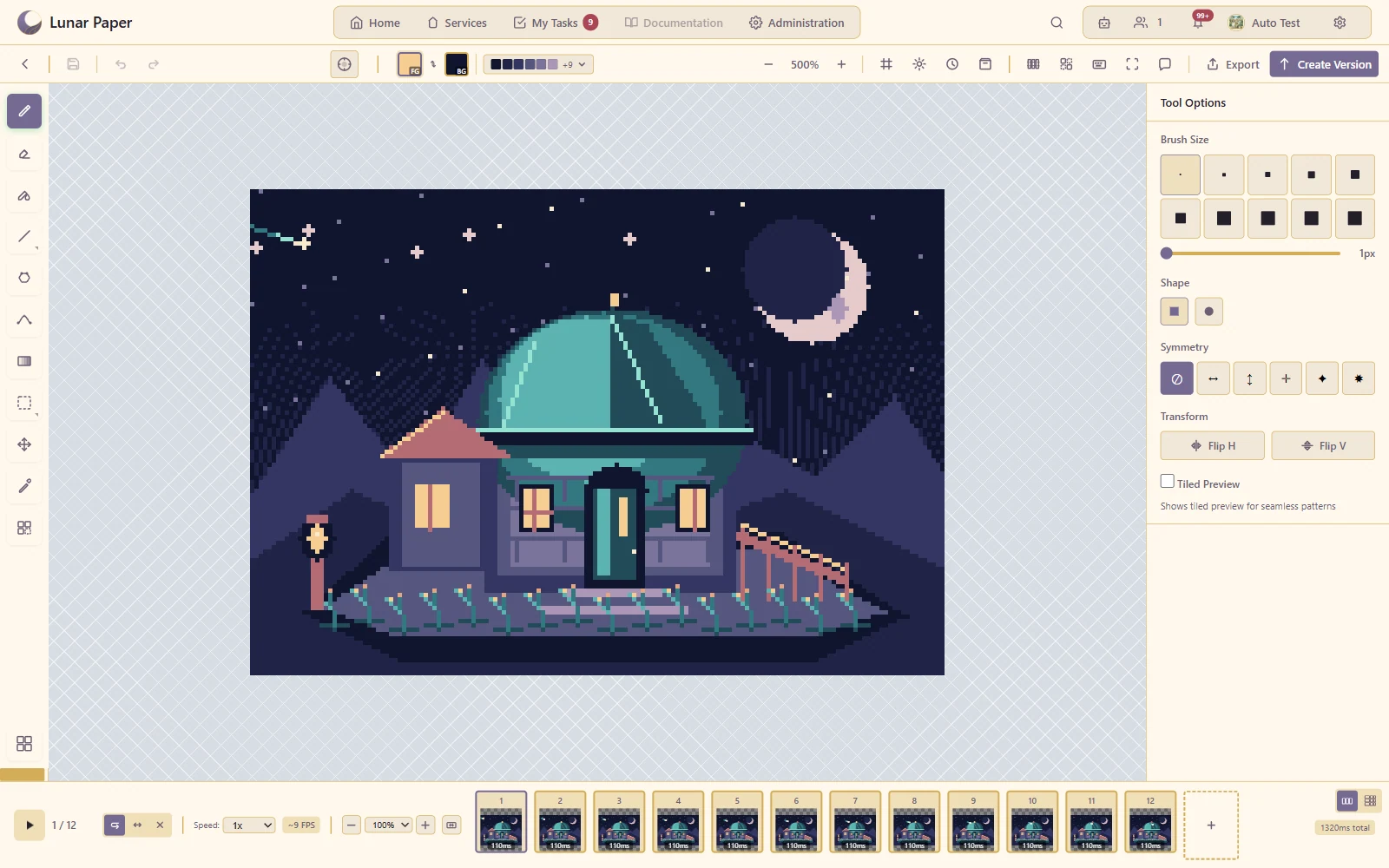
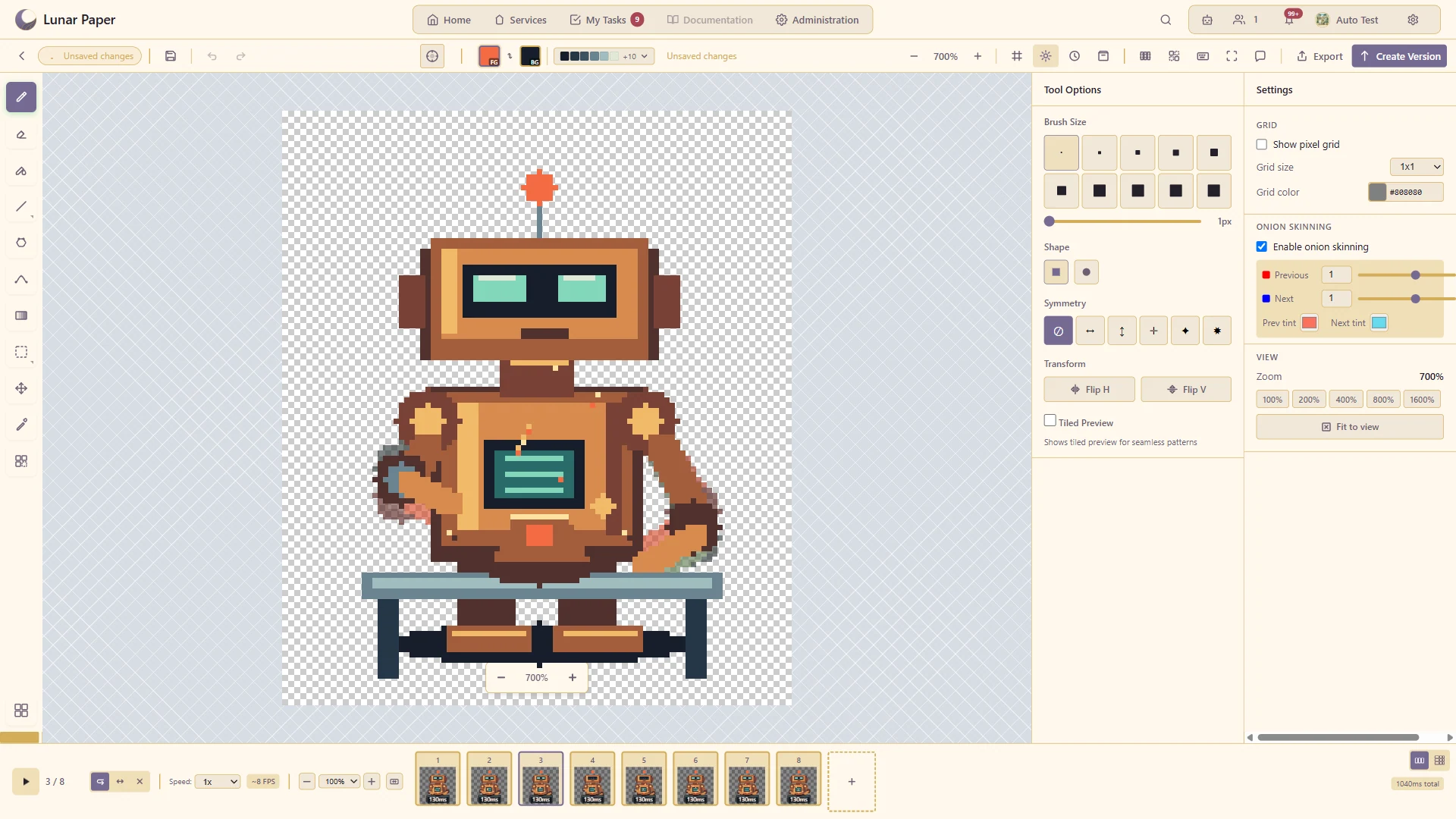
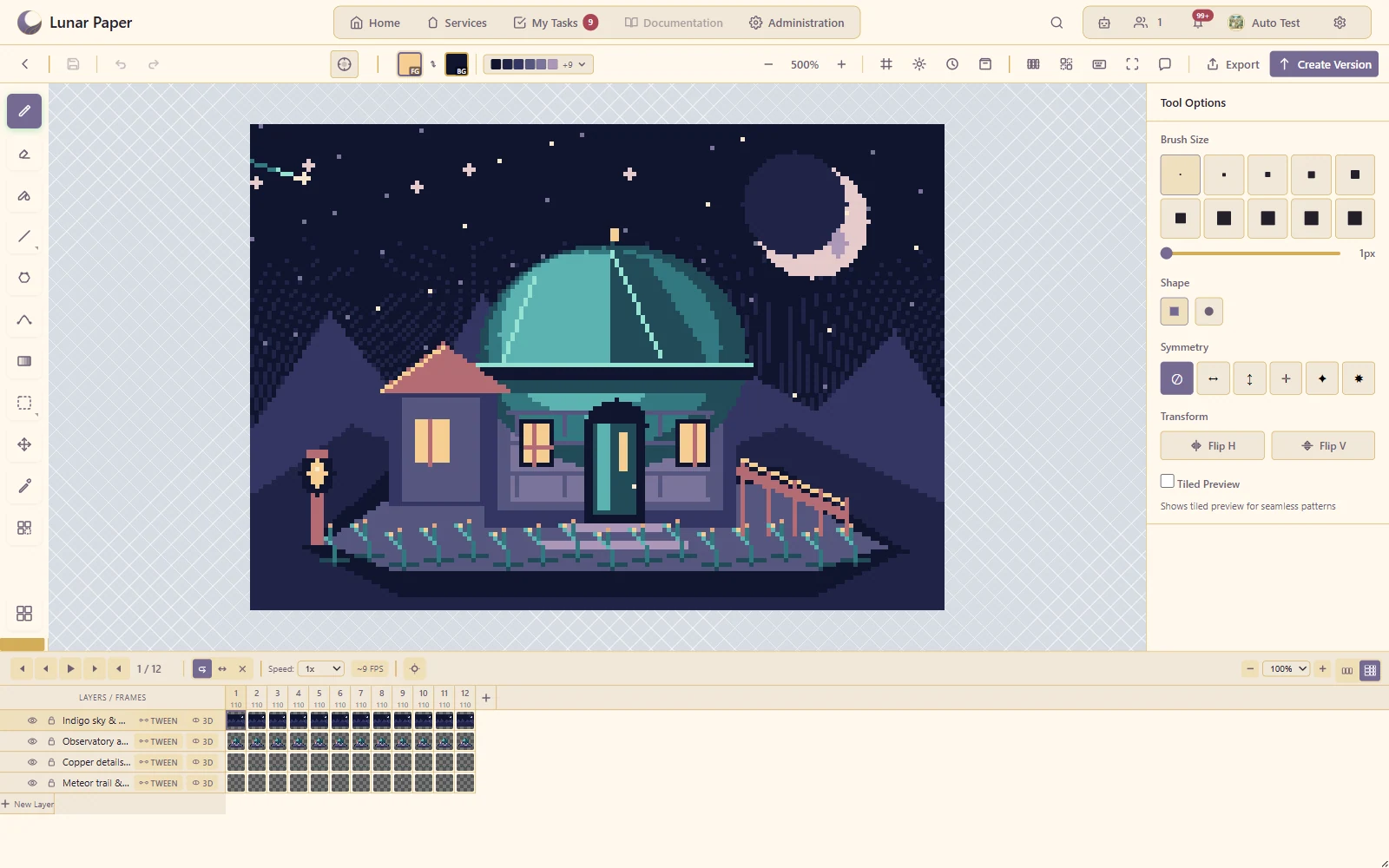
कई जानबूझकर अलग-अलग फ़्रेम में विकसित होता एक स्प्राइट दिखाएँ।
मौजूदा मुद्रा बनाते समय पड़ोसी फ़्रेम की तुलना करें।
कॉन्फ़िगर किए गए एंडपॉइंट से बीच के एनिमेशन फ़्रेम तैयार करें।
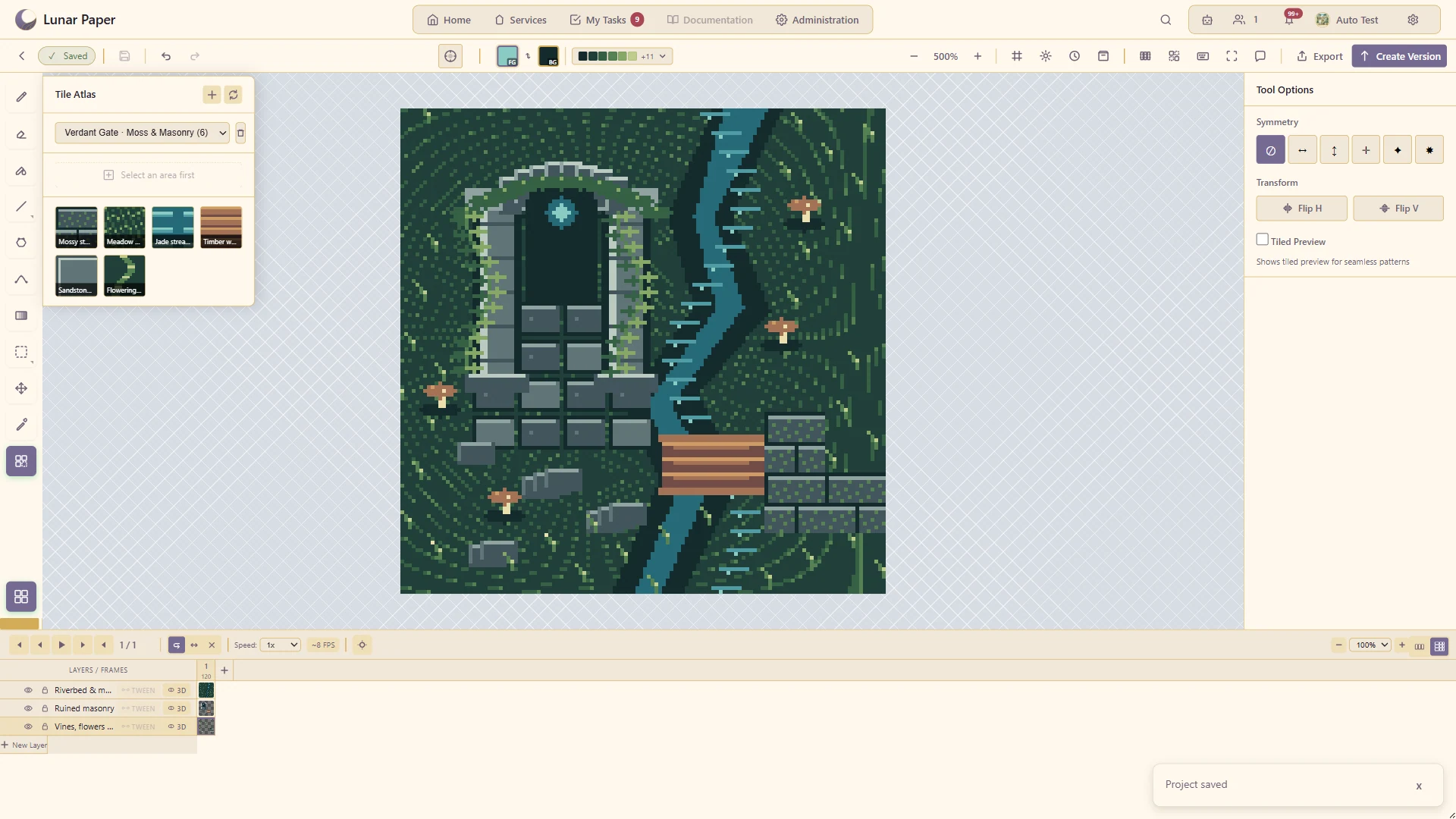
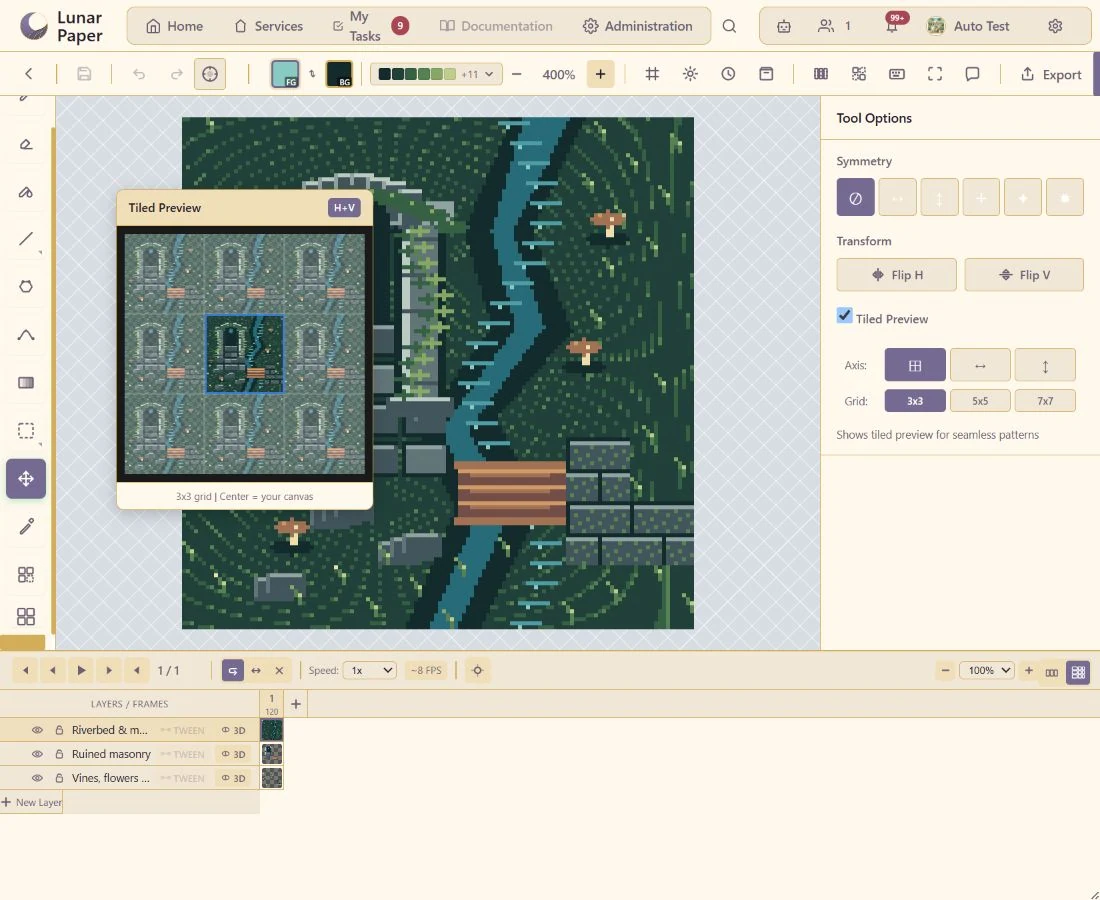
एक बड़ा दृश्य बनाने के लिए एक टाइल कलेक्शन बनाएँ या पुनः उपयोग करें।
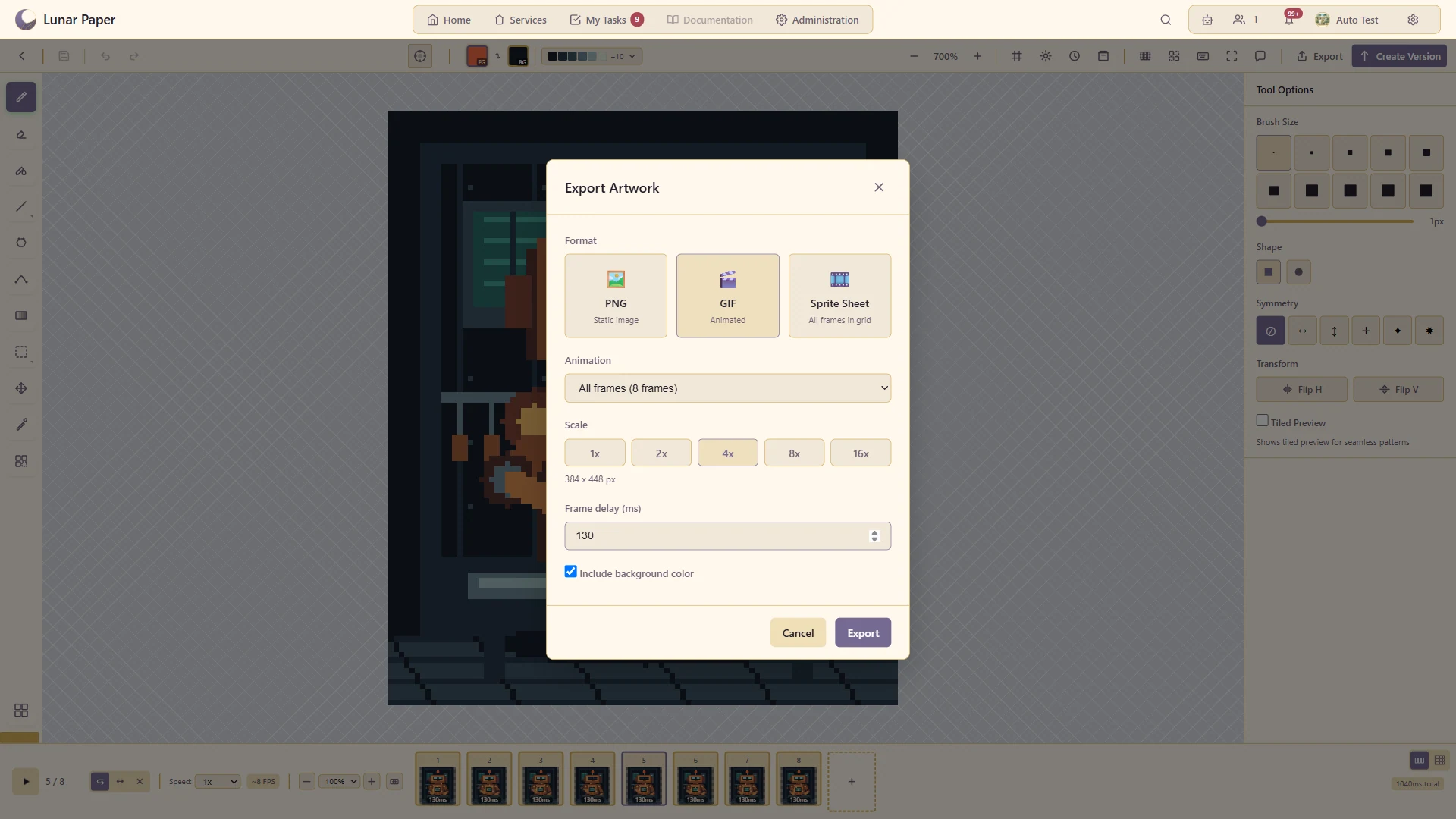
एनिमेशन को अगले टूल द्वारा ज़रूरी फ़ॉर्मेट में डिलीवर करें।
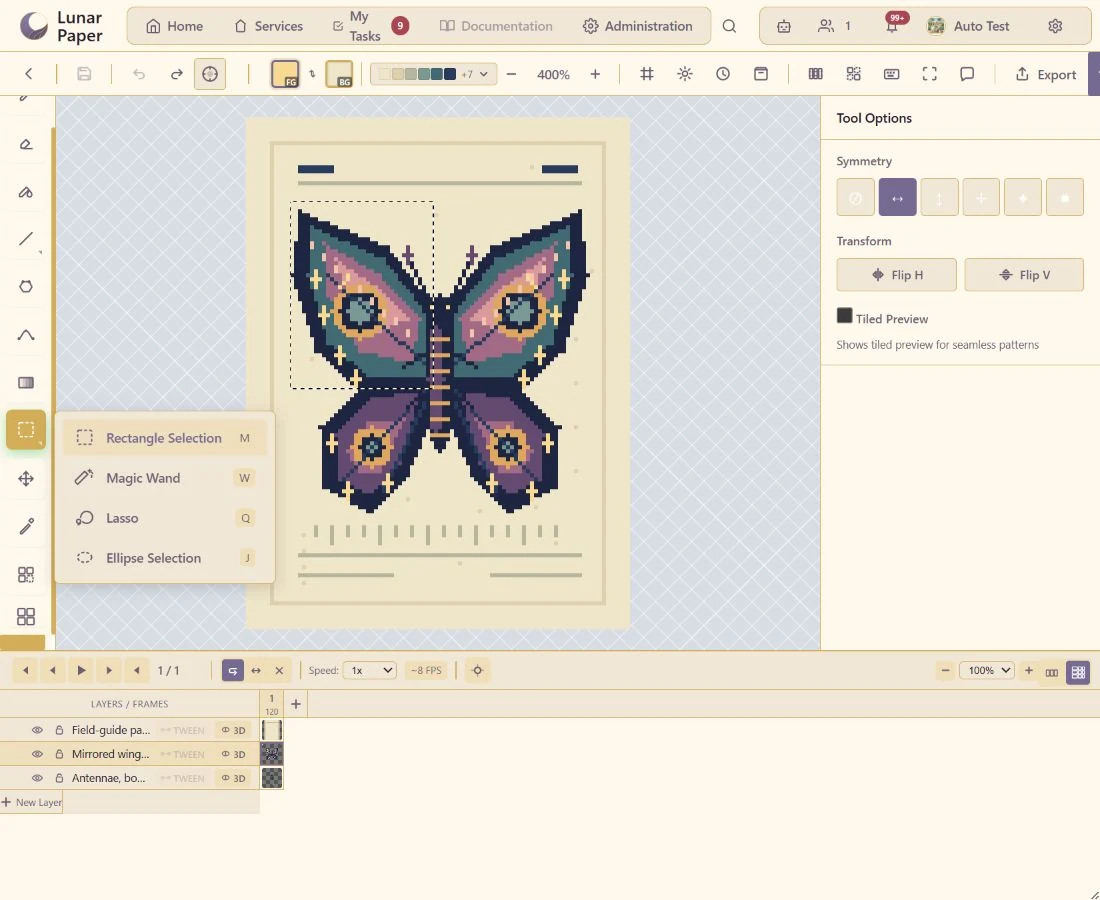
रेक्टेंगुलर, एलिप्टिकल, लासो और मैजिक-वैंड सिलेक्शन से पिक्सेल अलग करें।
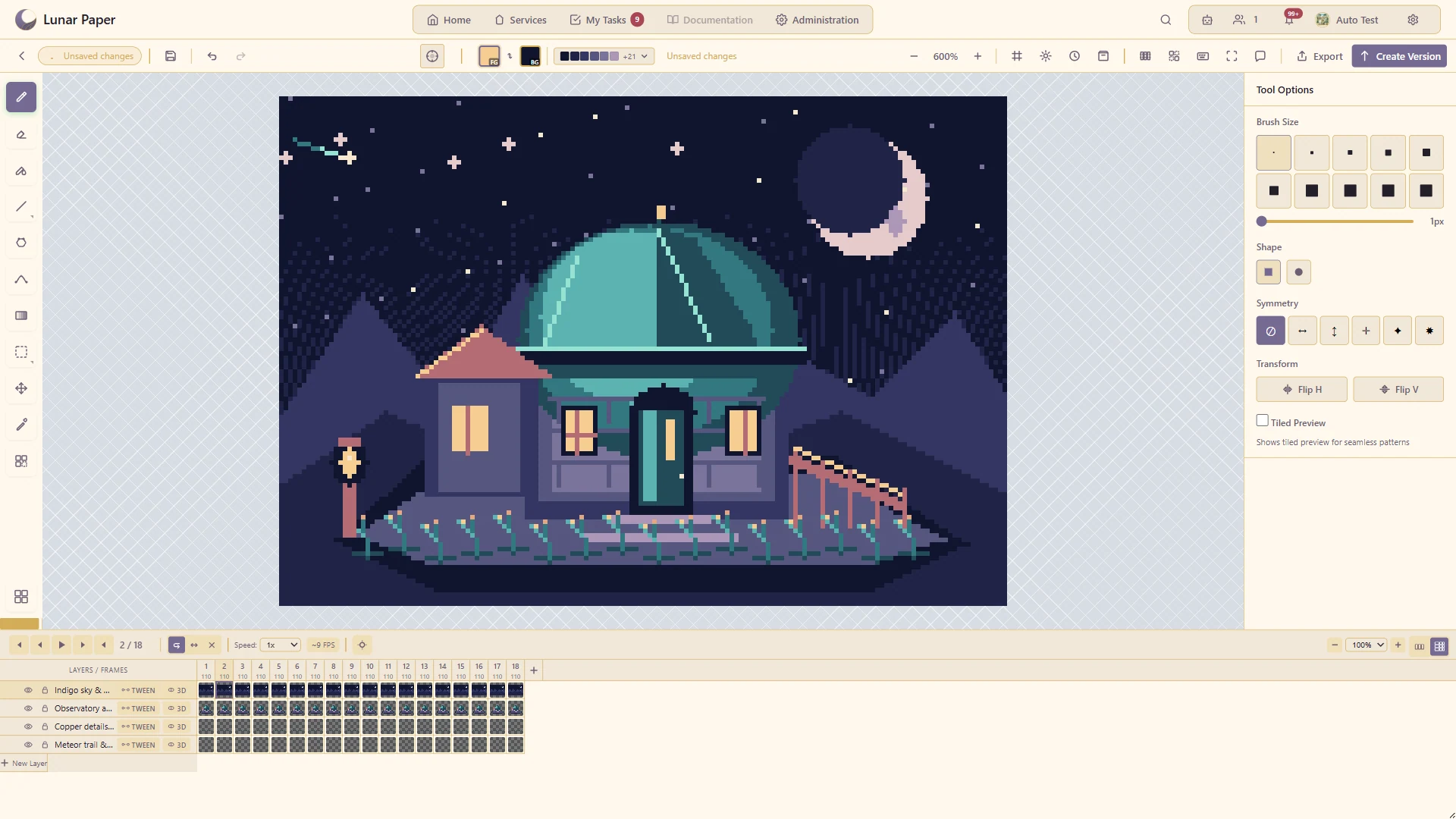
कैरेक्टर, बैकग्राउंड और इफ़ेक्ट को संपादन योग्य लेयर में अलग रखें।
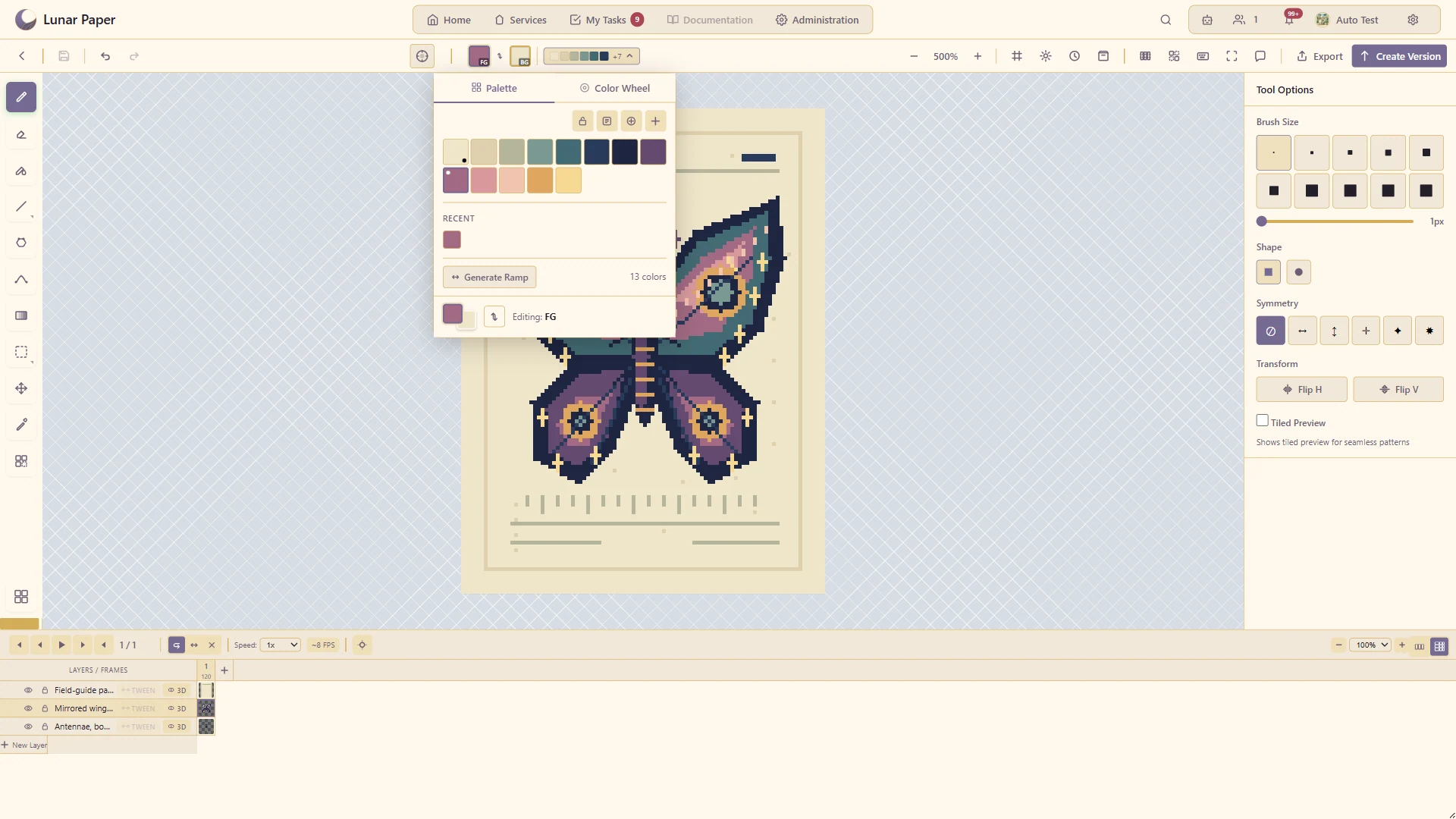
एक सुसंगत सीमित रंग पैलेट बनाएँ और बनाए रखें।
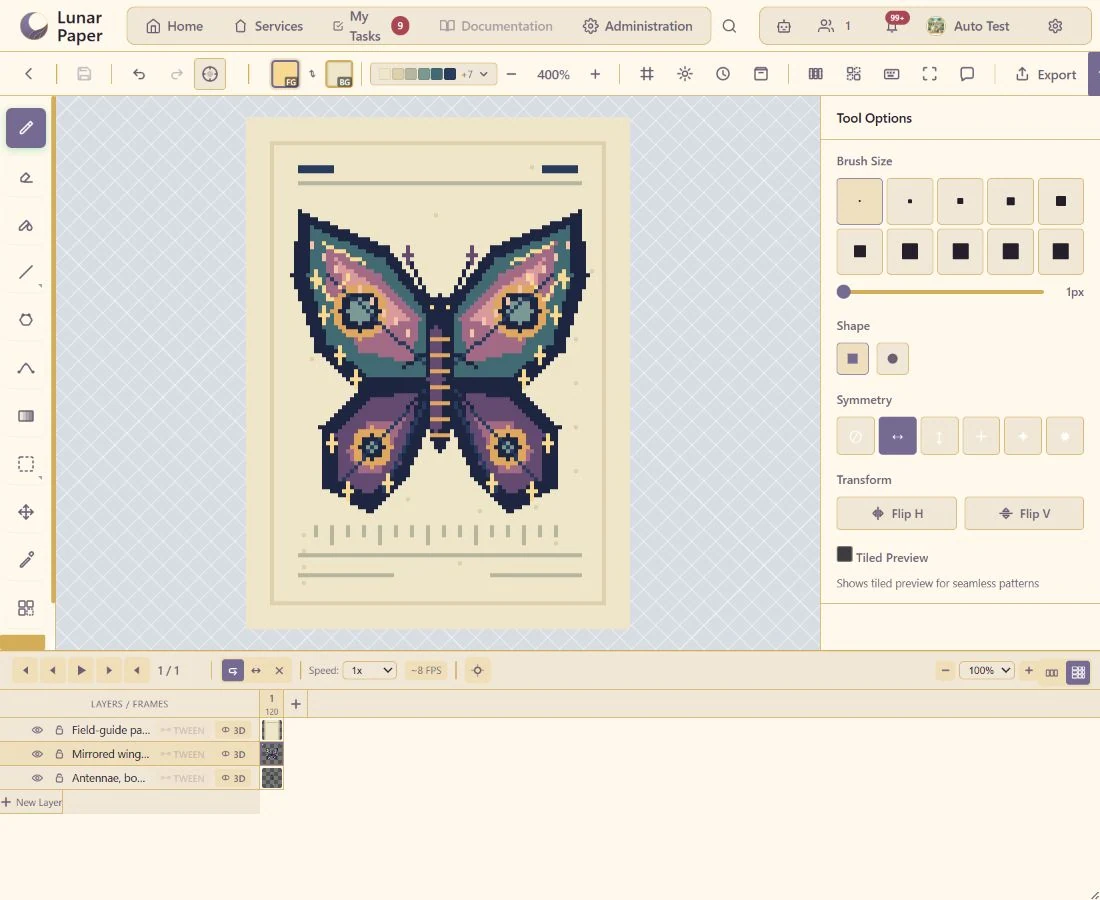
उपलब्ध सिमेट्री मोड से मिरर किया गया आर्टवर्क बनाएँ।
जाँचें कि कोई टाइल एक बड़ी सतह पर साफ़ तरीके से दोहराती है या नहीं।
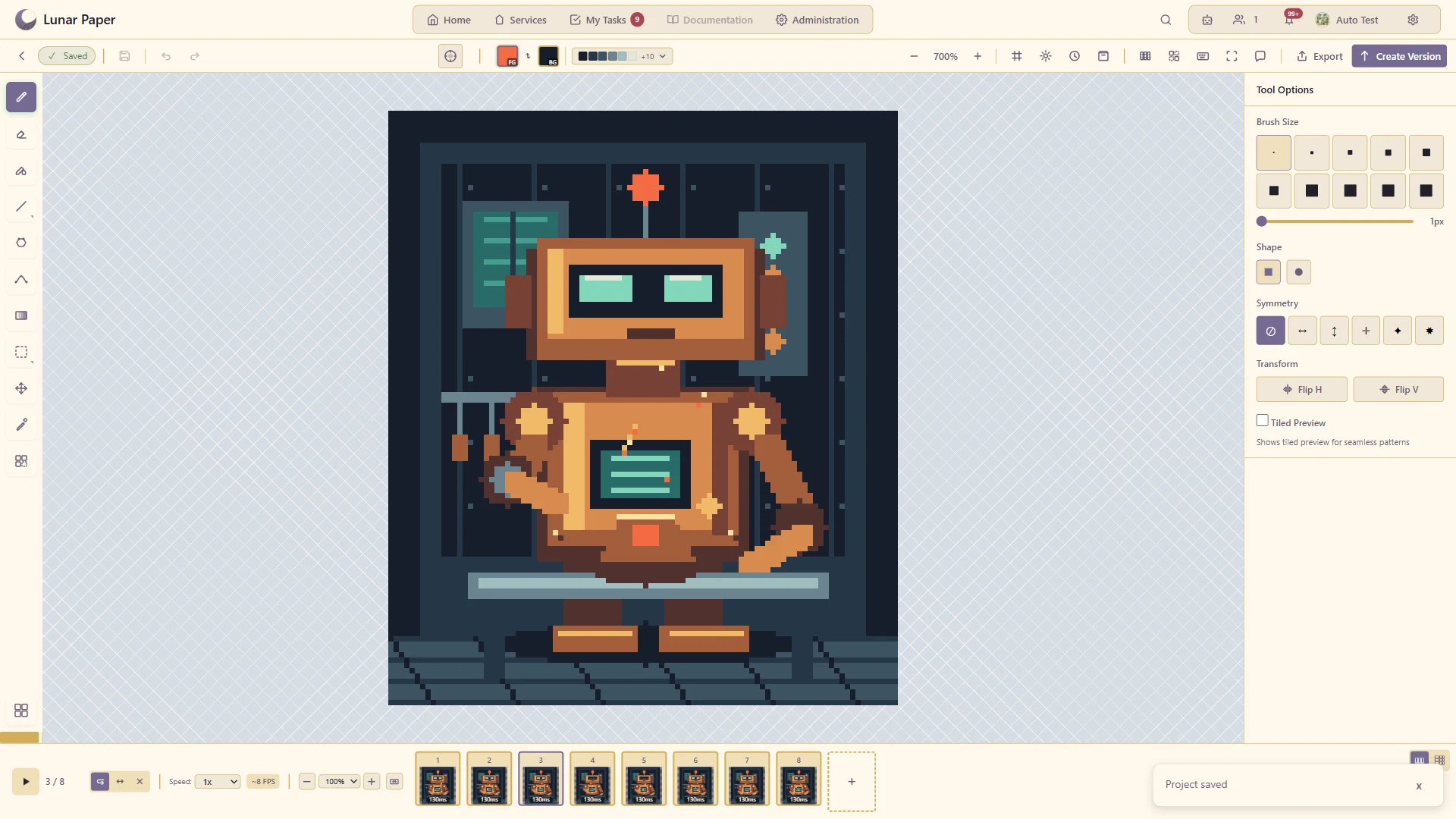
एनिमेशन टाइमिंग समायोजित करें और गति में परिणाम को परखें।
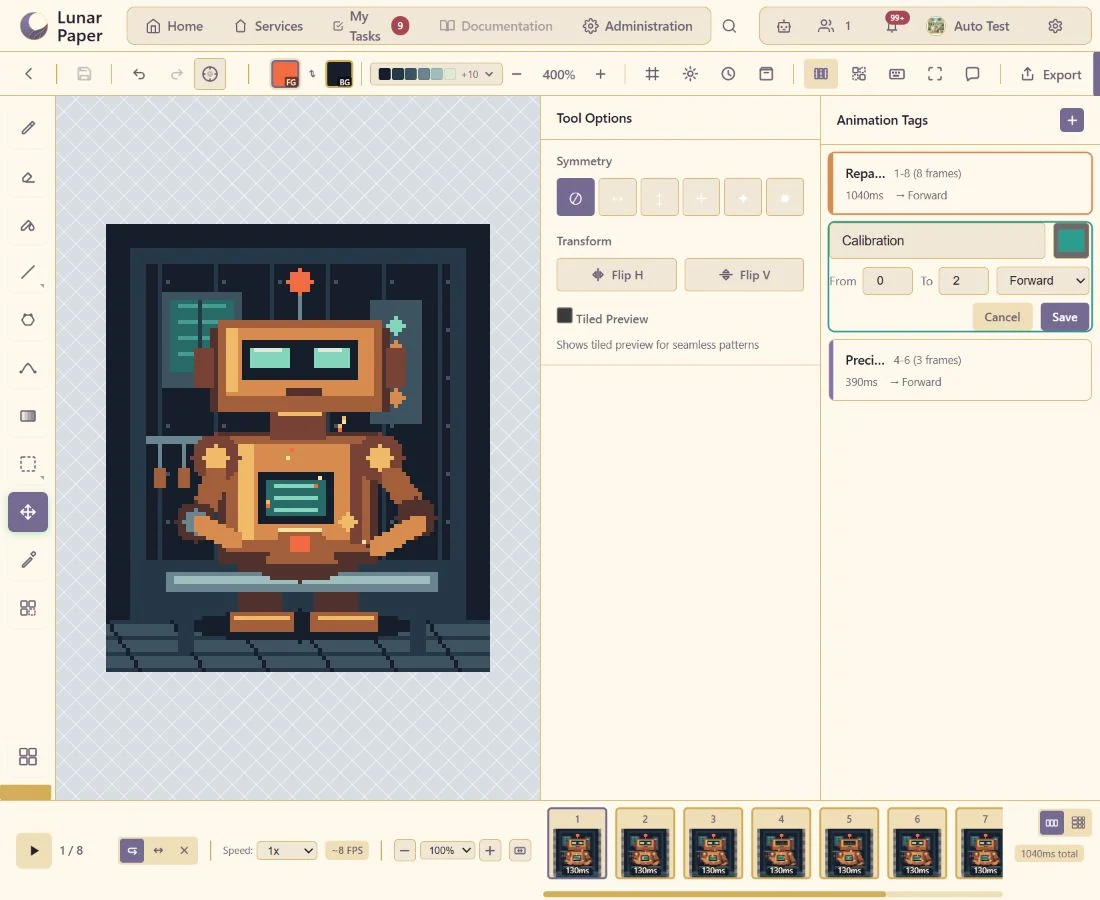
किसी प्रोजेक्ट के भीतर अलग-अलग क्रियाओं या लूप के लिए फ़्रेम रेंज को नाम दें।
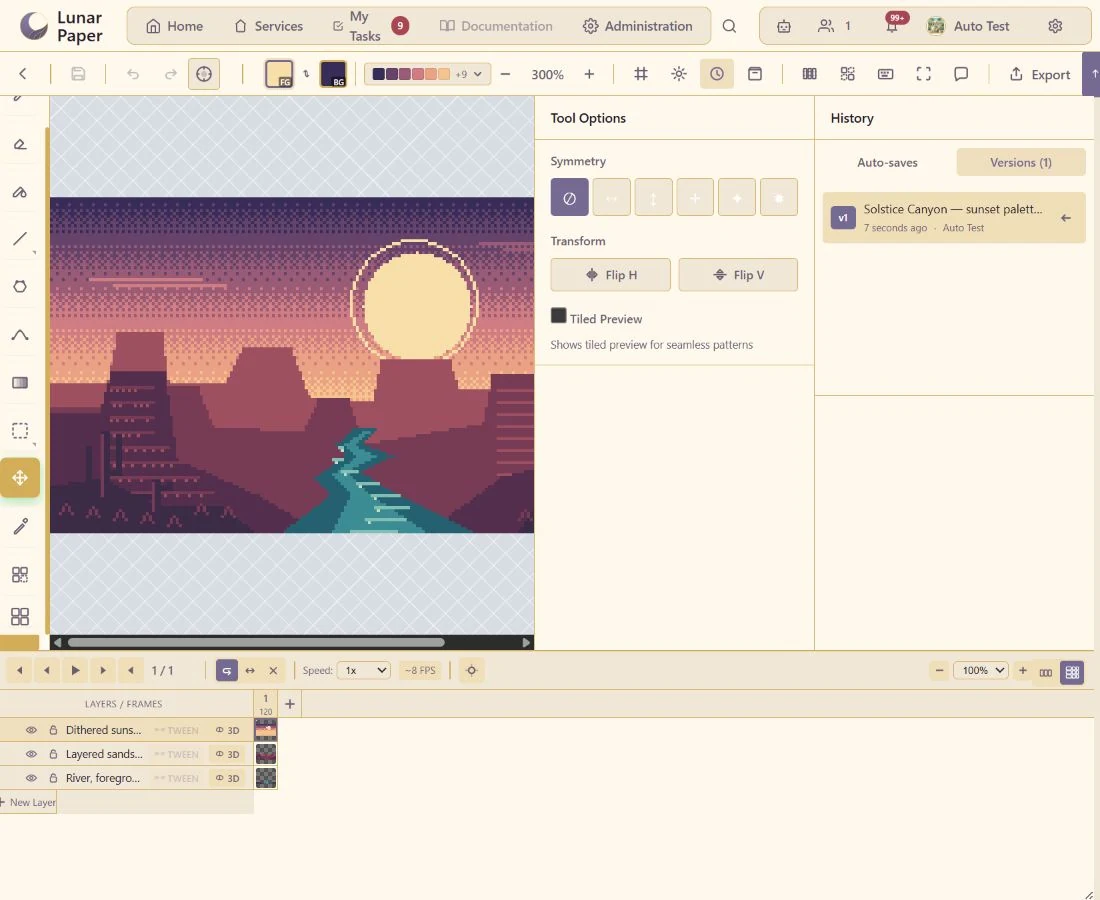
माइलस्टोन सुरक्षित रखें और स्प्राइट की पहले की स्थिति को पुनर्स्थापित करें।
पिक्सेल आर्ट द्वारा एक साथ लाए गए मुख्य क्षेत्र।
पिक्सेल कार्य के लिए डिज़ाइन किए गए ड्राइंग, आकार, चयन और परिवर्तन टूल के साथ स्प्राइट, आइकन और दृश्य बनाएं।
सुसंगत दृश्य भाषा के लिए पैलेट्स, ग्रेडिएंट्स, डिथरिंग, समरूपता और दोहराए गए पैटर्न का निर्माण और पुन: उपयोग करें।
कुशल दृश्य और स्प्राइट उत्पादन के लिए परतों और पुन: प्रयोज्य टाइलों या संपत्तियों के साथ रचनाओं को व्यवस्थित करें।
फ़्रेम में गति बनाएं, समय समायोजित करें और कलाकृति को संपादन योग्य रखते हुए प्लेबैक का पूर्वावलोकन करें।
घूर्णन, गति और दृश्य विकल्पों का पता लगाने के लिए समर्थित मार्गदर्शन और पीढ़ी का उपयोग करें।
संस्करणों को सुरक्षित रखें, कलाकृति के आसपास सहयोग करें और डिलीवरी या पुन: उपयोग के लिए पूर्ण संपत्तियों को निर्यात करें।
तीन लोग सभी सुविधाओं के साथ प्लेटफ़ॉर्म को मुफ़्त में चला सकते हैं।