
Lunar Paper
Deutsch
Anwendungen / Daten und Berichte

Datenzentrale

Data Hub vereint Datenbanken, Cloud-Warehouses, Dateien, Web-APIs und interne Datensätze in einer verwalteten Ebene, in der Teams eine Vorschau von Quellen anzeigen, Beziehungen definieren, wiederverwendbare Ansichten erstellen und die Aktualität steuern können, sodass jede Anwendung mit konsistenten, vertrauenswürdigen Daten arbeitet.

Highlights · 01

Visueller Editor für gespeicherte Ansichten

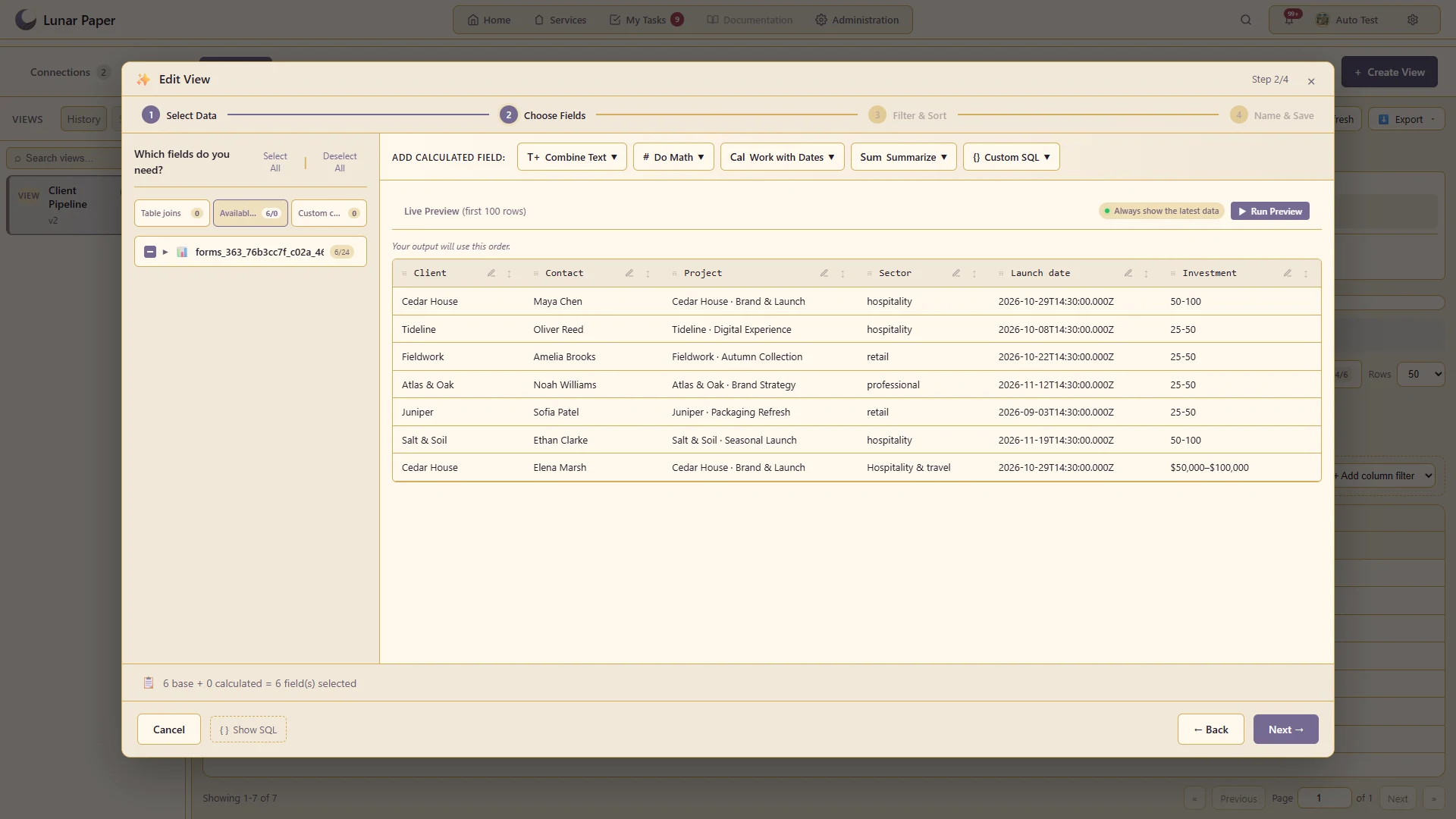
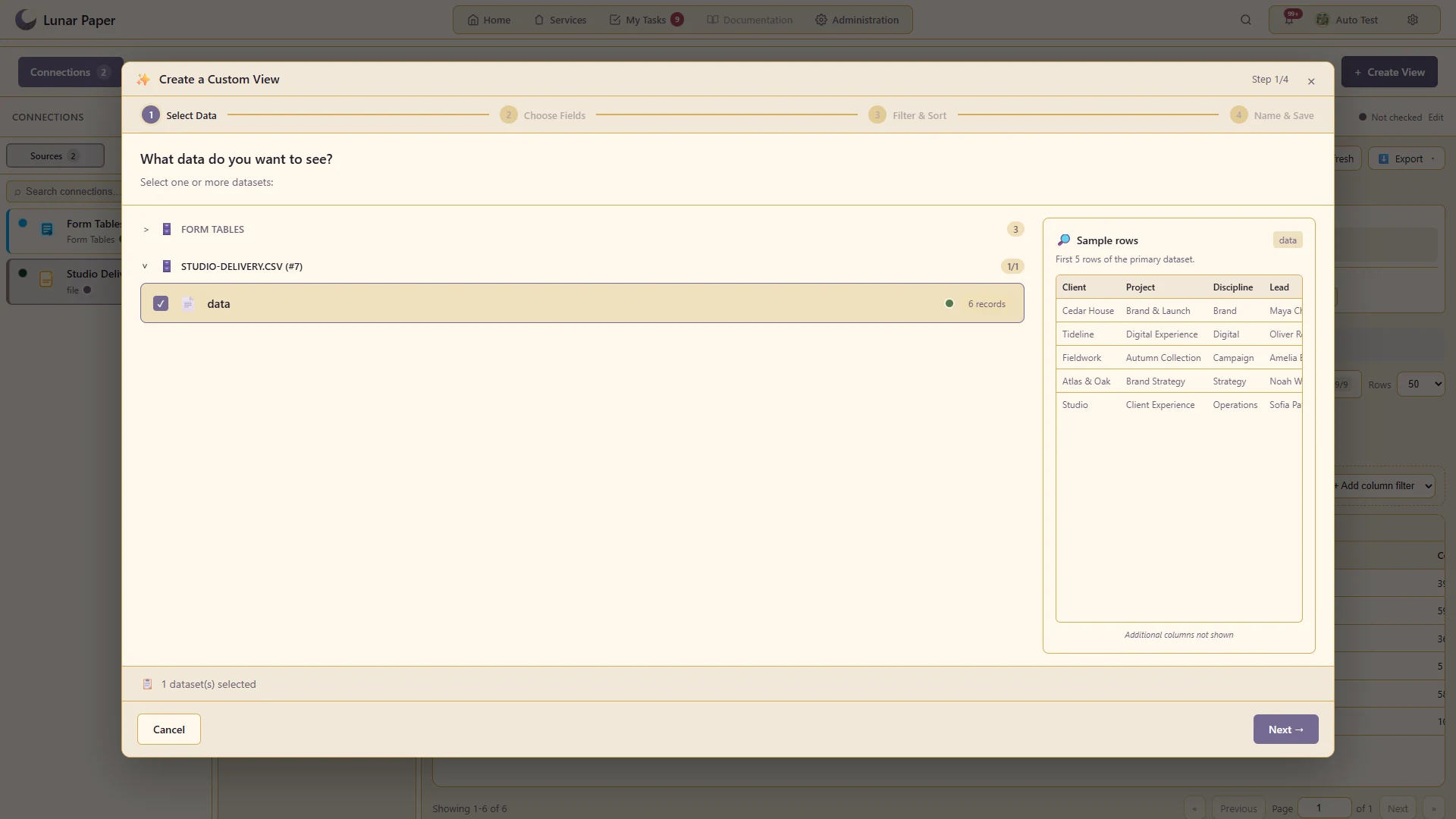
Wählen Sie Daten und Felder aus, fügen Sie Filter hinzu und speichern Sie eine wiederverwendbare Business-Ansicht.

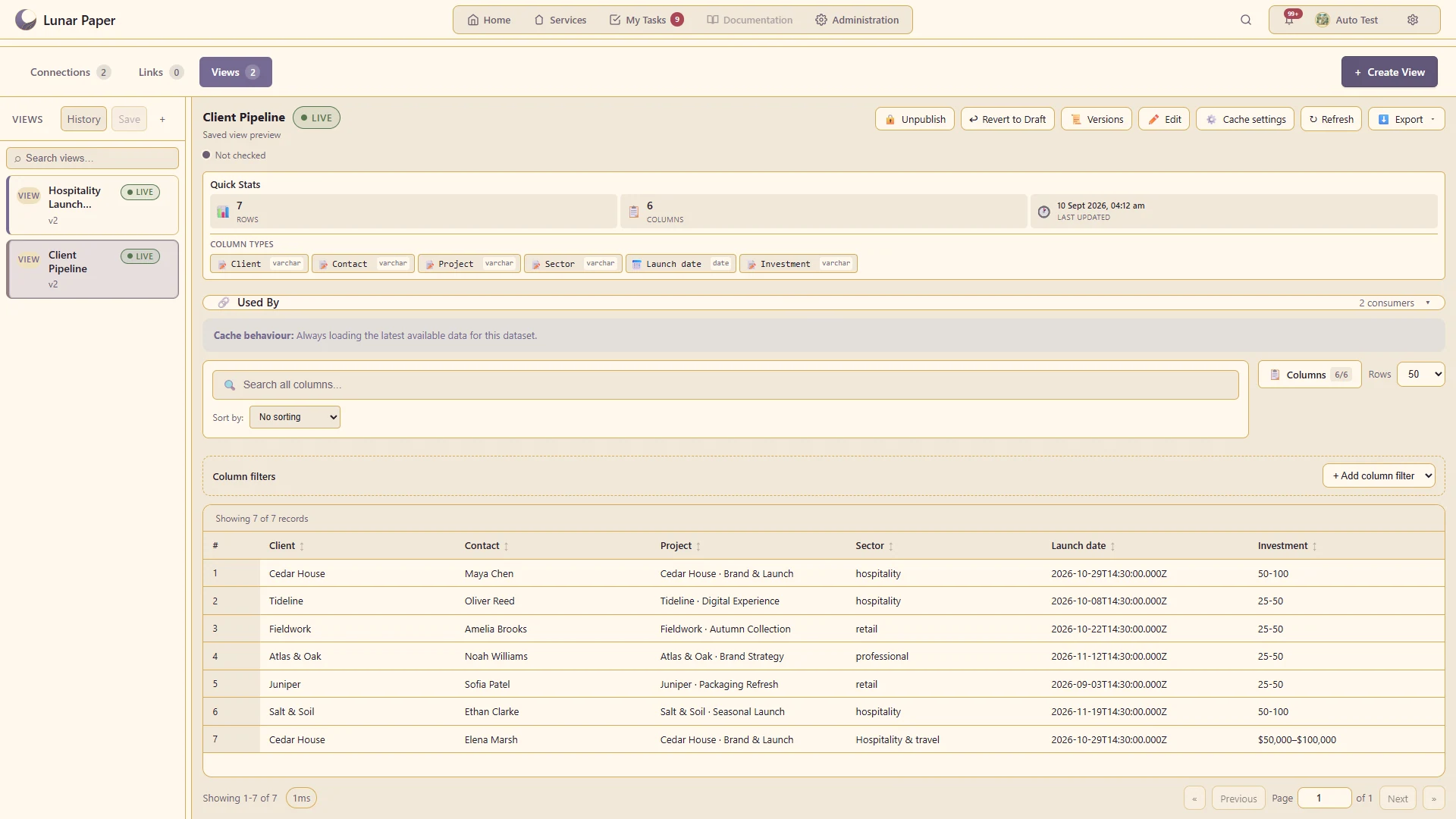
Erstellen Sie eine Client-Pipeline mit aussagekräftigen Spaltennamen und einer Live-Vorschau der Datensätze, die in die Studio-Berichte einfließen.
Highlights · 02

Beziehungen und Verknüpfungen

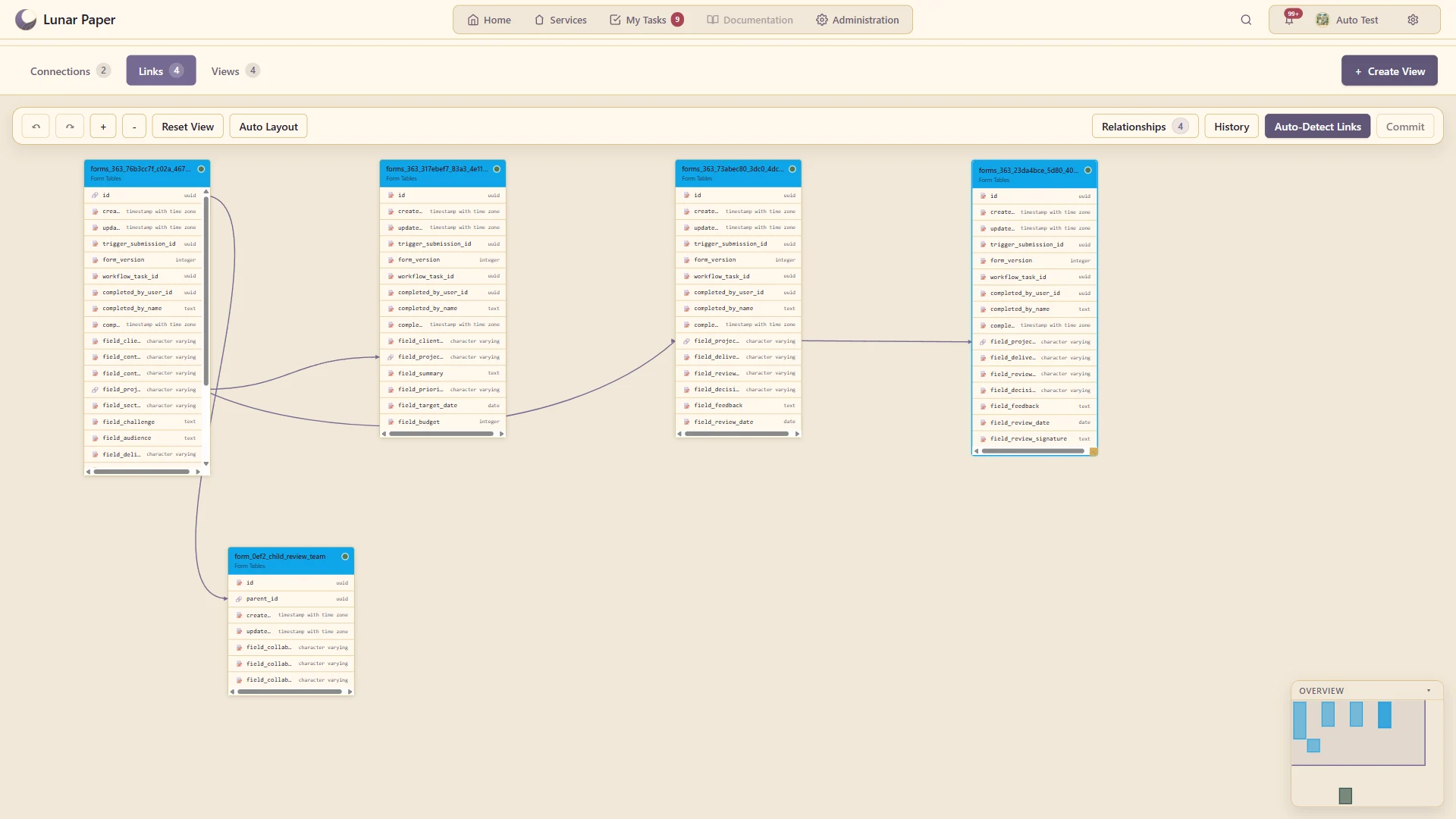
Verbinden Sie zusammengehörige Datensätze und zeigen Sie das nützliche kombinierte Ergebnis.

Modellieren Sie fünf verbundene Liefertabellen und ihre Beziehungen auf Feldebene auf dem ERD-Canvas.
Highlights · 03

Berechnete Felder

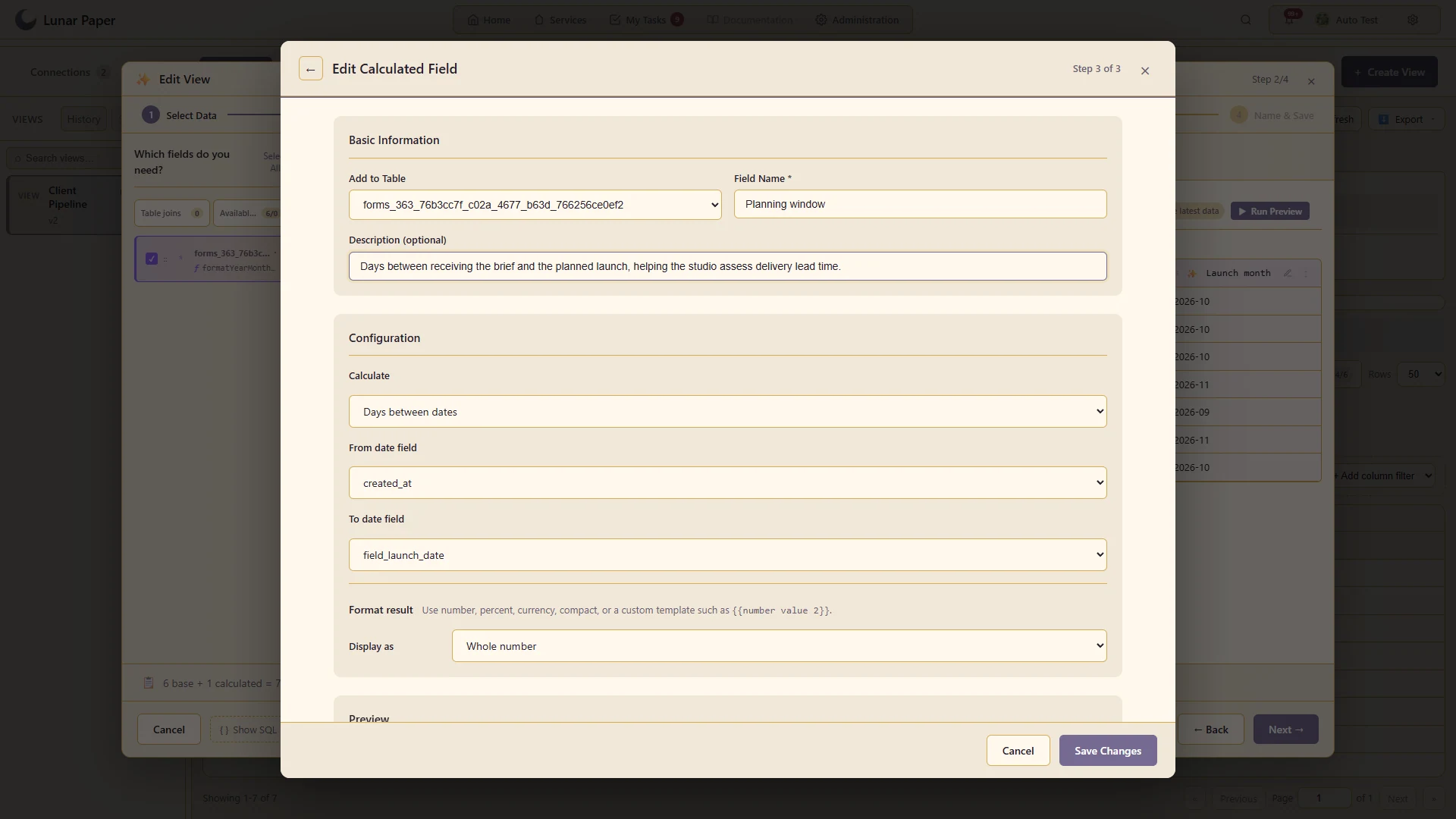
Erstellen Sie mit einer Formel und einer Vorschau eine neue Kennzahl aus den Quellwerten.

Berechnen Sie den Planungszeitraum zwischen Eingang des Briefings und Launch, und stellen Sie das Ergebnis in ganzen Tagen dar.
Highlights · 04

Wiederverwendung über Anwendungen hinweg

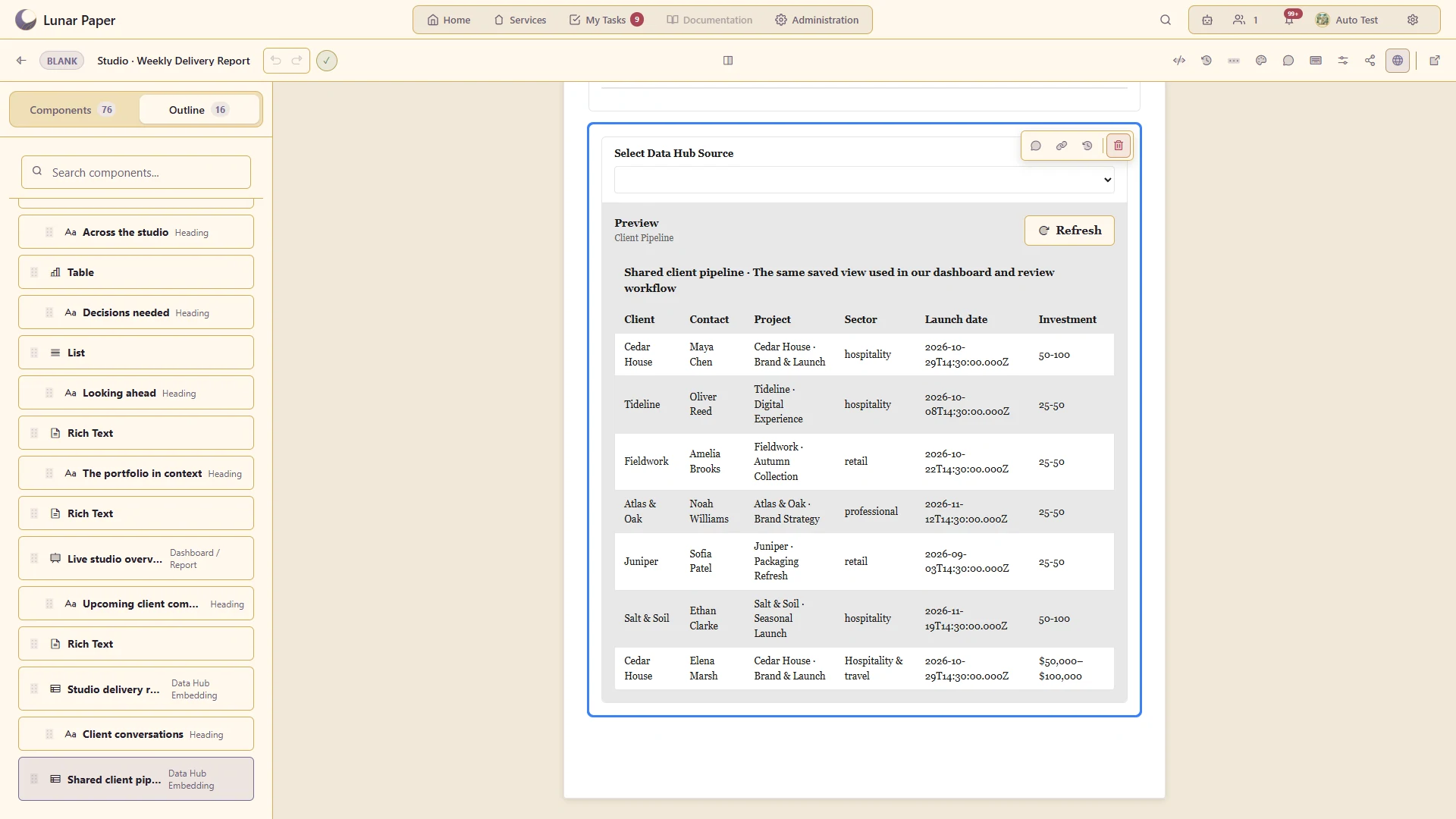
Verwenden Sie eine gespeicherte Ansicht in einem Dashboard, einem Dokument und einem Workflow.

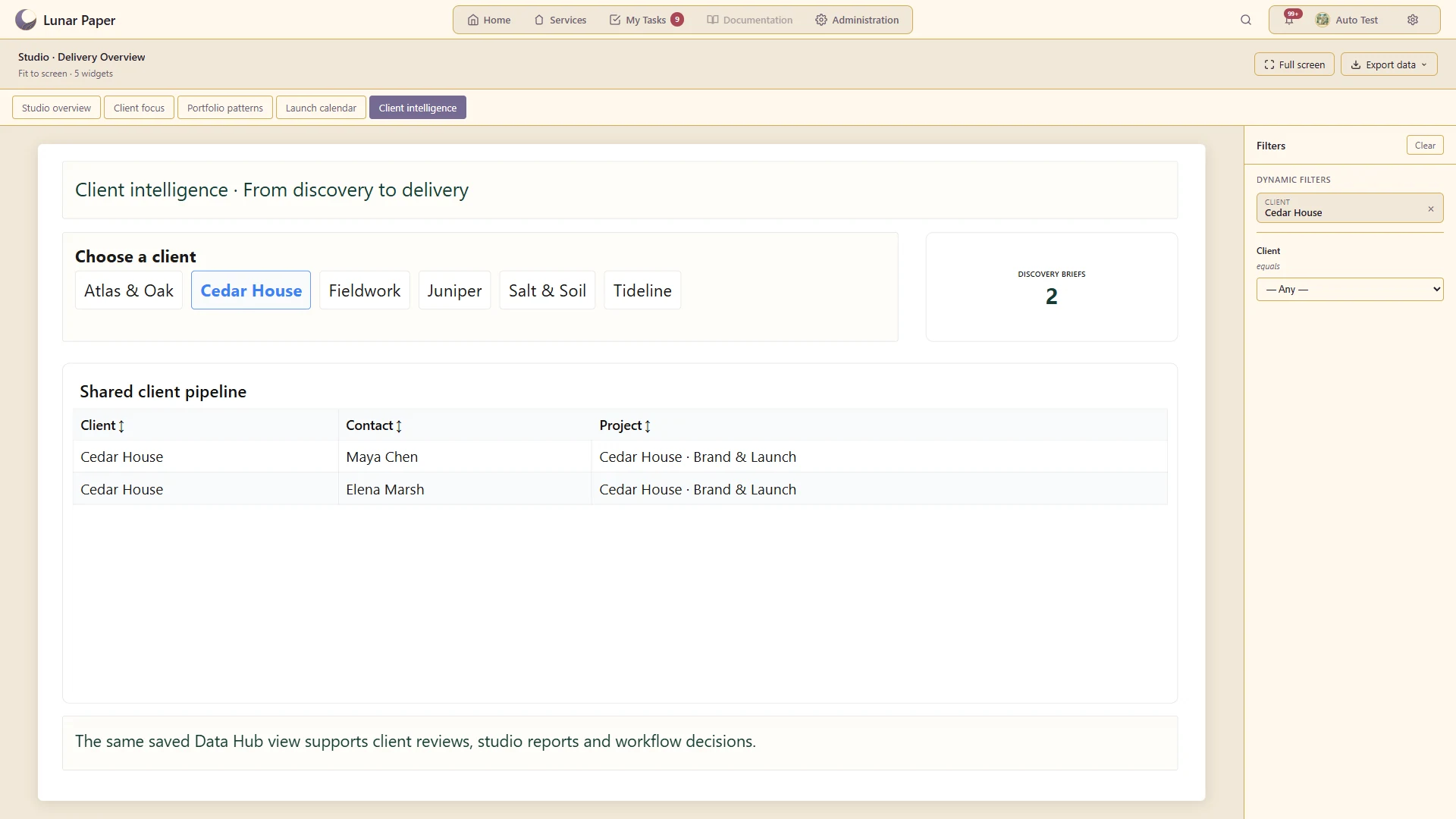
Verwenden Sie dieselbe Ansicht „Client Pipeline“ im wöchentlichen Dokument, im Client-Intelligence-Dashboard und im Studio-Workflow.
Highlights · 05

Verbindungskatalog

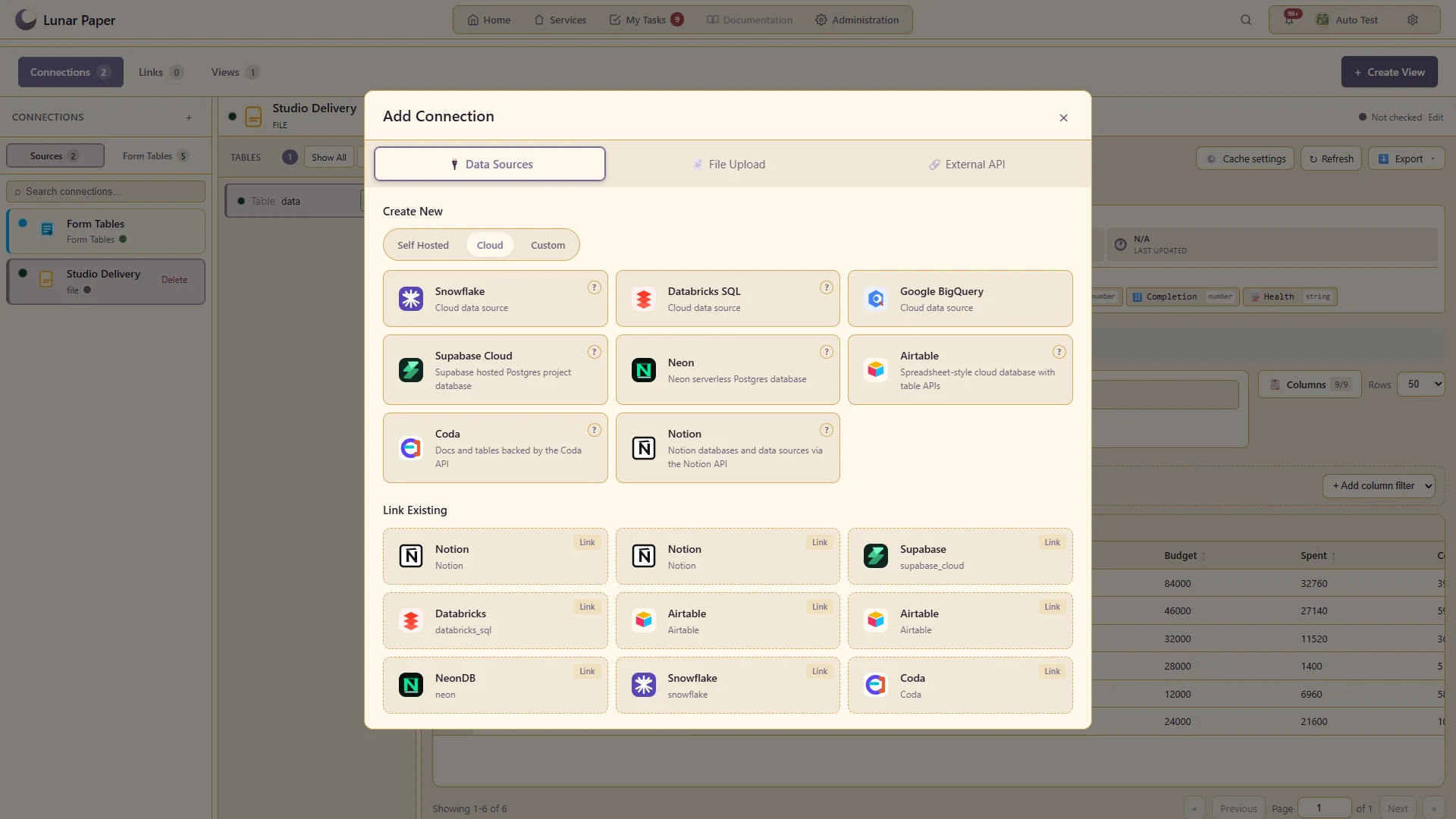
Zeigen Sie die unterstützten Datenbank-, Datei- und API-Verbindungsoptionen anhand einer tatsächlich konfigurierten Quelle.

Wählen Sie eine Cloud-Datenbank oder eine API-basierte Quelle, während die hochgeladenen Lieferdaten des Studios im selben Daten-Hub erhalten bleiben.

Ein genauerer Blick

06 — 20
Ein genauerer Blick · 06

Hochgeladene Dateidaten

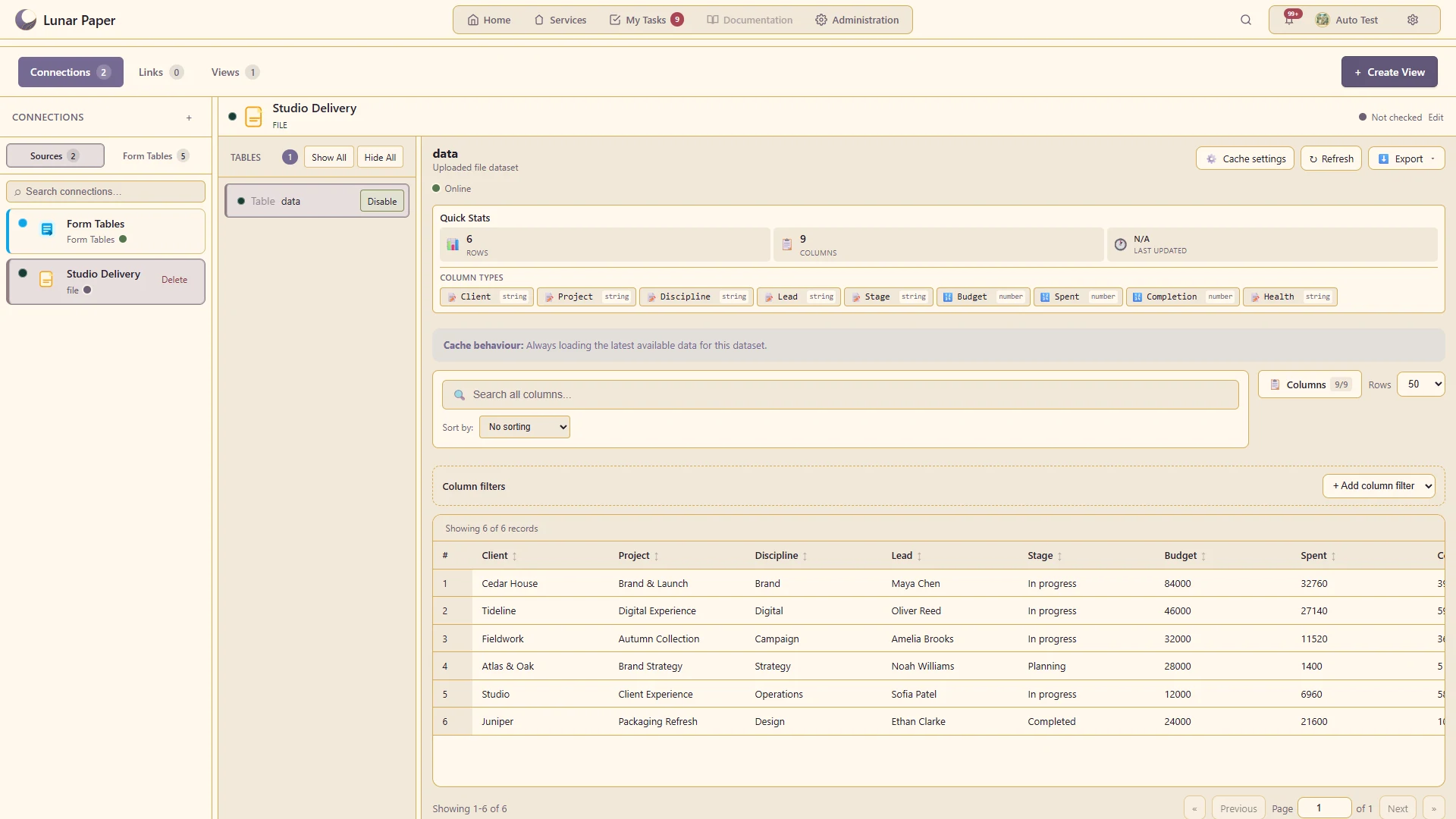
Bringen Sie unterstützte Tabellendateien in dieselbe Browsing- und Abfrageumgebung.

Die hochgeladene Lieferdatei des Studios wird zu einem durchsuchbaren Datensatz mit sechs Aufträgen, namentlich genannten Leads, Budgets und Lieferfortschritt.
Ein genauerer Blick · 07

Formularantworten als Daten

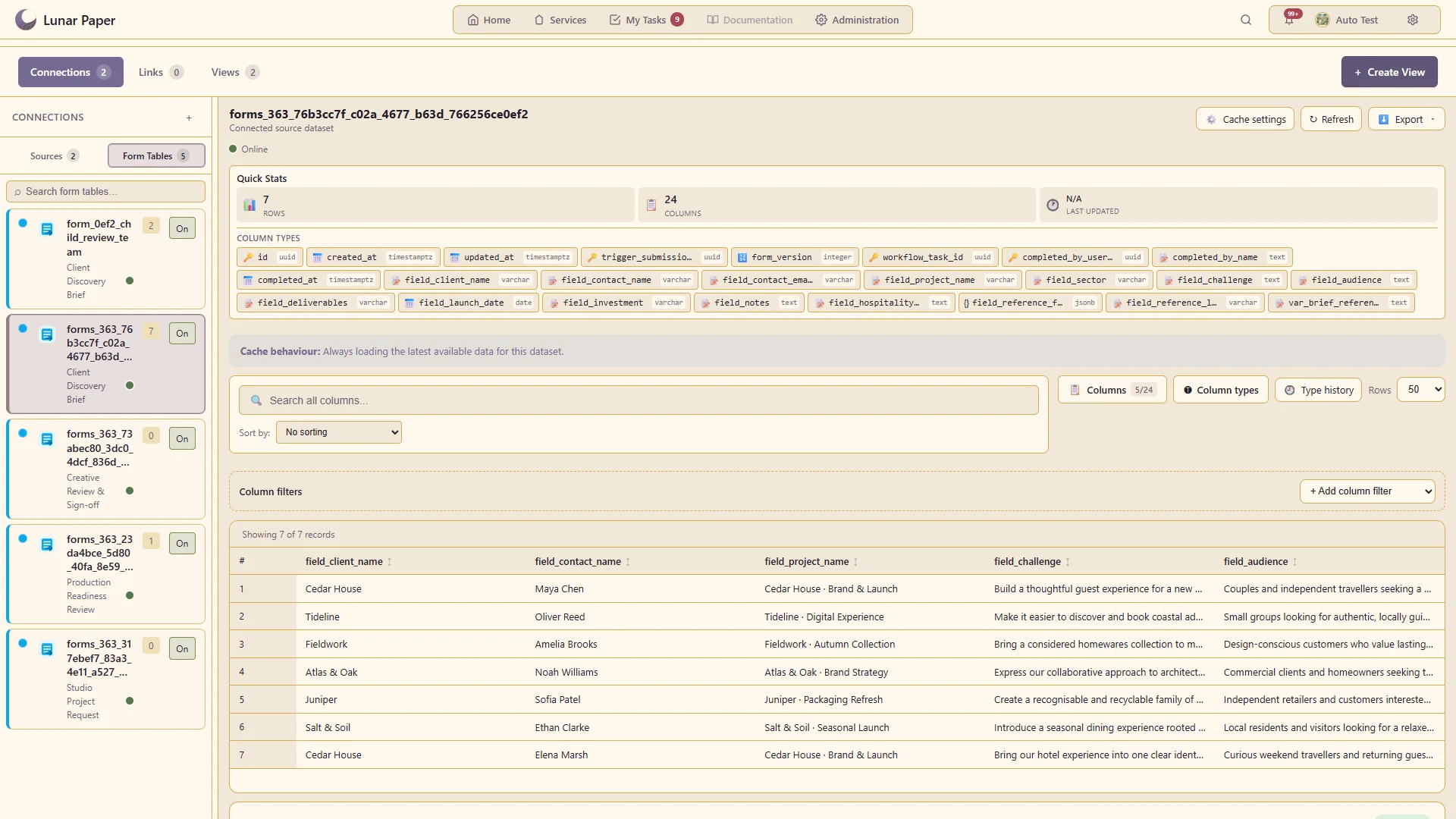
Verwenden Sie eingereichte Formulardatensätze als Quelle für Reporting und Automatisierung.

Durchsuchen Sie die eingereichten Client-Briefings als Reporting-Daten, einschließlich der geschäftlichen Herausforderung und der Zielgruppe.
Ein genauerer Blick · 08

Tabellen- und Schema-Ansicht

Prüfen Sie verfügbare Tabellen, Spalten und deren Typen, bevor Sie eine Ansicht erstellen.

Prüfen Sie die Spalten und Beispieldatensätze des Lieferdatensatzes, bevor Sie die Felder für eine wiederverwendbare Ansicht auswählen.
Ein genauerer Blick · 09

Live-Datenvorschau

Prüfen Sie reale Zeilen und bestätigen Sie, dass die gewählte Quelle die benötigten Informationen enthält.

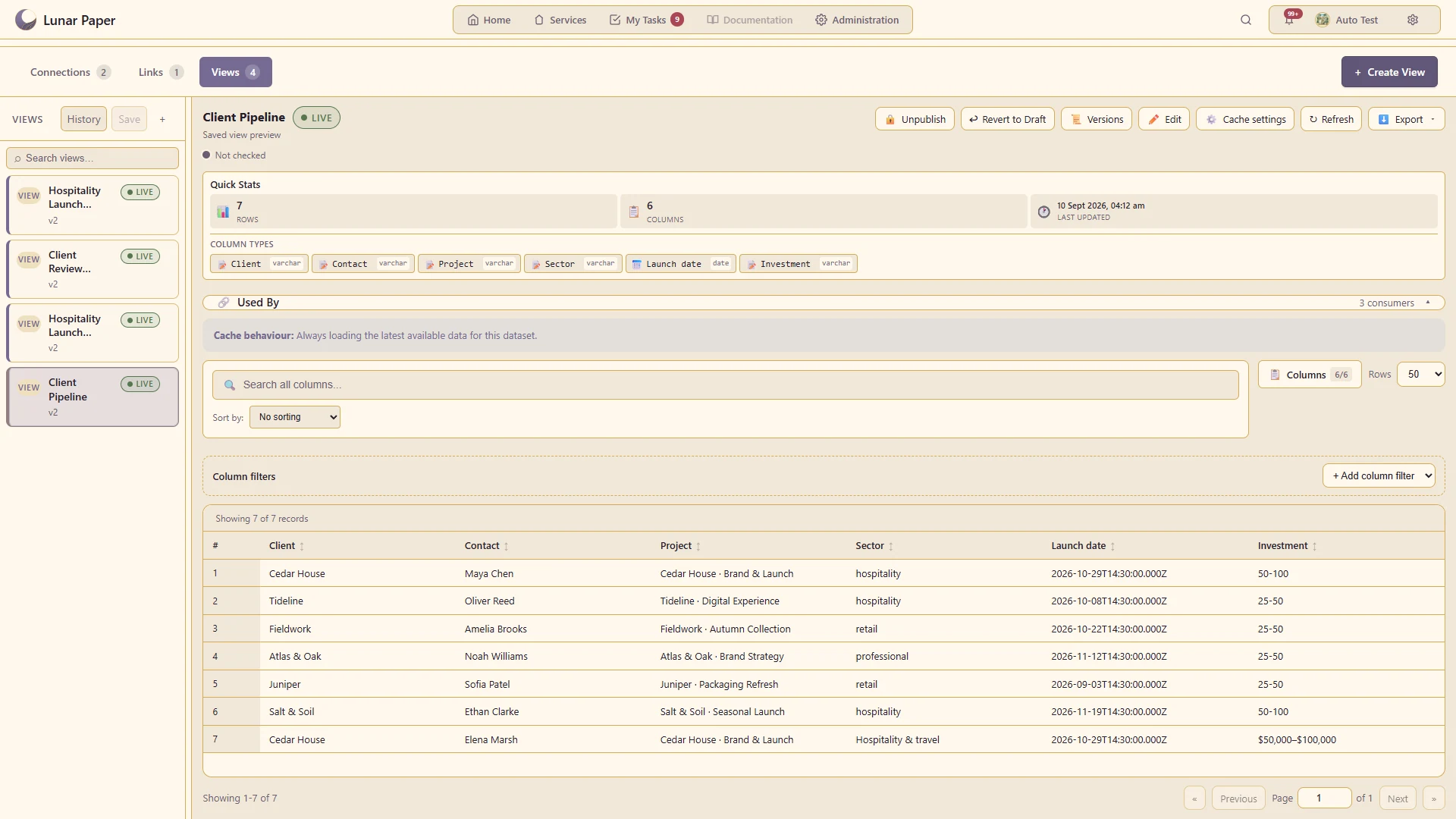
Prüfen Sie die sieben eingereichten Briefings mit Client-Kontakten, Branche, Launch-Terminen und Investitionsspannen.
Ein genauerer Blick · 10

Feldauswahl und Benennung

Stellen Sie aussagekräftige Business-Spalten dar, statt jedes Rohfeld offenzulegen.

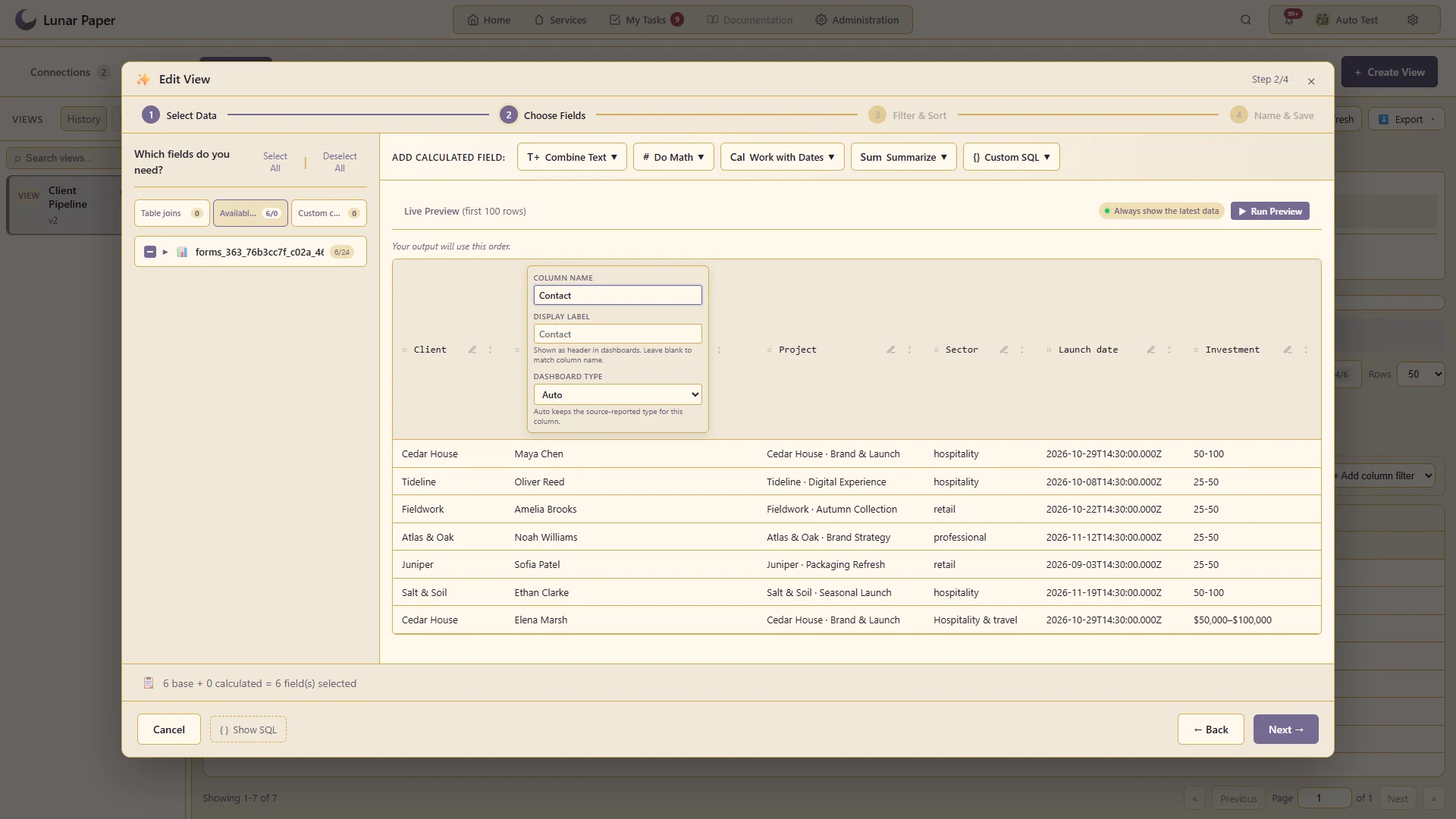
Lassen Sie die Quellfelder unverändert und vergeben Sie klare Ausgabenamen und Anzeigebeschriftungen für die Leser der Berichte.
Ein genauerer Blick · 11

Filtergruppen

Legen Sie die Kriterien fest, die eine gespeicherte Ansicht für eine bestimmte geschäftliche Fragestellung nützlich machen.

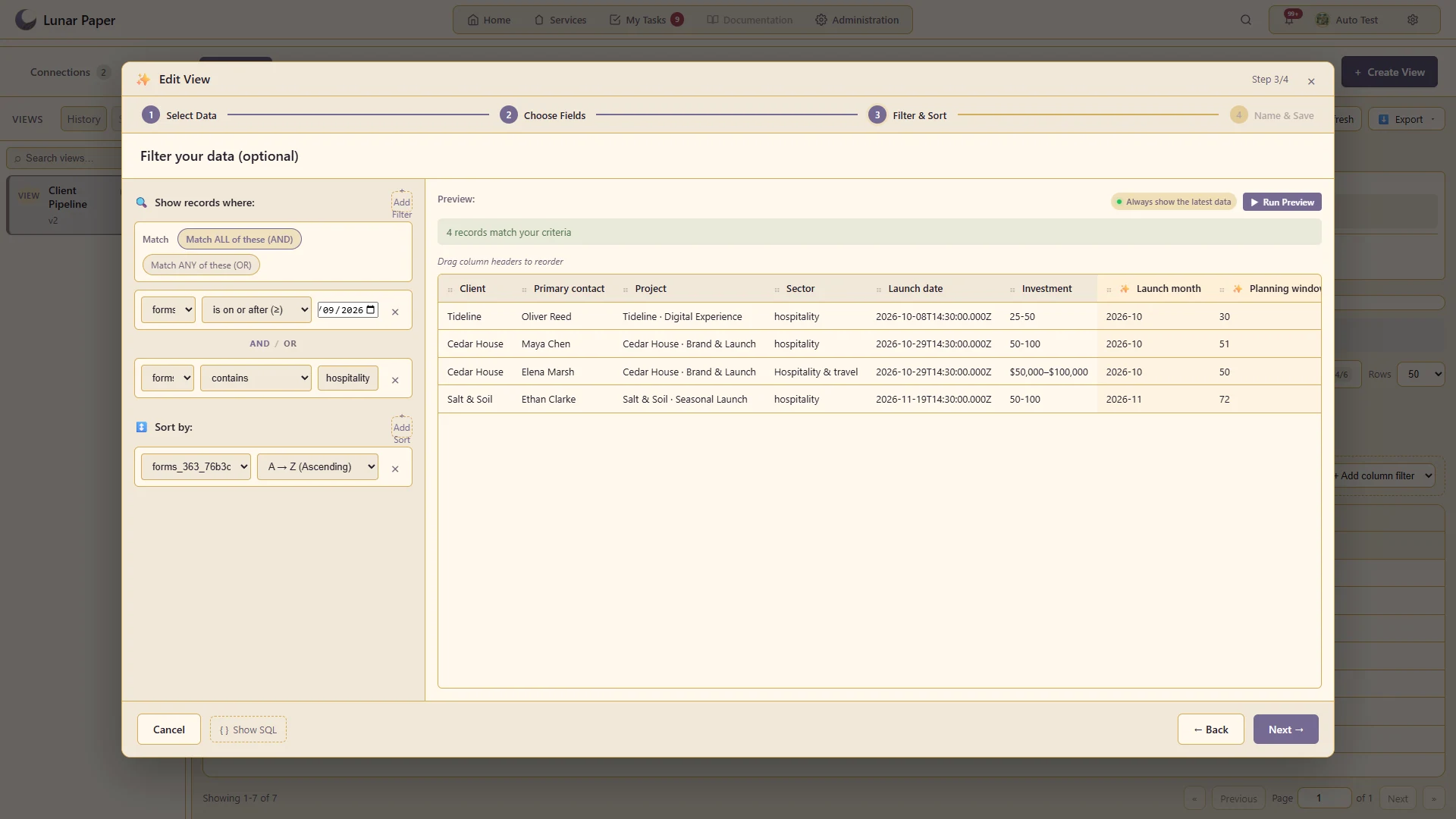
Kombinieren Sie ein zukünftiges Launch-Datum mit einem Filter für die Hospitality-Branche, sodass vier relevante Briefings in chronologischer Reihenfolge übrig bleiben.
Ein genauerer Blick · 12

Sortierung und Aggregation

Sortieren Sie Ergebnisse und fassen Sie Datensätze für nachgelagerte Nutzer zusammen.

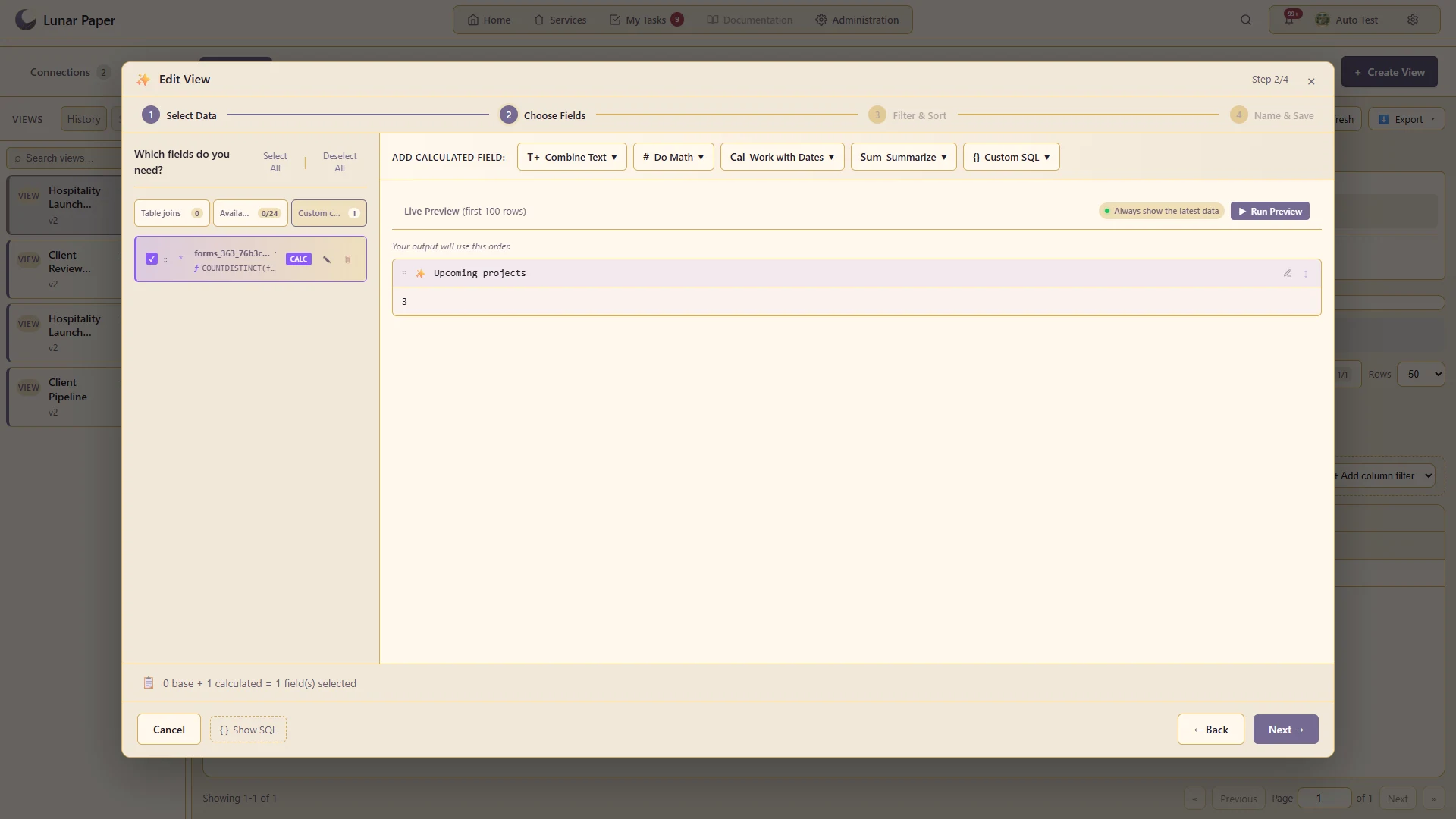
Fassen Sie vier bevorstehende Hospitality-Briefings zu drei unterschiedlichen Client-Projekten zusammen, wobei das berechnete Ergebnis in der Vorschau sichtbar ist.
Ein genauerer Blick · 13

Datumsberechnungen

Arbeiten Sie mit Datumsangaben über die Formel-Tools, statt abgeleitete Spalten manuell zu pflegen.

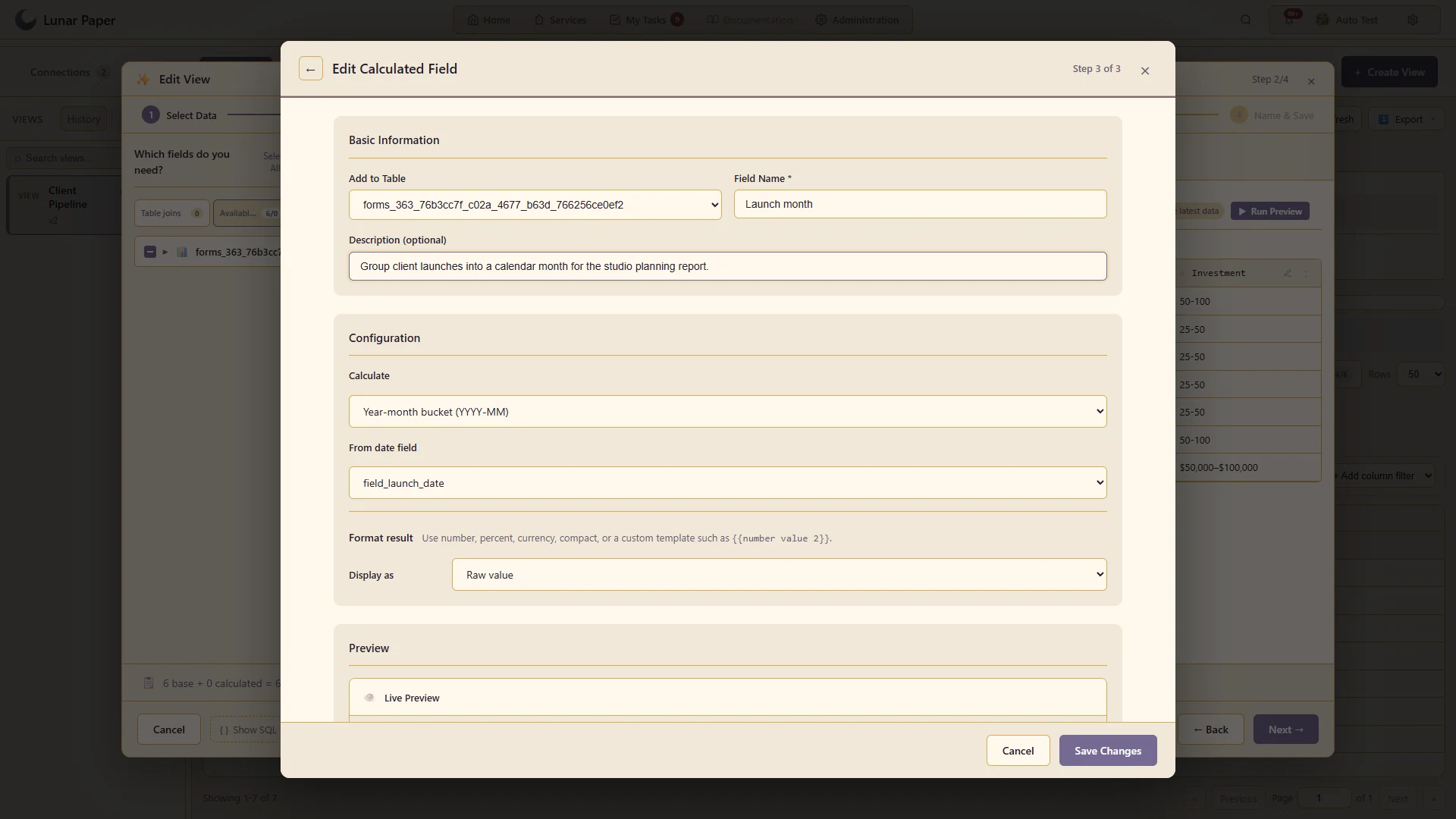
Leiten Sie eine Reporting-Kategorie nach Launch-Monat direkt aus dem Launch-Datum jedes Briefings ab.
Ein genauerer Blick · 14

Text- und Kategorieformeln

Kombinieren Sie Beschriftungen oder klassifizieren Sie Datensätze in nützliche Reporting-Gruppen.

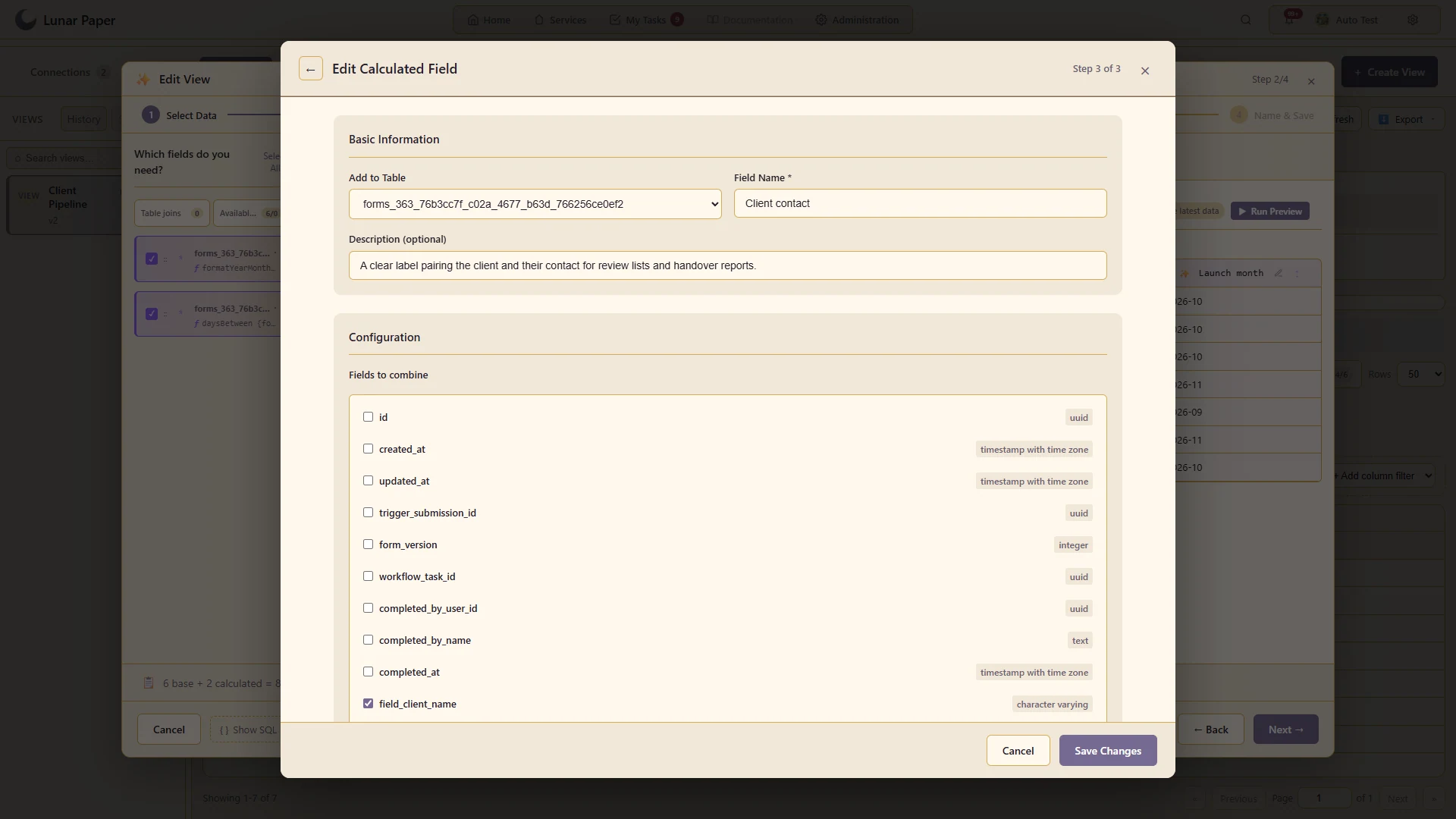
Kombinieren Sie Client und Hauptansprechpartner zu einer einheitlichen Beschriftung für Review-Listen und Übergabeberichte.
Ein genauerer Blick · 15

SQL-Prüfung und -Bearbeitung

Prüfen oder bearbeiten Sie die unterstützte SQL-Darstellung im Workflow für gespeicherte Ansichten.

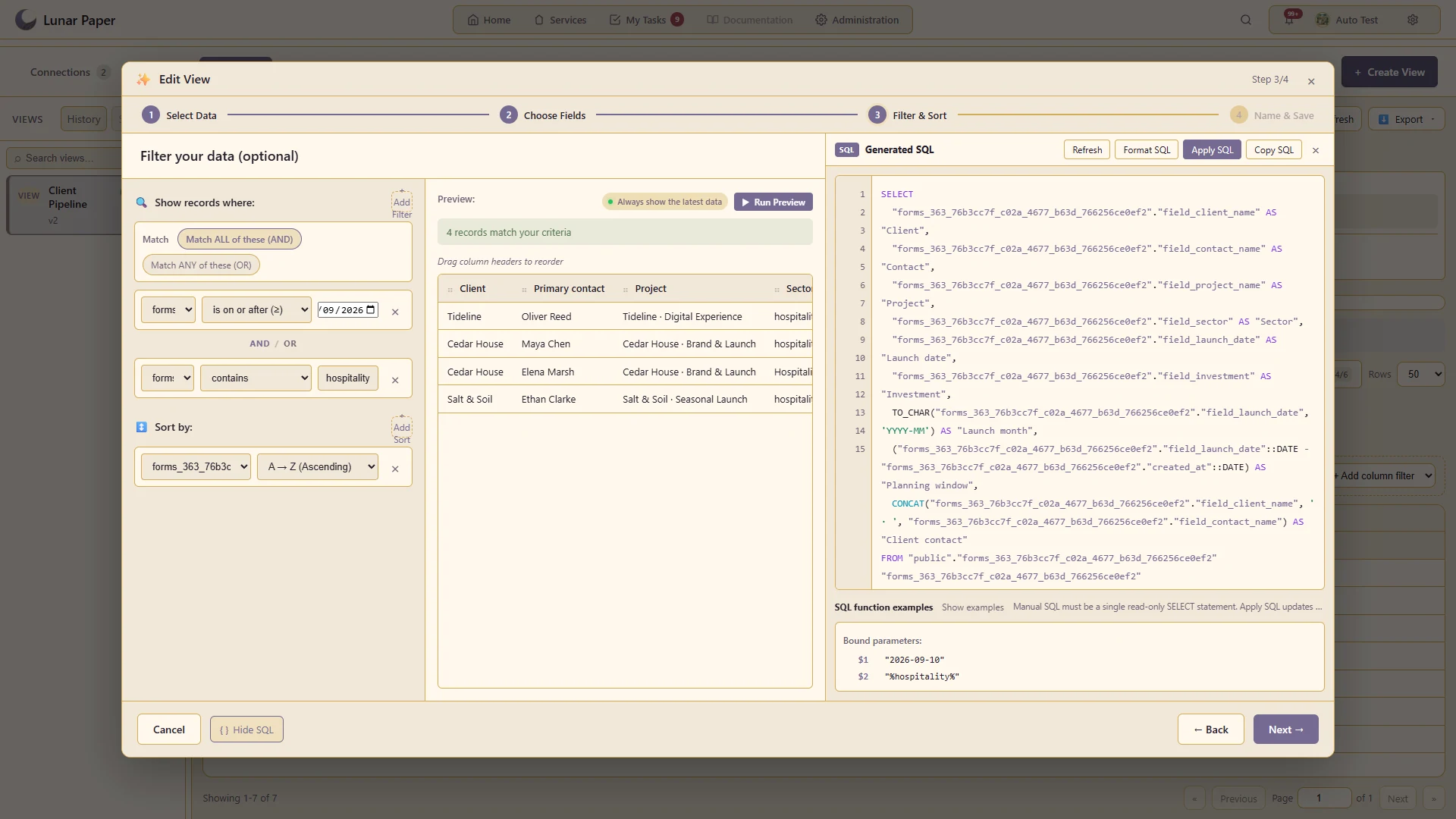
Prüfen Sie das generierte SQL für ausgewählte Spalten, berechnete Felder, Filter und die Sortierung nach Launch-Datum.
Ein genauerer Blick · 16

Cache-Richtlinie

Legen Sie fest, wie Aktualität und zwischengespeicherte Ergebnisse für einen Datensatz oder eine Ansicht behandelt werden.

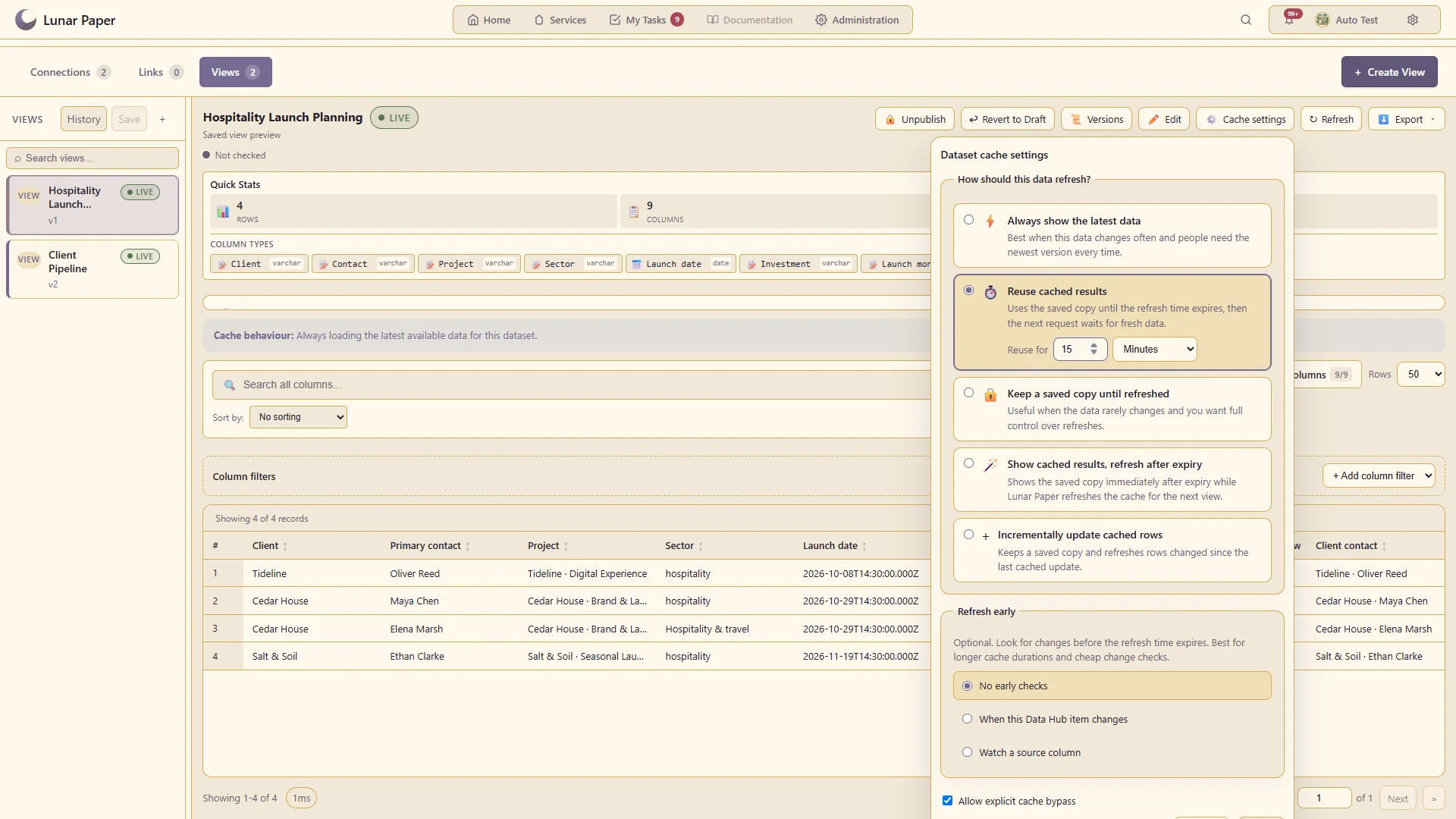
Verwenden Sie die Ergebnisse der Launch-Planung fünfzehn Minuten lang weiter, erlauben Sie aber eine ausdrückliche Aktualisierung, wenn das Team aktuelle Daten benötigt.
Ein genauerer Blick · 17

Laufzeitfilter und -auswahlen

Lassen Sie nutzende Anwendungen eine relevante Teilmenge derselben zugrunde liegenden Daten anfordern.

Wählen Sie Cedar House im nutzenden Dashboard, um die gemeinsame Ansicht auf dessen zwei Stakeholder-Briefings zu fokussieren.
Ein genauerer Blick · 18

Ansichtsversionen

Prüfen Sie frühere Definitionen und führen Sie einen Änderungsverlauf für eine gemeinsam genutzte Ansicht.

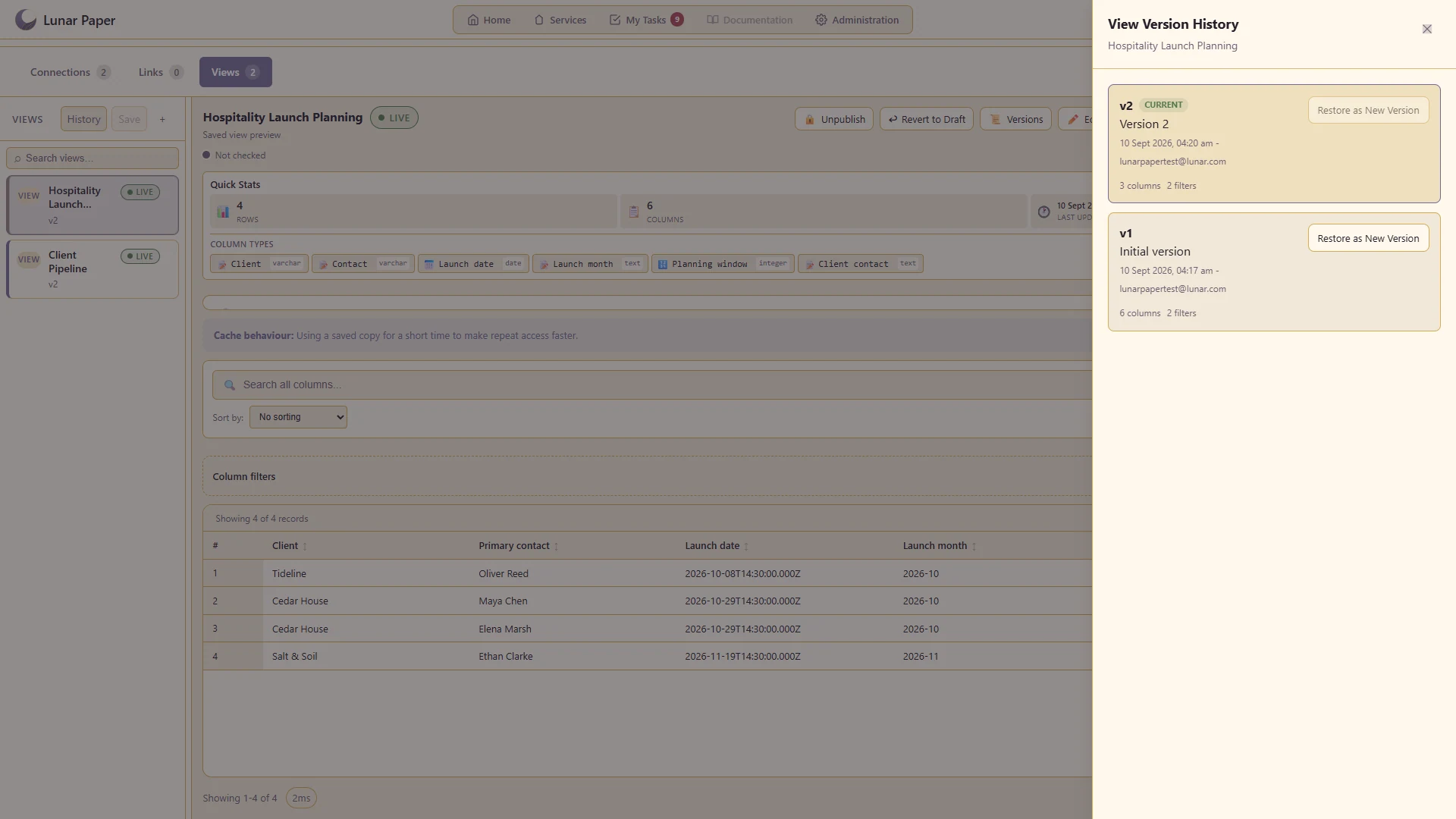
Behalten Sie die ursprüngliche Planungsdefinition neben einer überarbeiteten Version bei, mit der Möglichkeit, eine frühere Version als neue Änderung wiederherzustellen.
Ein genauerer Blick · 19

Informationen zu Abhängigkeiten und Nutzern

Sehen Sie, wo eine Ansicht verwendet wird, bevor Sie eine gemeinsam genutzte Datendefinition ändern.

Prüfen Sie die Formulare, Workflows und Reporting-Nutzer der gemeinsam genutzten Client-Pipeline, bevor Sie deren Definition ändern.
Ein genauerer Blick · 20

Datenexport

Exportieren Sie das angezeigte Abfrageergebnis mit den unterstützten Formaten und Optionen.

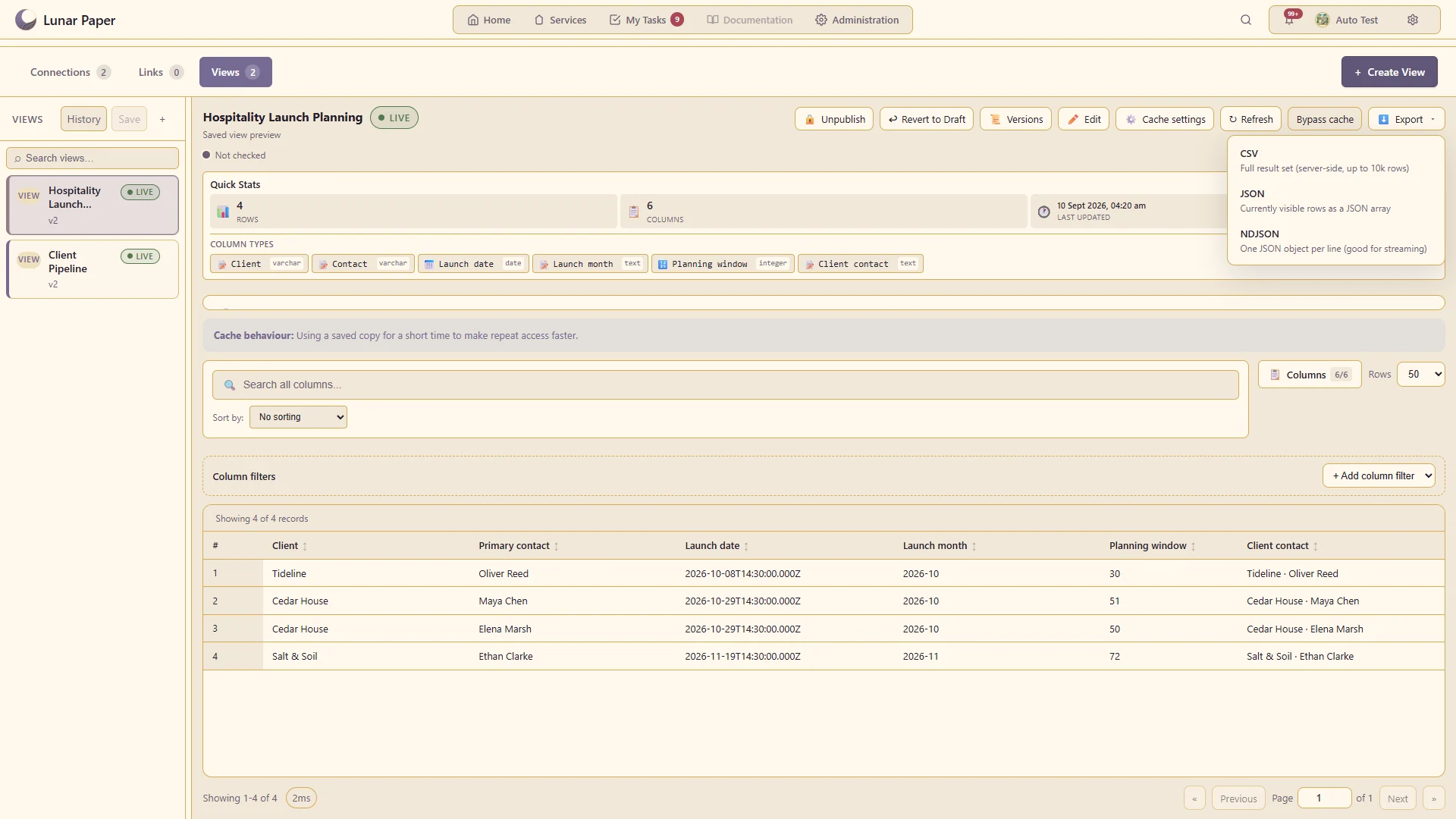
Exportieren Sie das Planungsergebnis als CSV, JSON oder zeilengetrenntes JSON, mit klaren Optionen für das vollständige Ergebnis oder die sichtbaren Zeilen.

Weitere Details

Die wichtigsten Bereiche, die Datenzentrale zusammenführt.

Angebundene Datenquellen

Bringen Sie Datenbanken, Cloud-Warehouses, Dateien, Web-APIs und interne Datensätze in einen verwalteten Quellkatalog.

Erkundung von Datensätzen

Durchsuchen Sie Schemata, zeigen Sie Datensätze in der Vorschau an und verstehen Sie Felder, bevor eine Quelle an anderer Stelle wiederverwendet wird.

Datenbeziehungen und Semantik

Definieren Sie, wie Daten miteinander verbunden werden, und fügen Sie die Bedeutung hinzu, die Teams benötigen, um sie konsistent zu nutzen.

Wiederverwendbare Datenansichten

Erstellen Sie gefilterte, sortierte und berechnete Ansichten, die Anwendungen wiederverwenden können, ohne die gleiche Logik neu erstellen zu müssen.

Datenaktualität und Datenherkunft

Steuern Sie Caching und Verfügbarkeit und behalten Sie gleichzeitig den Kontext darüber bei, woher eine Ansicht stammt und wo sie verwendet wird.

Geregelter Datenaustausch

Unterstützen Sie den kontrollierten Export, das Zurückschreiben und die Automatisierung dort, wo betriebliche Prozesse Daten verschieben müssen.

Jetzt starten

Auf Ihrem eigenen Rechner ausprobieren

Drei Personen können die Plattform mit allen Funktionen kostenlos nutzen.