
Lunar Paper
Українська
Застосунки / Дані та звітність

Панелі показників

Перетворіть підключені дані на інформаційні панелі, розширені звіти та повторювані публікації. Dashboards поєднує в собі гнучке полотно віджетів, живі джерела Data Hub, інтерактивну фільтрацію, співпрацю, версійну публікацію, експорт і заплановану доставку, тож команди можуть досліджувати продуктивність і ділитися тим самим надійним зображенням у форматі, який потрібен кожній аудиторії.

Основні можливості · 01

Інтерактивне полотно інформаційної панелі

Компонуйте діаграми, таблиці та показники в цілісну картину бізнесу.

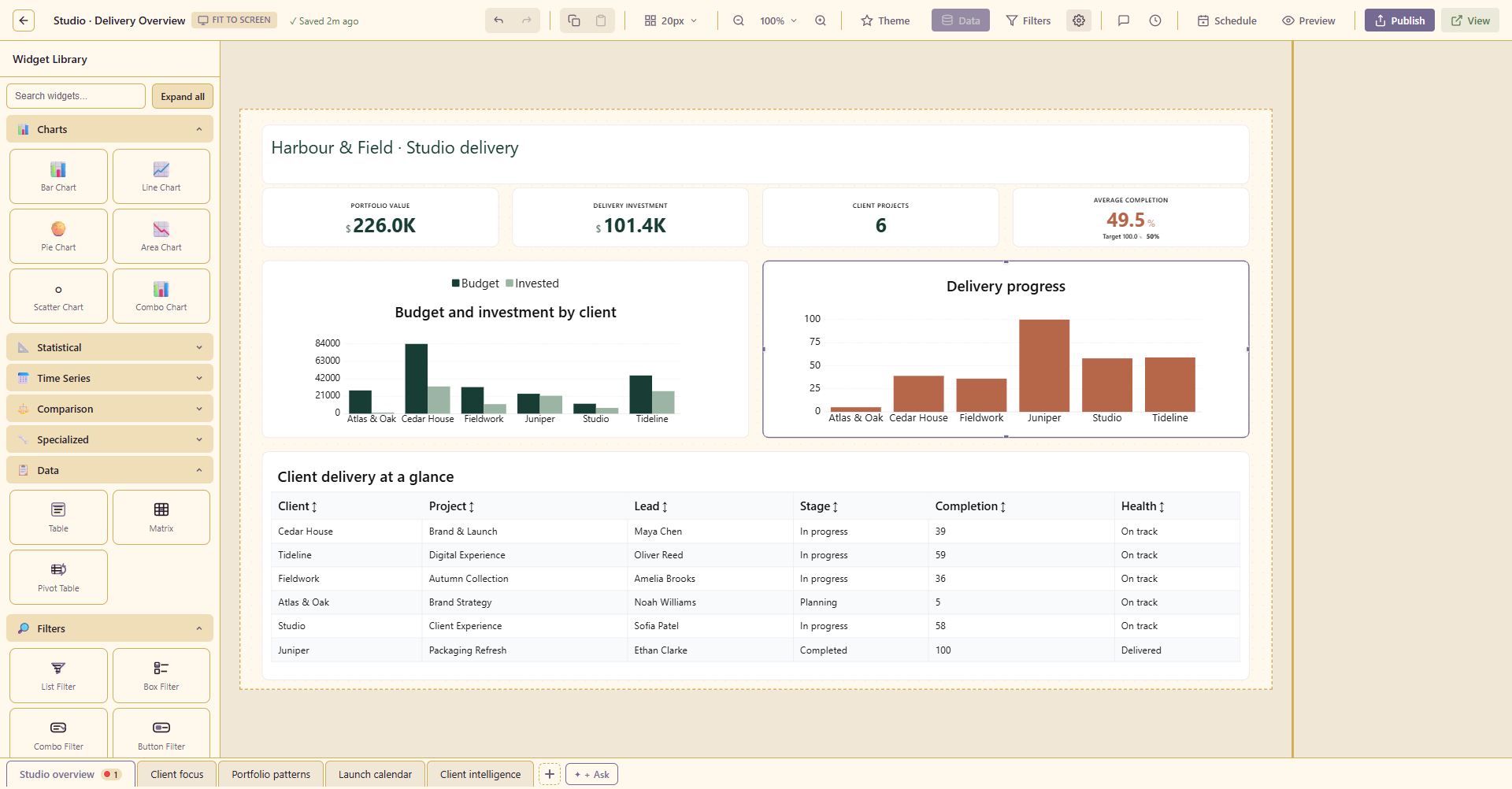
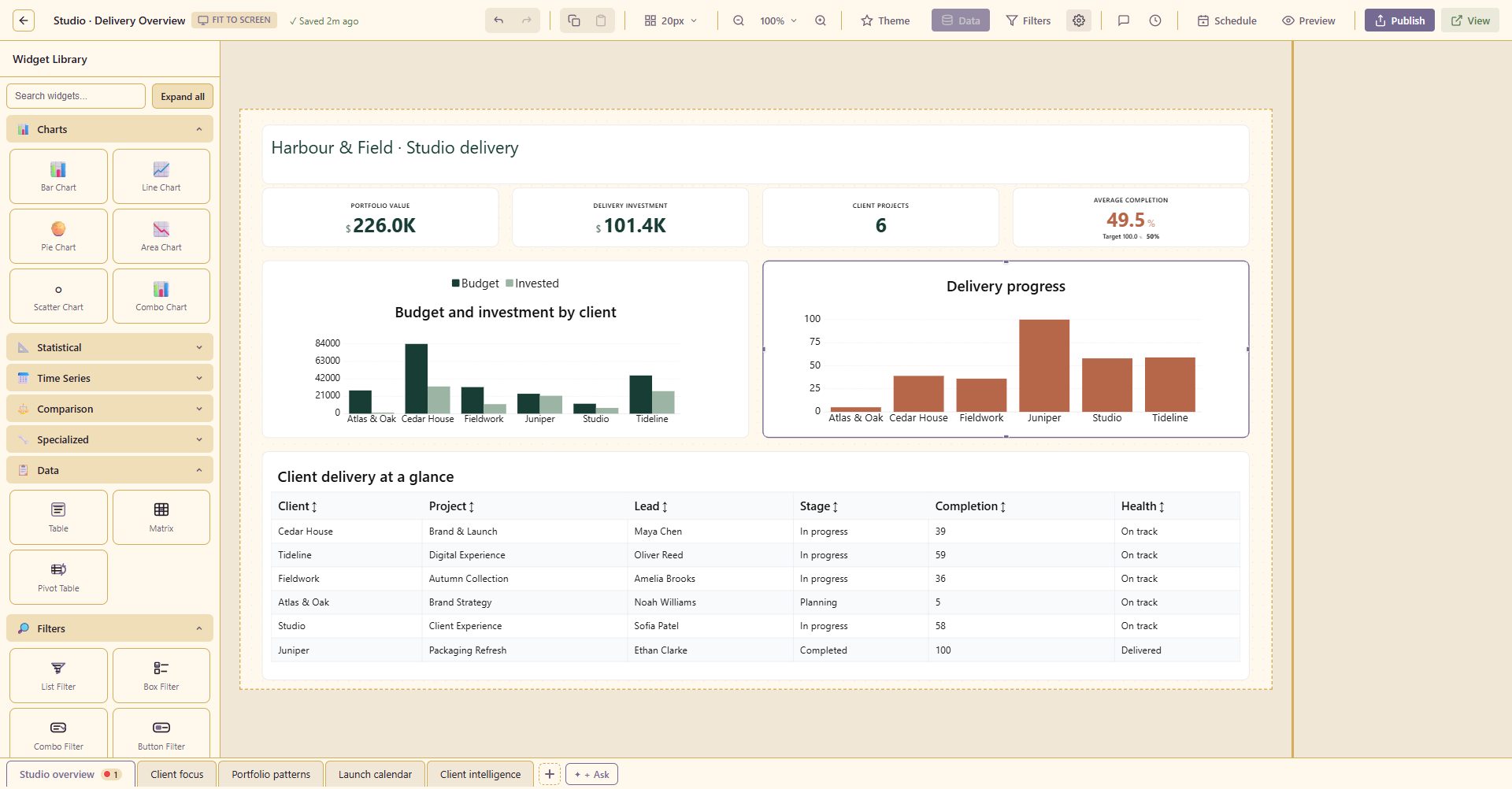
Актуальний огляд студії об’єднує бюджети проєктів, прогрес, діаграми портфеля та записи про виконання
Основні можливості · 02

Віджети фільтрів

Дозвольте читачам досліджувати дані за допомогою списків, полів, розкривних меню чи кнопок безпосередньо на інформаційній панелі.

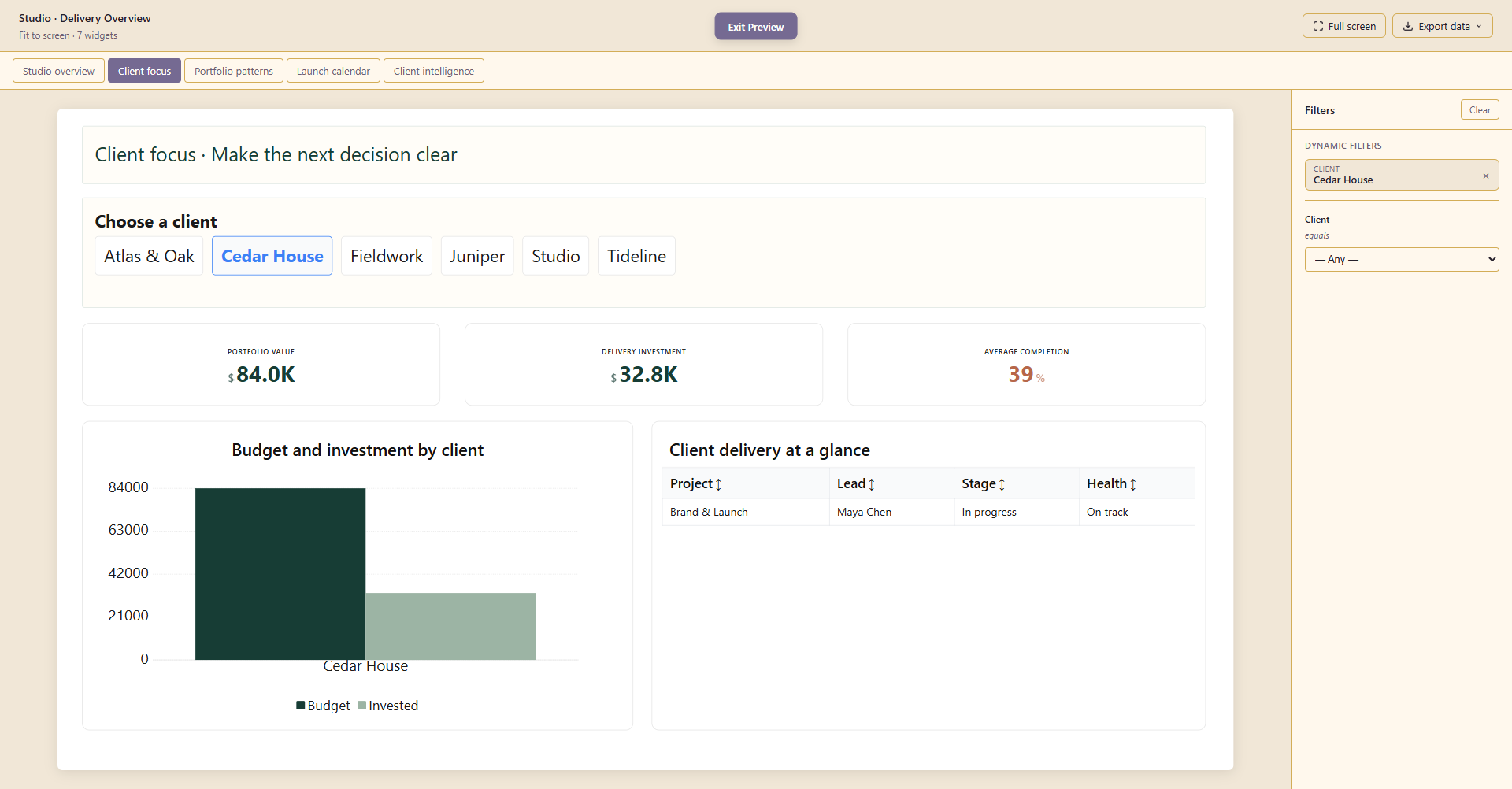
Виберіть Cedar House, щоб одночасно відфільтрувати показники інвестицій, діаграму та деталі виконання
Основні можливості · 03

Дослідження з діаграми

Виберіть клієнта на діаграмі, щоб зосередити пов’язані показники, діаграми й записи про виконання на цьому клієнті.

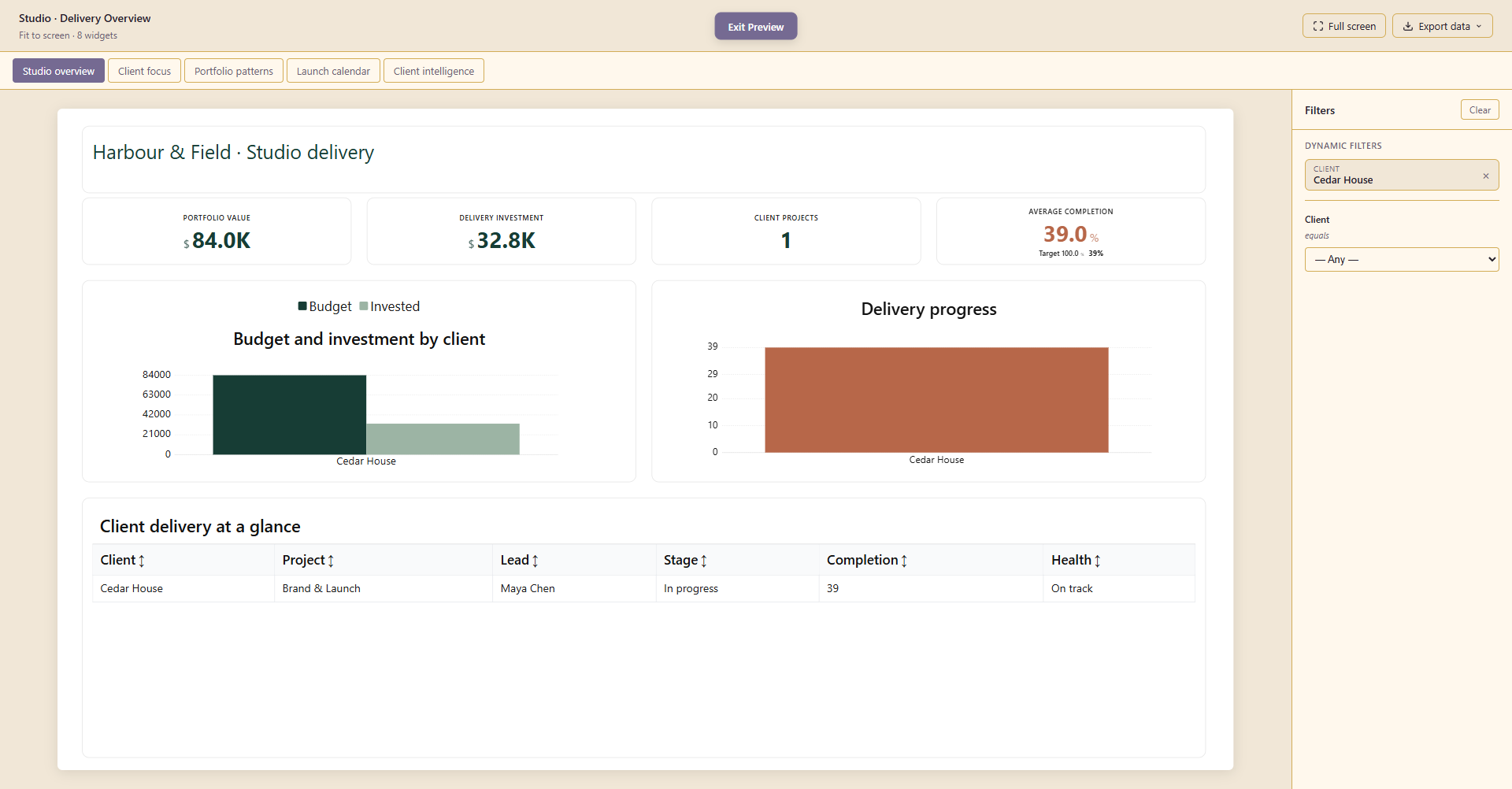
Виберіть Cedar House на діаграмі, щоб зосередити показники та відповідний запис про виконання на цьому клієнті
Основні можливості · 04

Посторінкові звіти

Створюйте звіт у паперовому форматі з повторюваним вмістом для багатосторінкового результату.

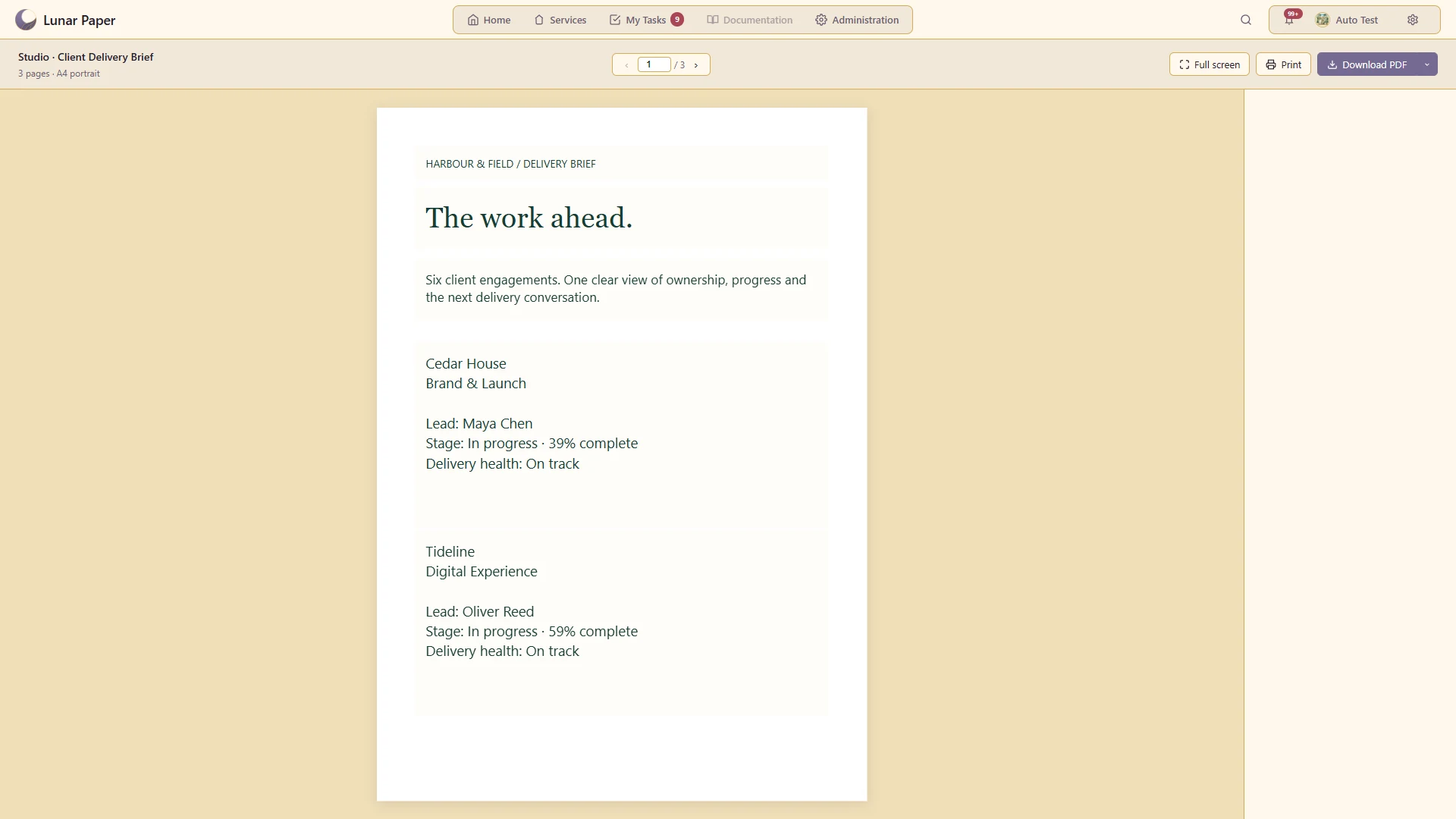
Перетворіть шість поточних клієнтських замовлень на тристорінковий бриф про виконання формату A4
Основні можливості · 05

Надсилання звітів за розкладом

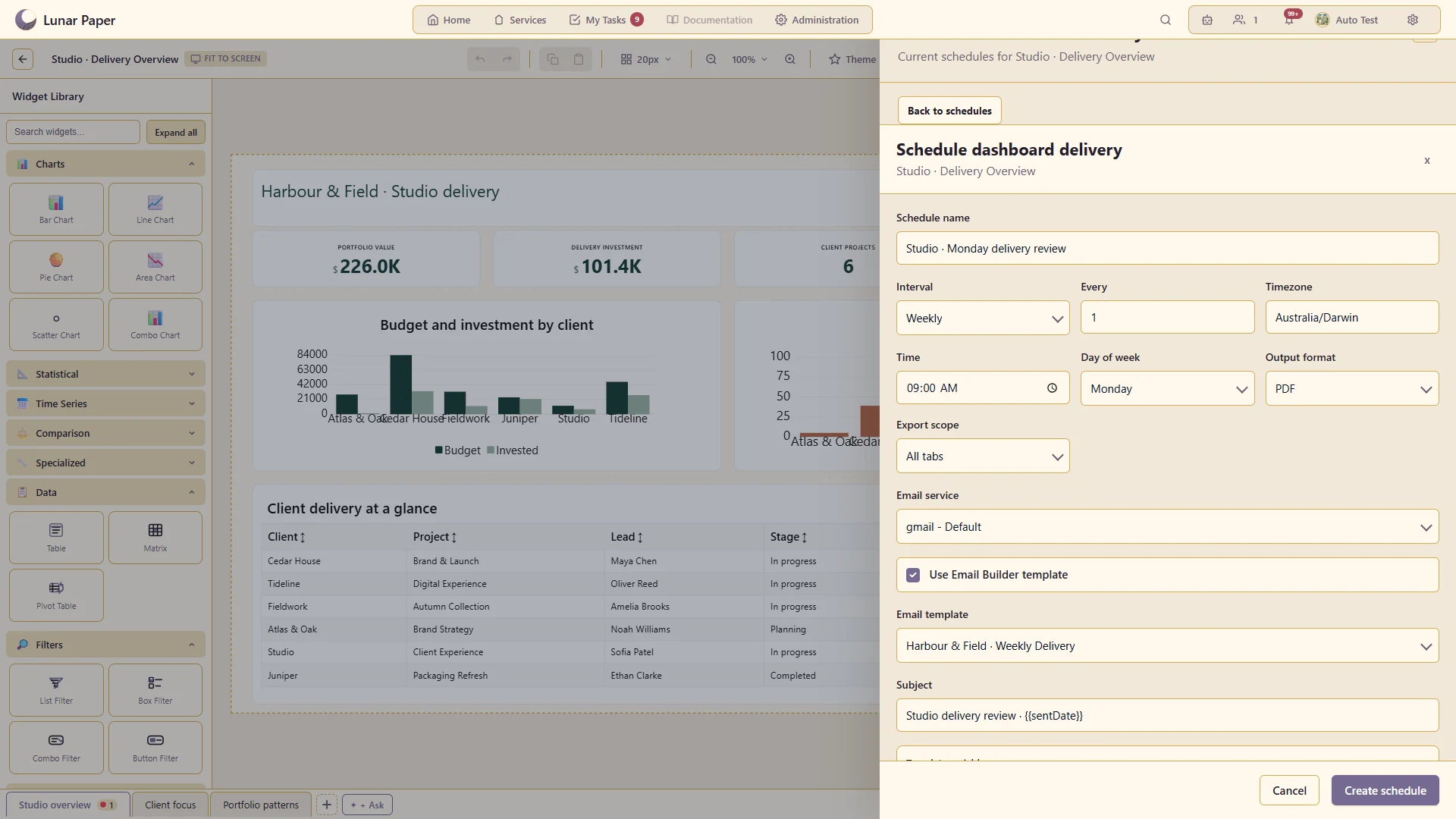
Налаштовуйте розклад звіту та лист, яким його буде надіслано.

Підготуйте надсилання PDF щопонеділка о 9:00 за фірмовим шаблоном листа студії

Детальніше

06 — 20
Детальніше · 06

Зіставлення полів даних

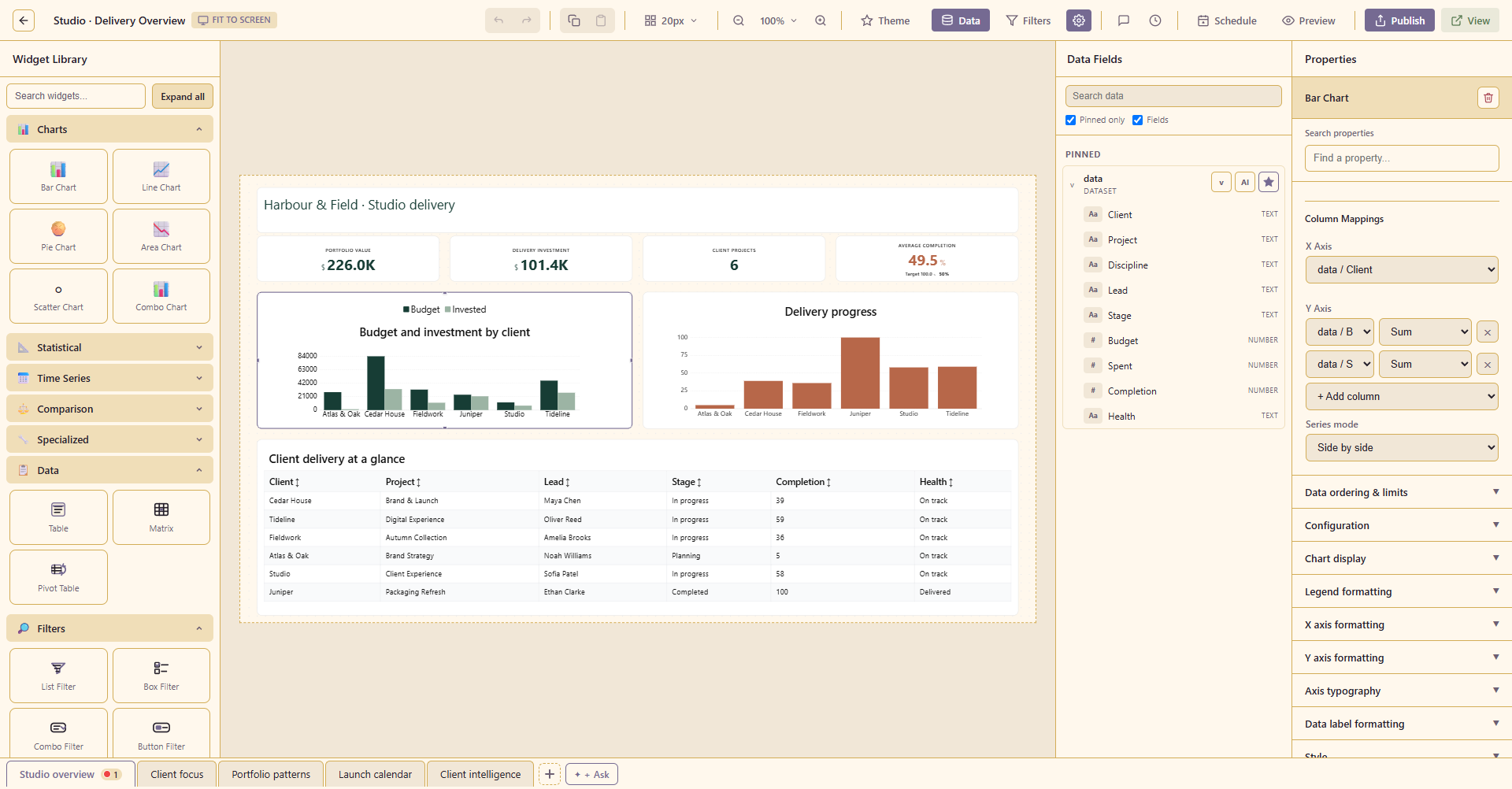
Прив’язуйте віджет до набору даних і призначайте поля категорій, рядів і значень.

Зіставте поле Client з віссю категорій і порівняйте підсумовані показники Budget і Spent
Детальніше · 07

Віджети KPI та індикаторів

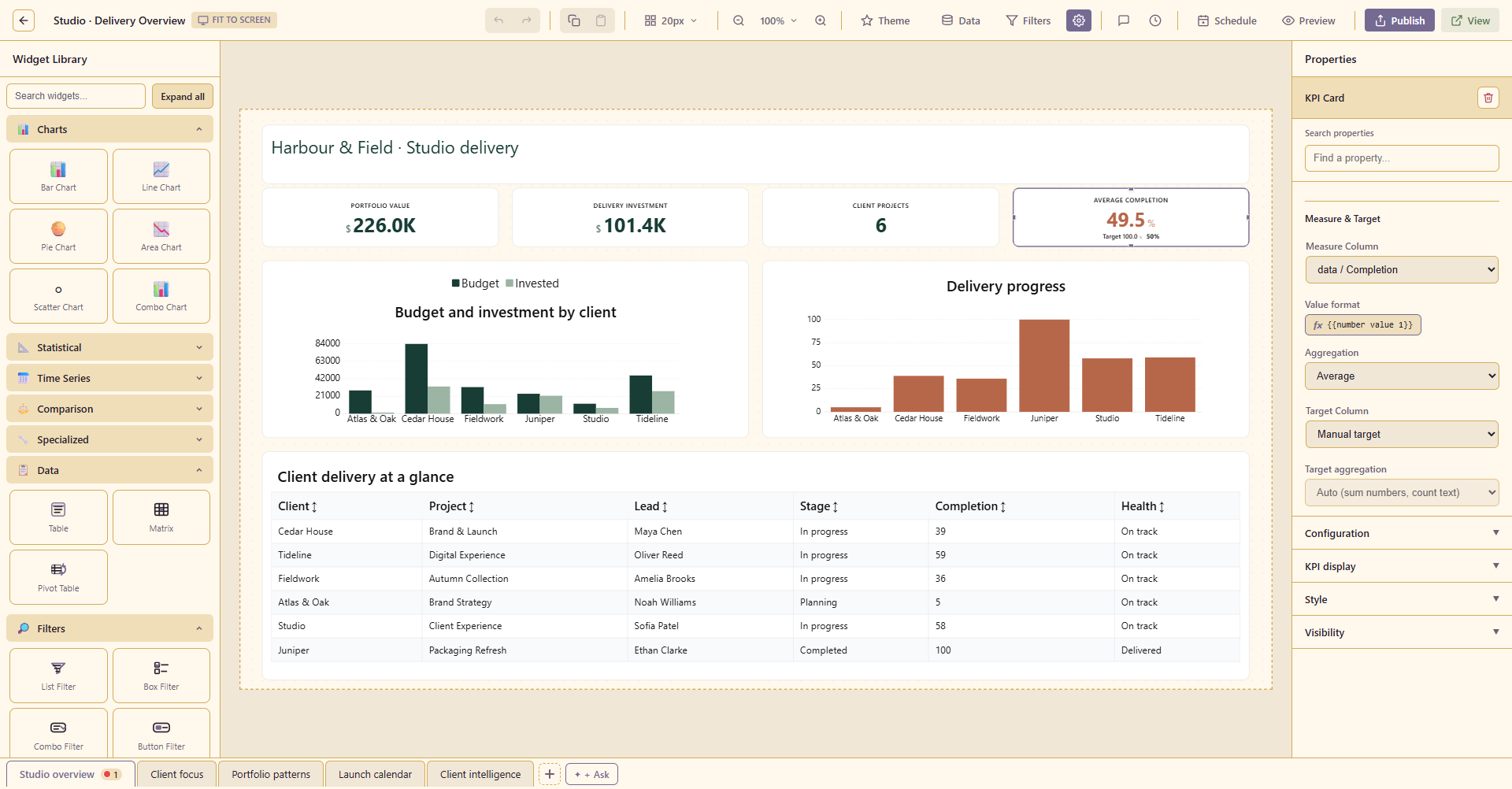
Показуйте ключові значення за допомогою чисел, шкал, індикаторів прогресу чи спарклайнів.

Прив’яжіть середній відсоток виконання до актуального набору даних про виконання та цілі в 100 відсотків
Детальніше · 08

Статистичні діаграми та діаграми часових рядів

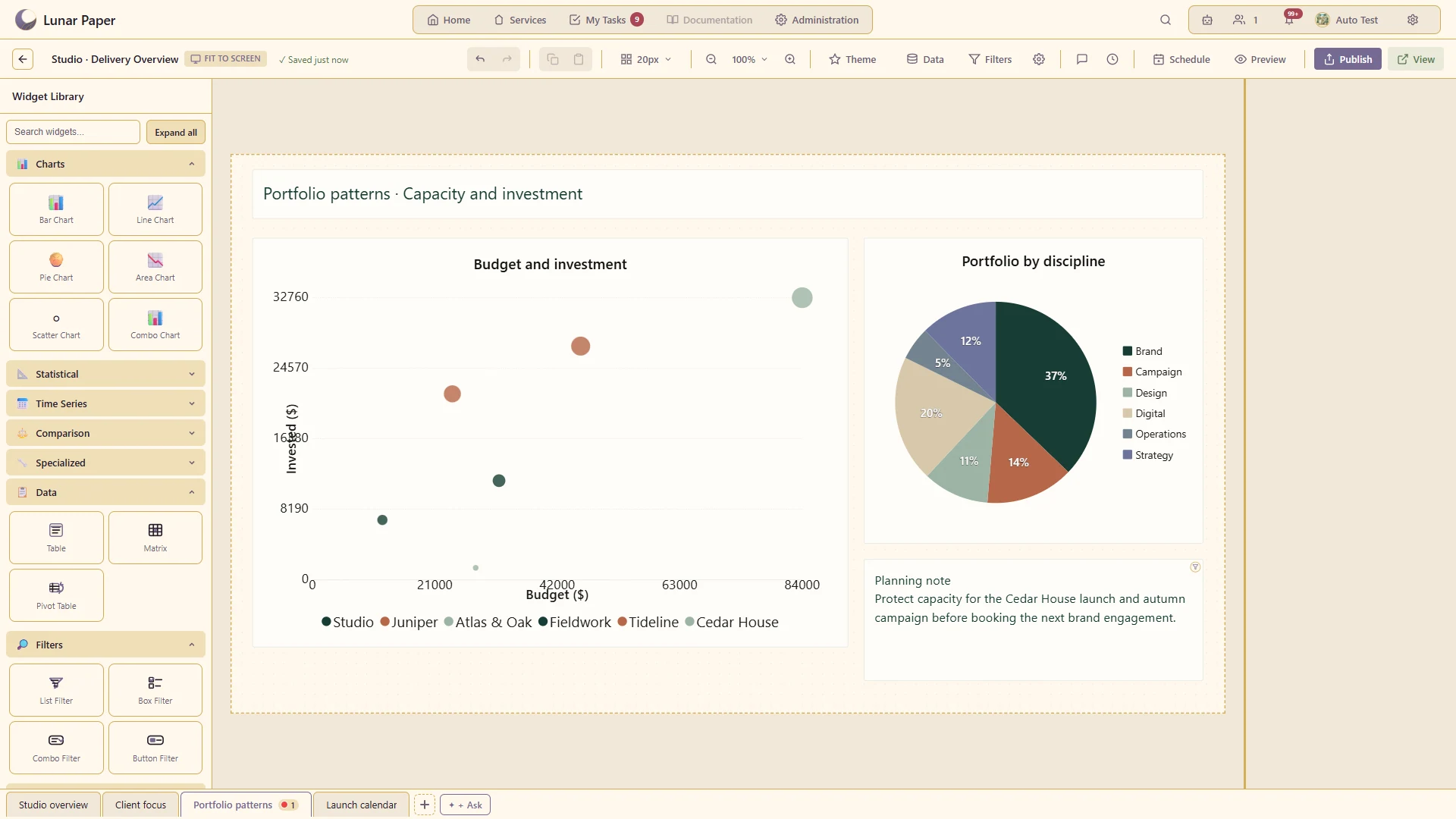
Вибирайте візуальну форму для запитань, на які проста стовпчаста діаграма не відповідає.

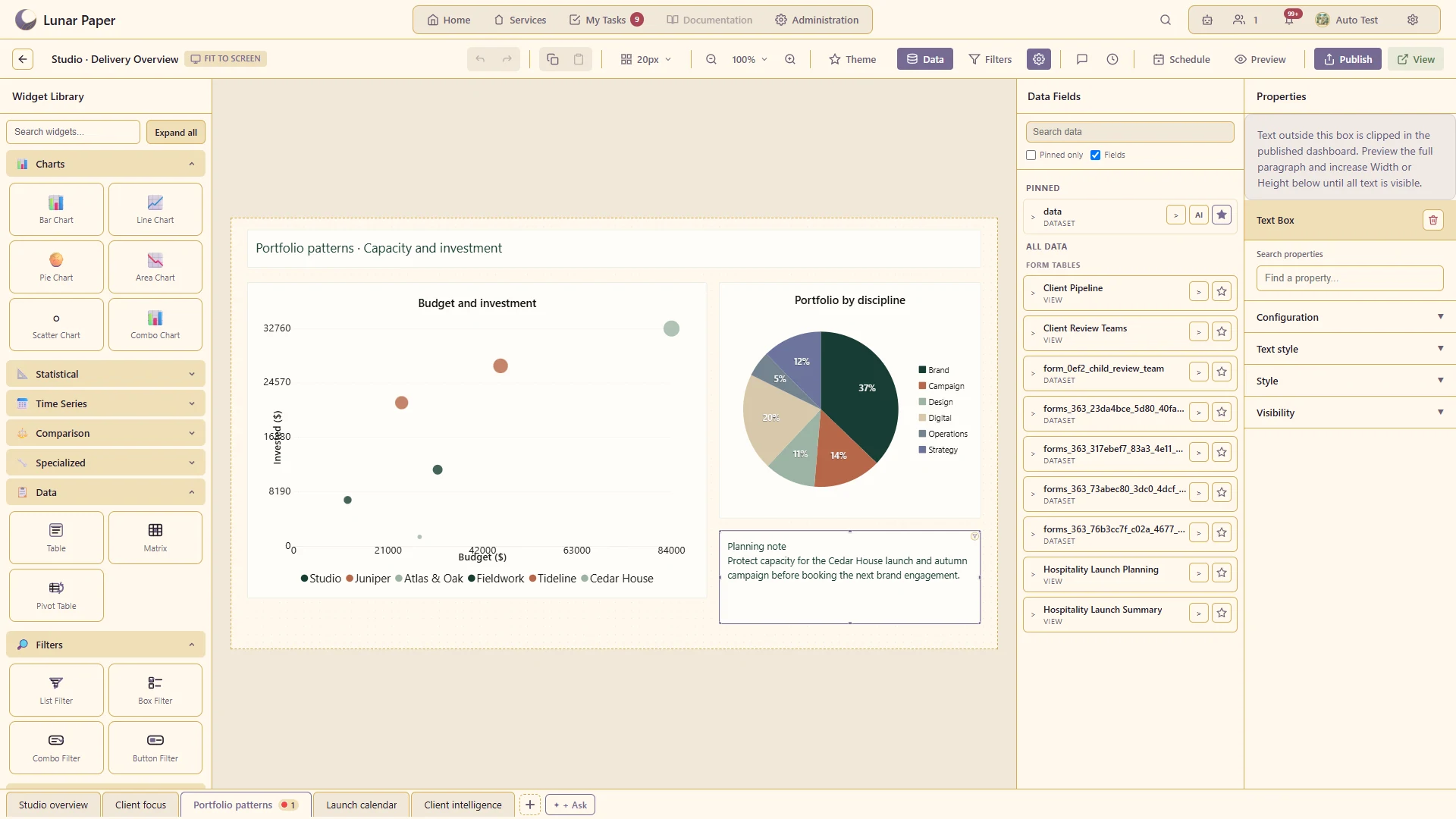
Порівняйте бюджет з інвестиціями й перегляньте співвідношення напрямів роботи студії
Детальніше · 09

Таблиці, матриці та зведені таблиці

Порівнюйте детальні записи й перехресно зведені показники в одному середовищі звітності.

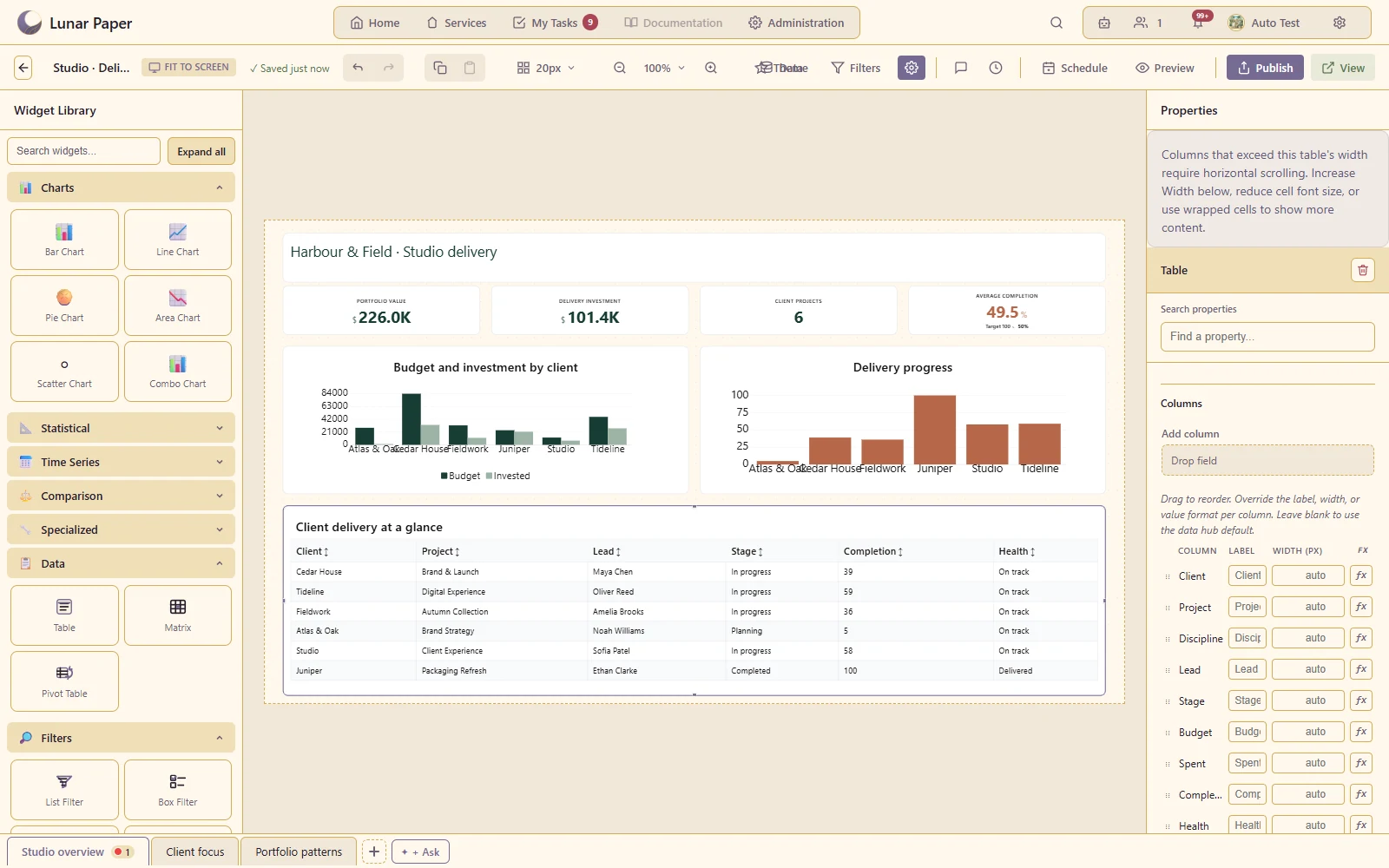
Перегляньте записи конкретних клієнтів і налаштуйте підписи, ширину та формати стовпців таблиці
Детальніше · 10

Кілька вкладок інформаційної панелі

Розділяйте аудиторії чи теми, зберігаючи єдиний документ інформаційної панелі.

Розділіть огляд студії, фокус на клієнті та закономірності портфеля в межах однієї інформаційної панелі
Детальніше · 11

Звіти з прокручуванням

Створюйте суцільний звіт, коли вмісту потрібно більше місця, ніж є на фіксованій інформаційній панелі.

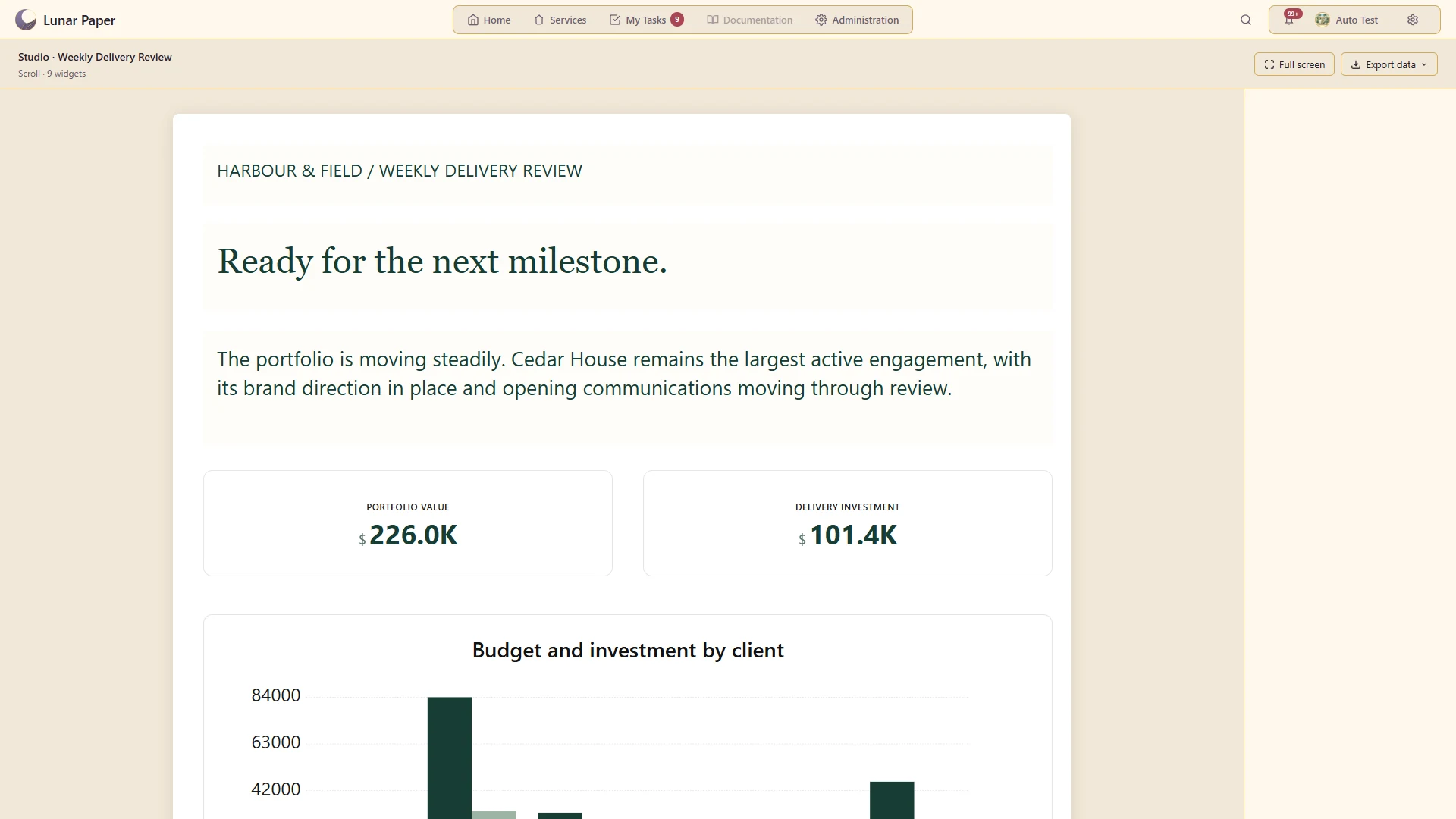
Поєднайте опис виконання, актуальні показники та детальні записи в суцільному щотижневому звіті
Детальніше · 12

Паперові теми та параметри сторінки

Добирайте оформлення, розміри й поля відповідно до призначення звіту.

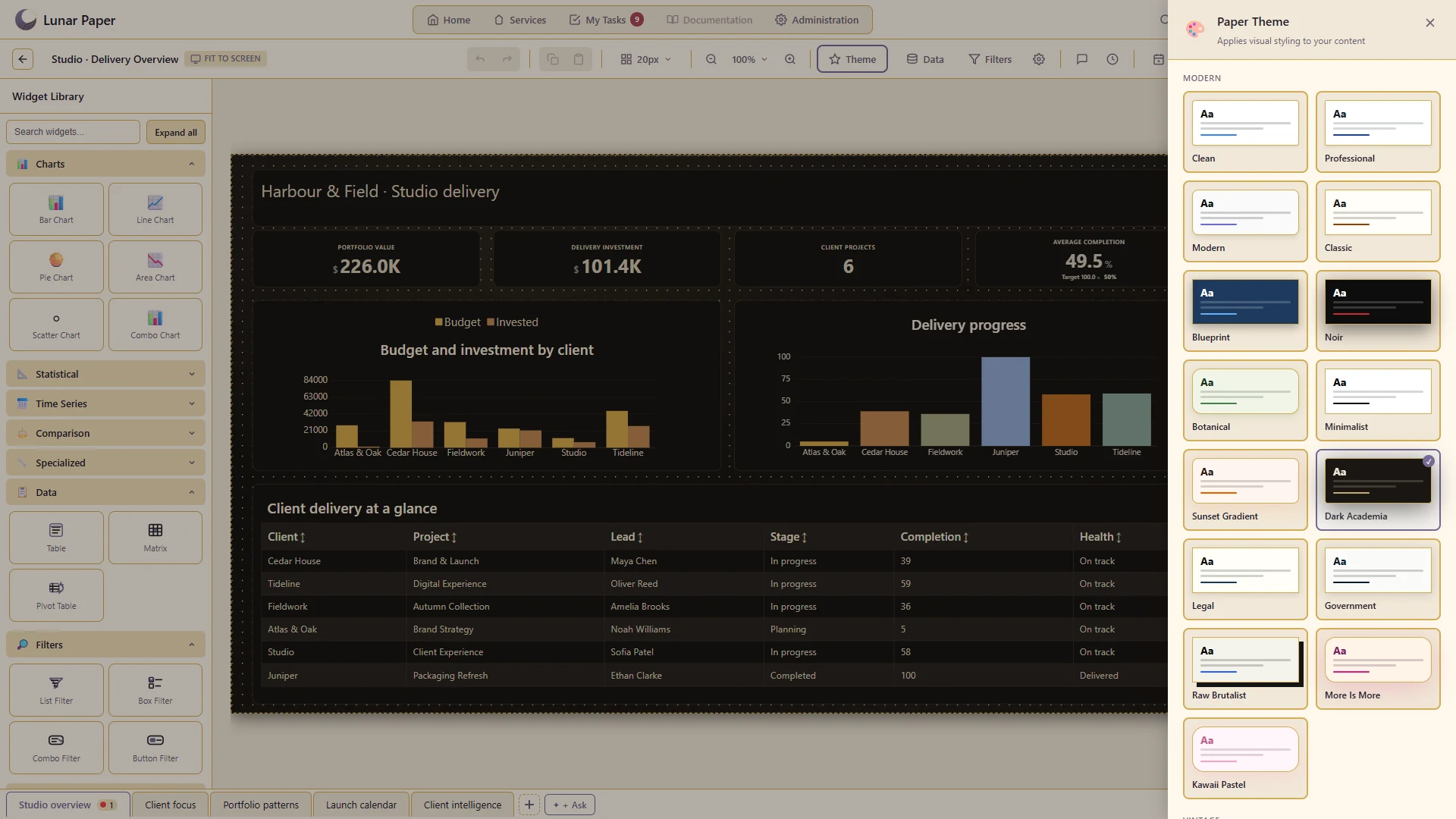
Застосуйте паперову тему «Dark Academia» до кожної картки, діаграми й таблиці в огляді студії
Детальніше · 13

Повторювані області звіту

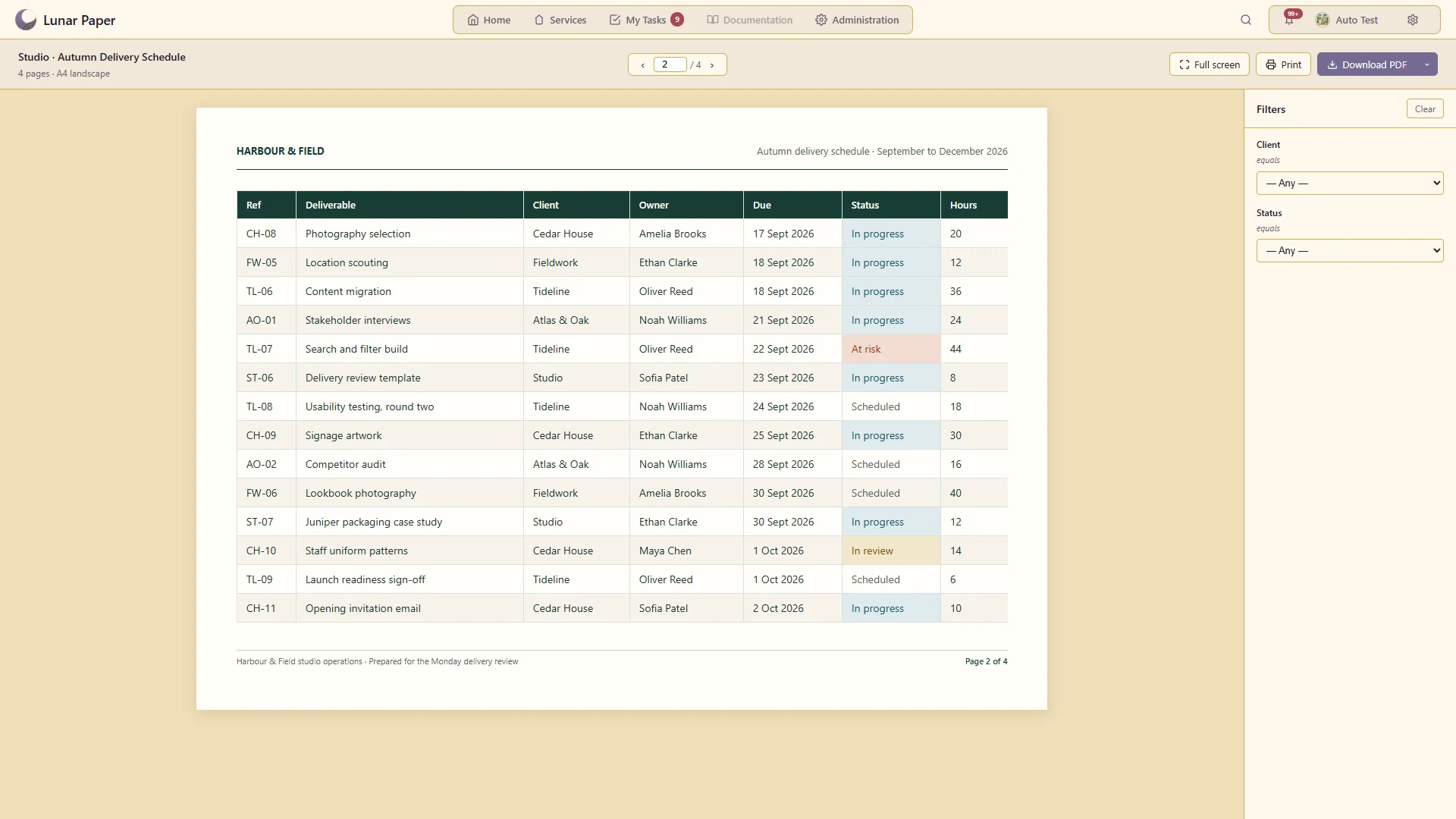
Розміщуйте повторюваний вміст на основі даних, не копіюючи кожен запис вручну.

Розмістіть 52 результати робіт на чотирьох сторінках A4: верхній колонтитул, заголовки стовпців і нижній колонтитул повторюються на кожній сторінці
Детальніше · 14

Групування за датами та фінансові періоди

Групуйте показники за налаштованими складниками дат і звітними періодами.

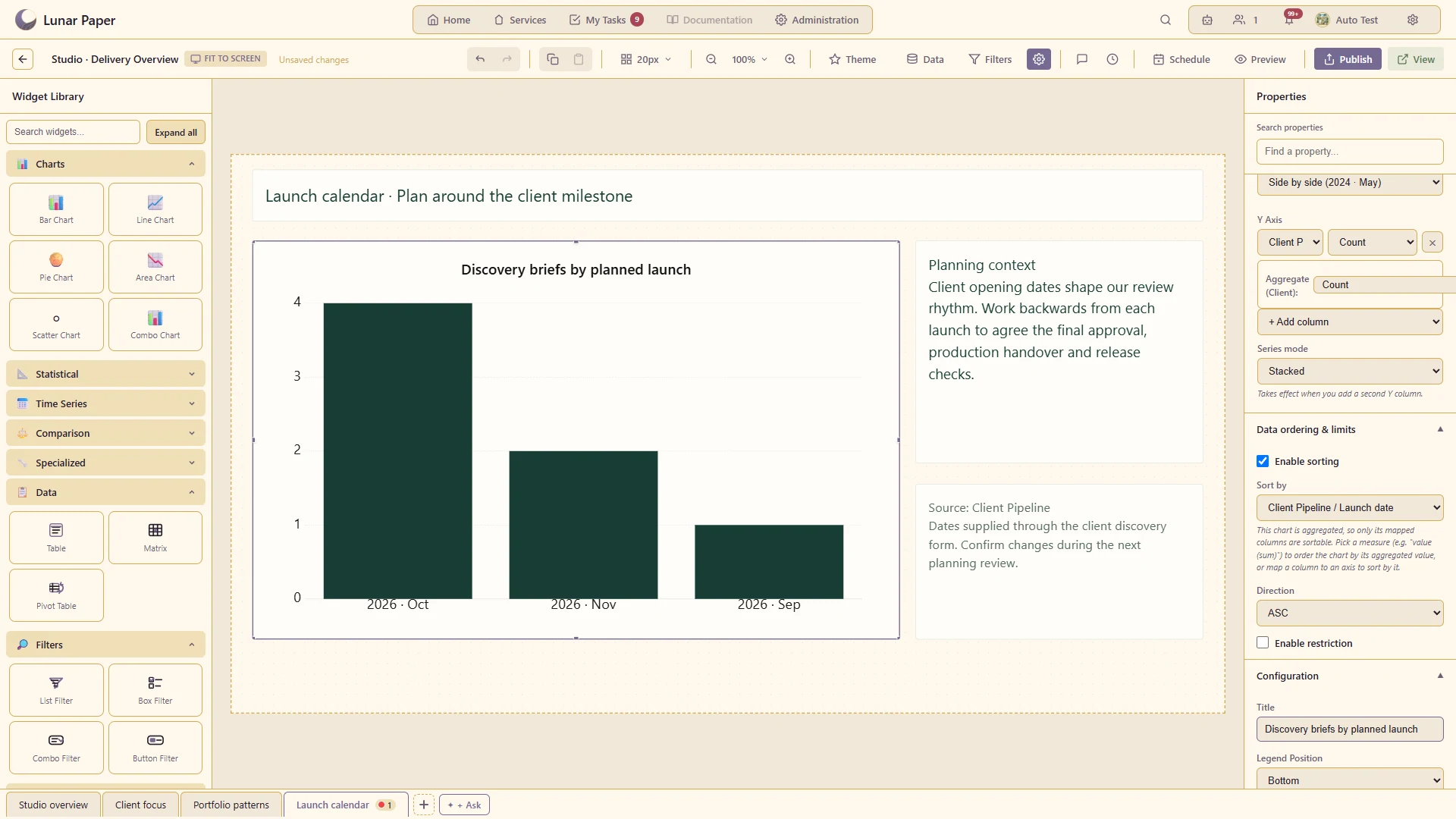
Згрупуйте брифи дослідження за роком і місяцем запуску в хронологічному порядку
Детальніше · 15

Форматування чисел і значень

Робіть валюти, відсотки та інші показники зручними для читання в кожному віджеті.

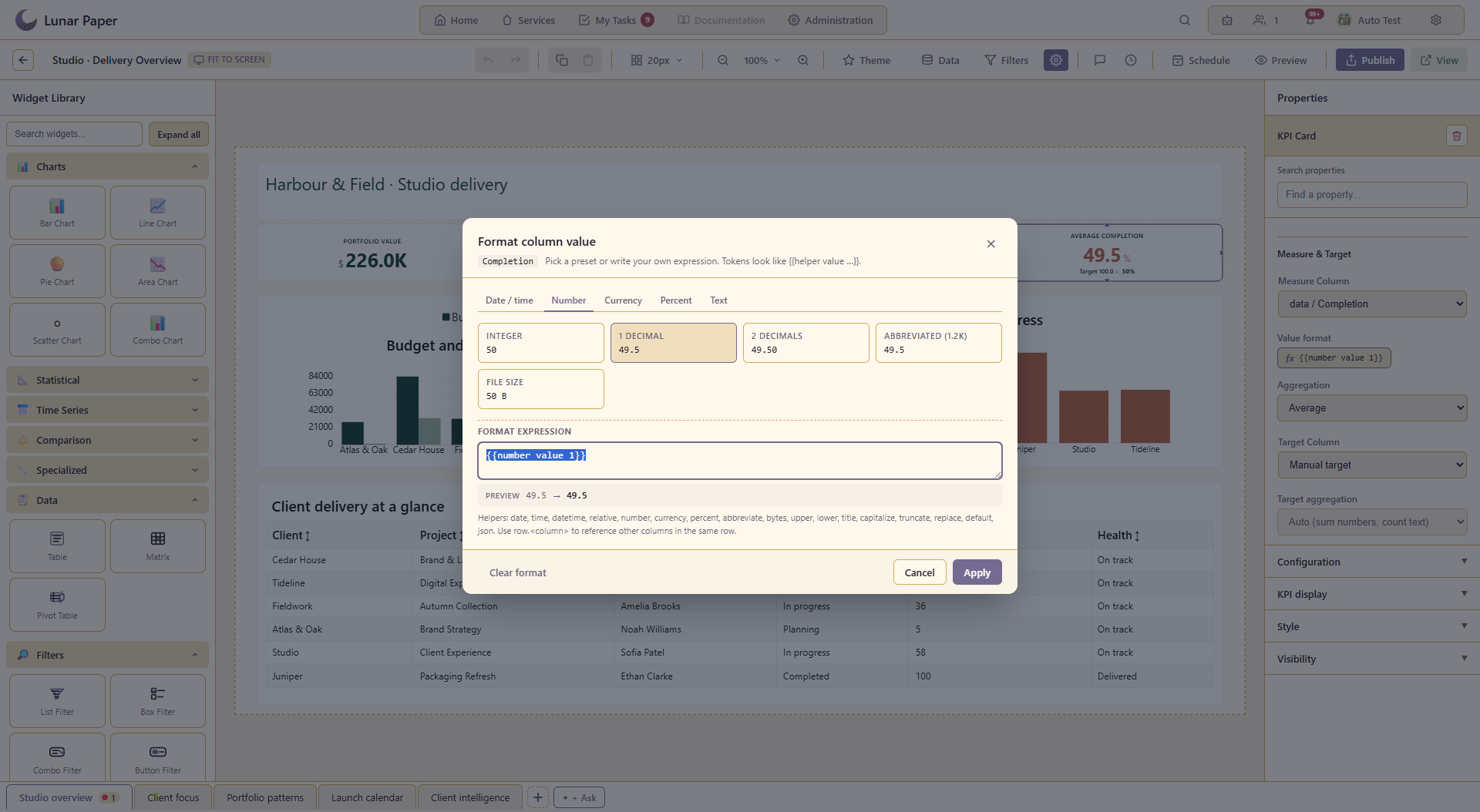
Перегляньте єдиний формат з одним десятковим знаком для показника виконання
Детальніше · 16

Умовна видимість віджетів

Показуйте потрібні елементи звіту згідно з налаштованими правилами видимості.

Показуйте примітку щодо планування для всього портфеля лише тоді, коли не задано фільтр за окремим клієнтом.
Детальніше · 17

Елементи макета та анотацій

Додавайте навколо даних заголовки, пояснювальний текст, зображення, фігури та виноски.

Поєднайте опис виконання, актуальні показники та детальні записи в суцільному щотижневому звіті
Детальніше · 18

Експорт у PDF і експорт даних

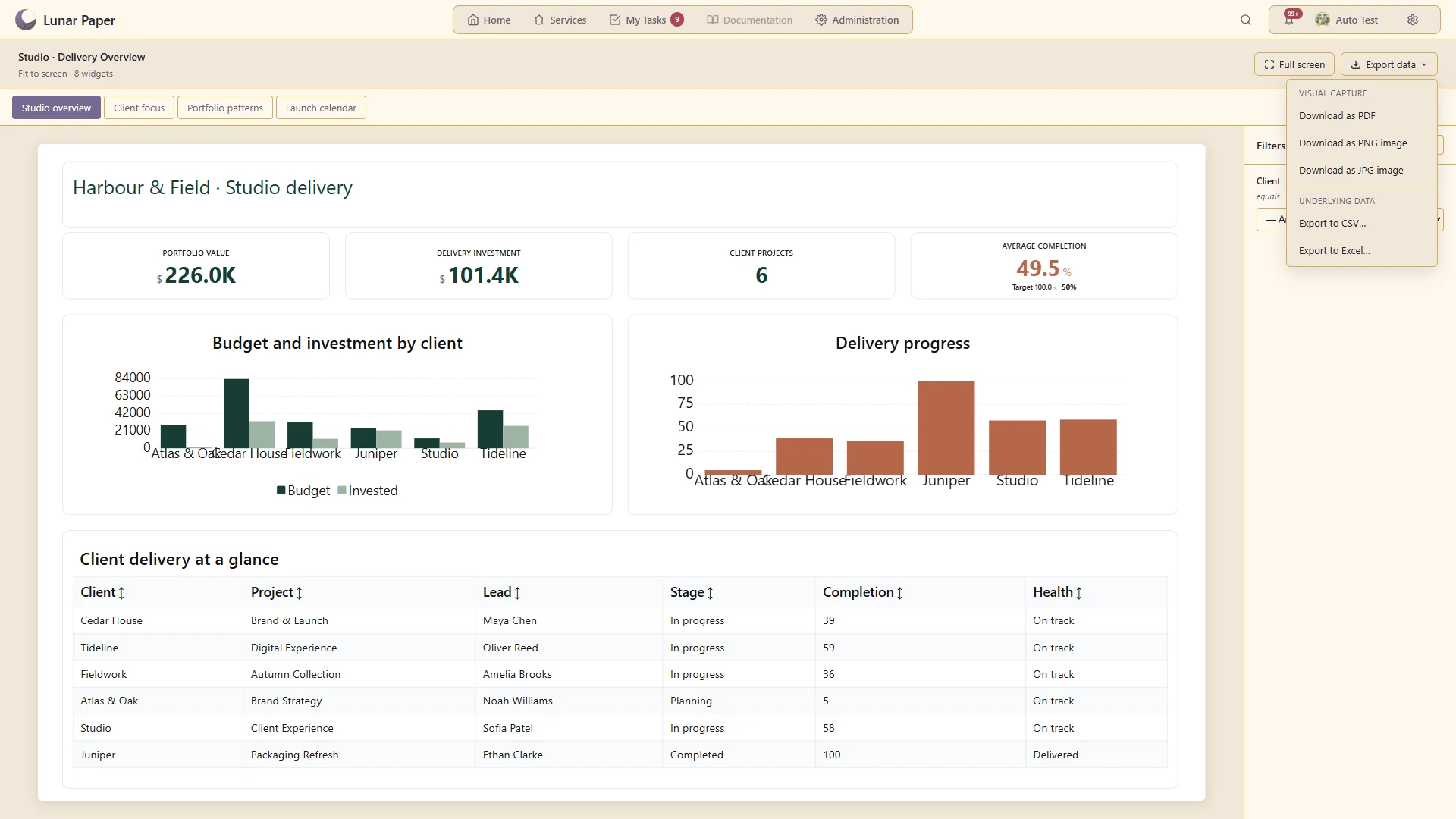
Створюйте звіт для поширення й експортуйте супровідні дані, якщо вони доступні.

Експортуйте супровідні дані опублікованого звіту студії для використання в іншому інструменті
Детальніше · 19

Доступ до опублікованого та версії

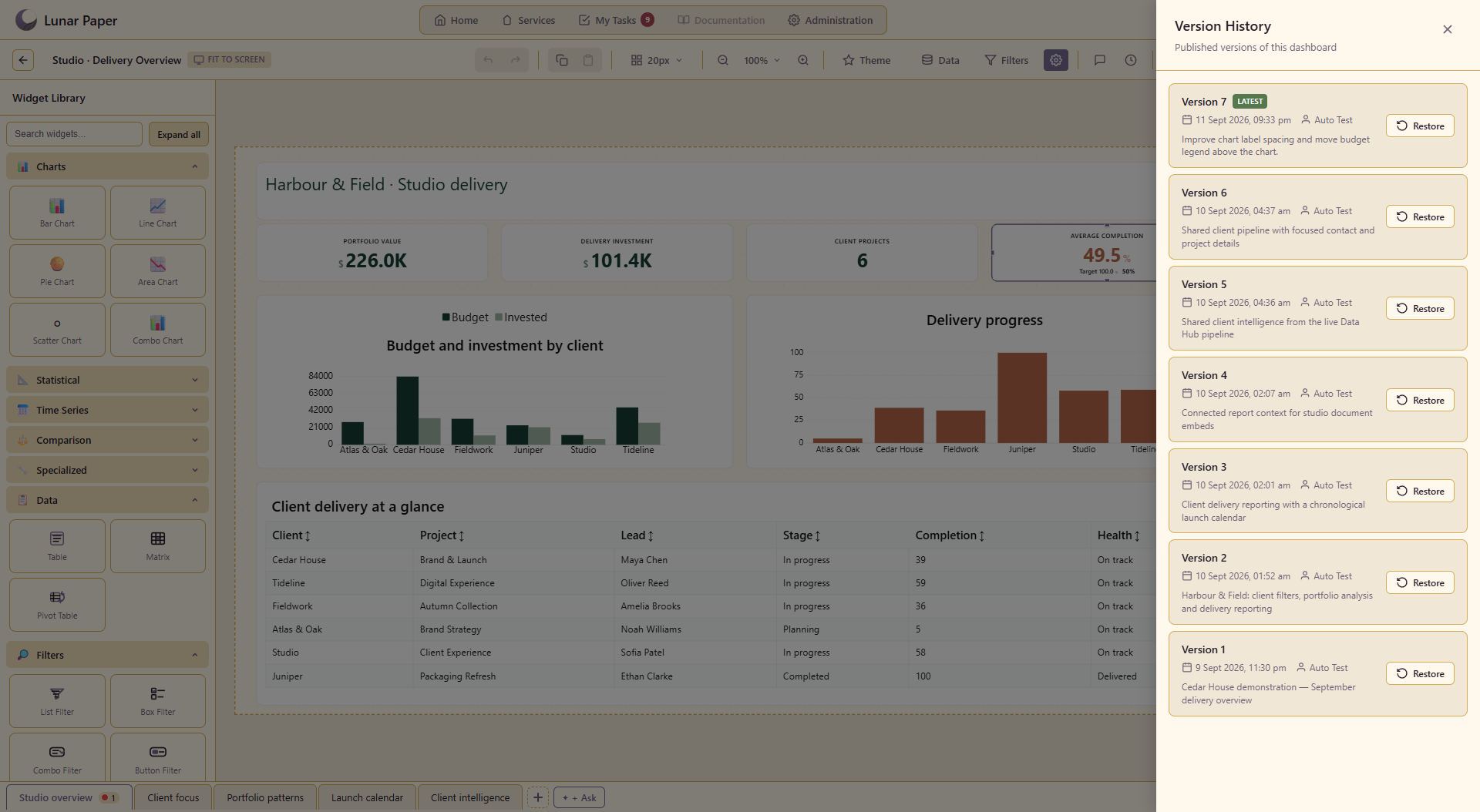
Діліться збереженою інформаційною панеллю за допомогою підтримуваних засобів керування аудиторією та версіями.

Зберігайте в історії версій початковий огляд і розширений випуск клієнтської звітності
Детальніше · 20

Аналітика переглядів та історія надсилань

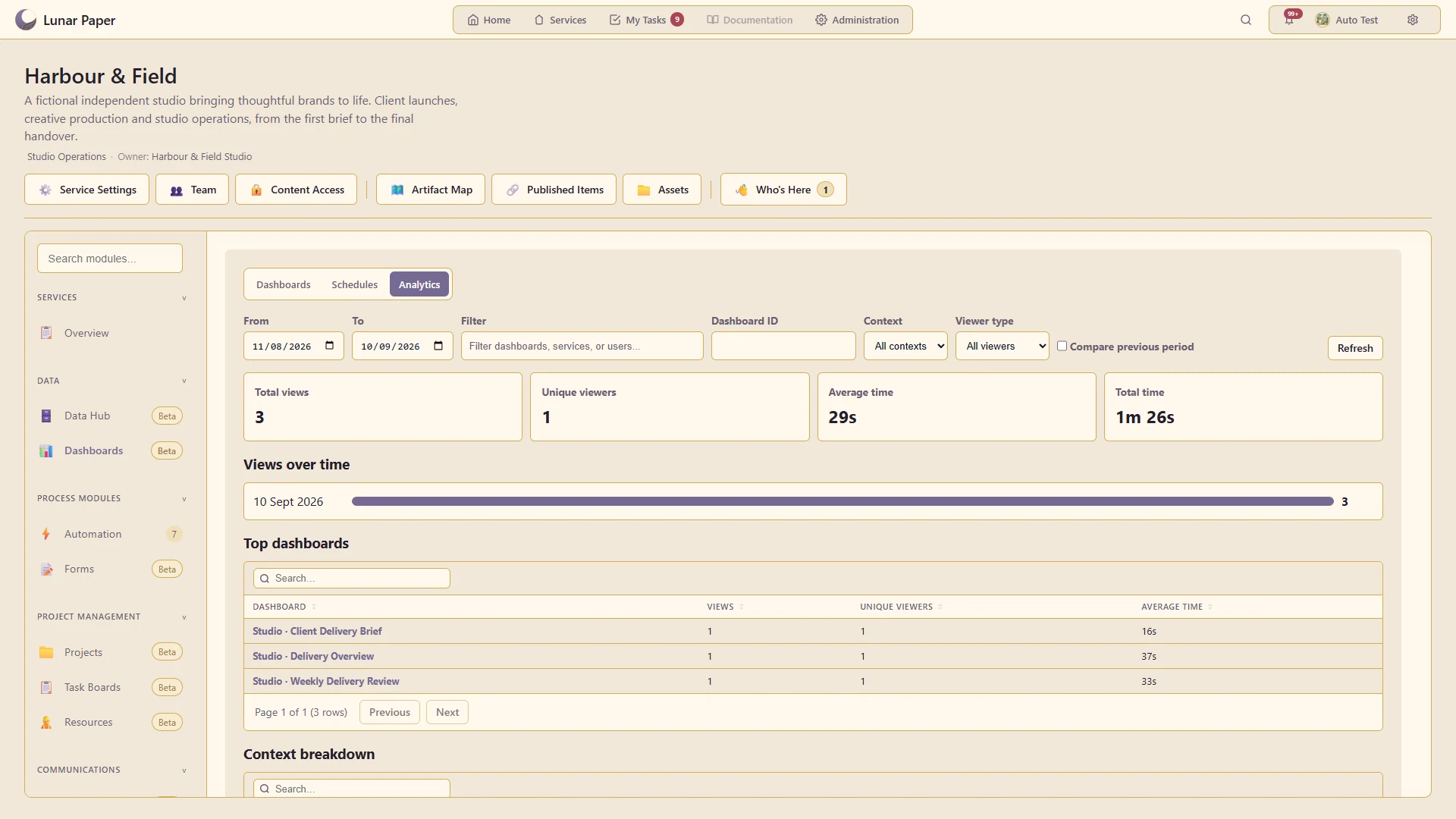
Переглядайте використання інформаційних панелей і результати запусків звітів за розкладом.

Ознайомтеся з реальною статистикою переглядів опублікованих інформаційних панелей і звітів про виконання студії

Додаткові відомості

Основні напрямки, які об’єднує Панелі показників.

Композиція приладової панелі

Упорядковуйте звіти, індикатори, пояснювальний вміст та інтерактивні елементи керування в гнучких макетах інформаційної панелі.

Діаграми та аналіз

Використовуйте широкий спектр діаграм, статистичних представлень і індикаторів, щоб пояснити продуктивність і зміни.

Таблиці та детальна звітність

Представляйте детальні записи, зведення та перехресну інформацію разом із візуальним аналізом.

Підключені дані

Прив’язуйте елементи інформаційної панелі до керованих джерел і полів форм, обчислень і агрегацій для звітності.

Дослідження та взаємодія

Дозвольте глядачам фільтрувати, перевіряти та переміщатися по інформації, не втрачаючи навколишнього контексту.

Публікація інформаційної панелі та управління

Переглядайте, діліться, плануйте та експортуйте інформаційні панелі з елементами керування, необхідними для надійного розповсюдження.

Почати

Спробуйте на своєму комп’ютері

Три особи можуть безкоштовно користуватися платформою з усіма функціями.