
Lunar Paper
Svenska
Program / Data och rapportering

Översiktspaneler

Förvandla ansluten data till instrumentpaneler, långa rapporter och upprepningsbara publikationer. Dashboards kombinerar en flexibel widgetduk, live Data Hub-källor, interaktiv filtrering, samarbete, versionspublicering, export och schemalagd leverans, så att team kan utforska prestanda och dela samma pålitliga bild i det format som varje publik behöver.

Höjdpunkter · 01

Interaktiv yta för instrumentpaneler

Ordna diagram, tabeller och mått till en sammanhängande bild av verksamheten.

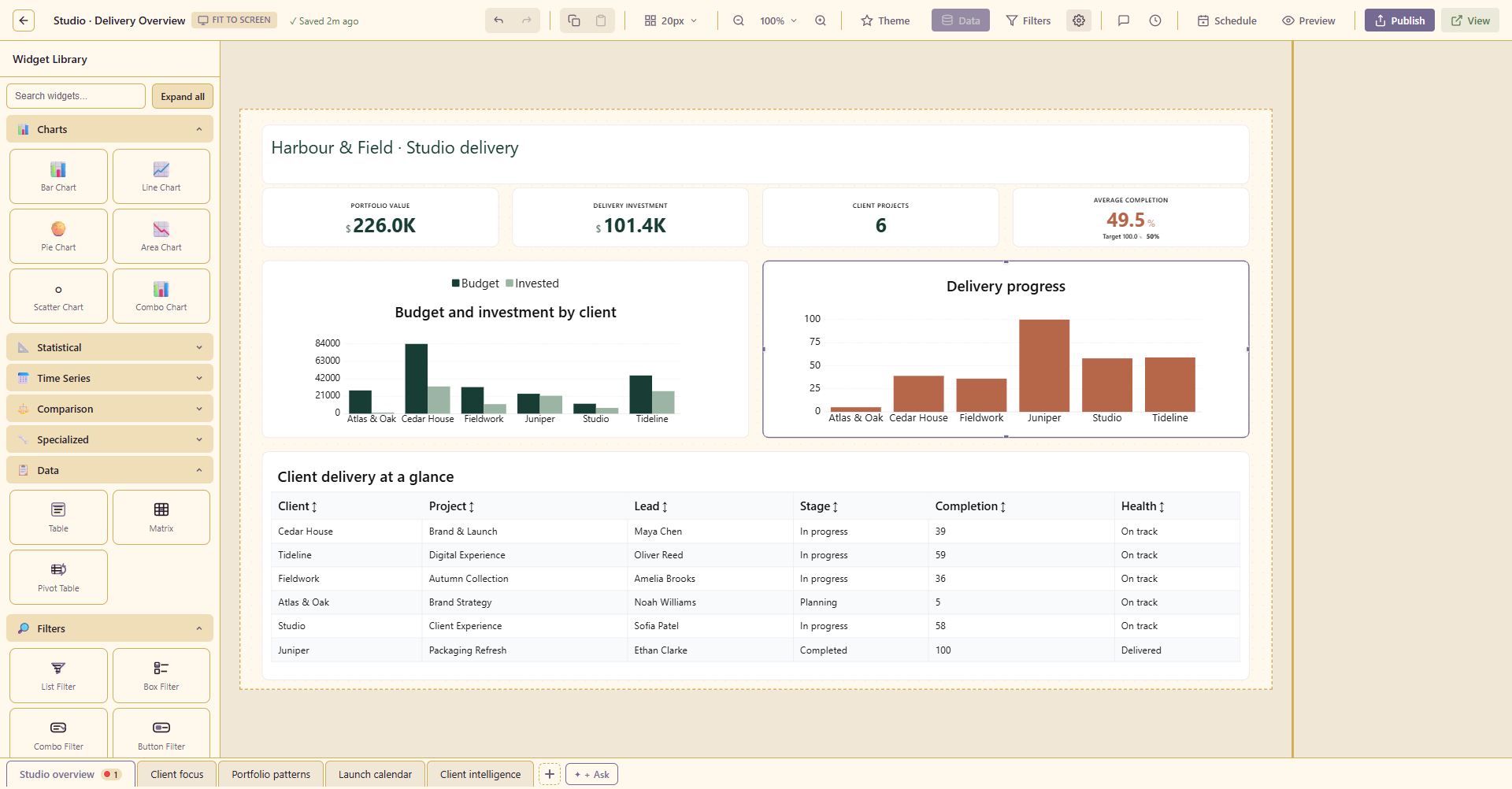
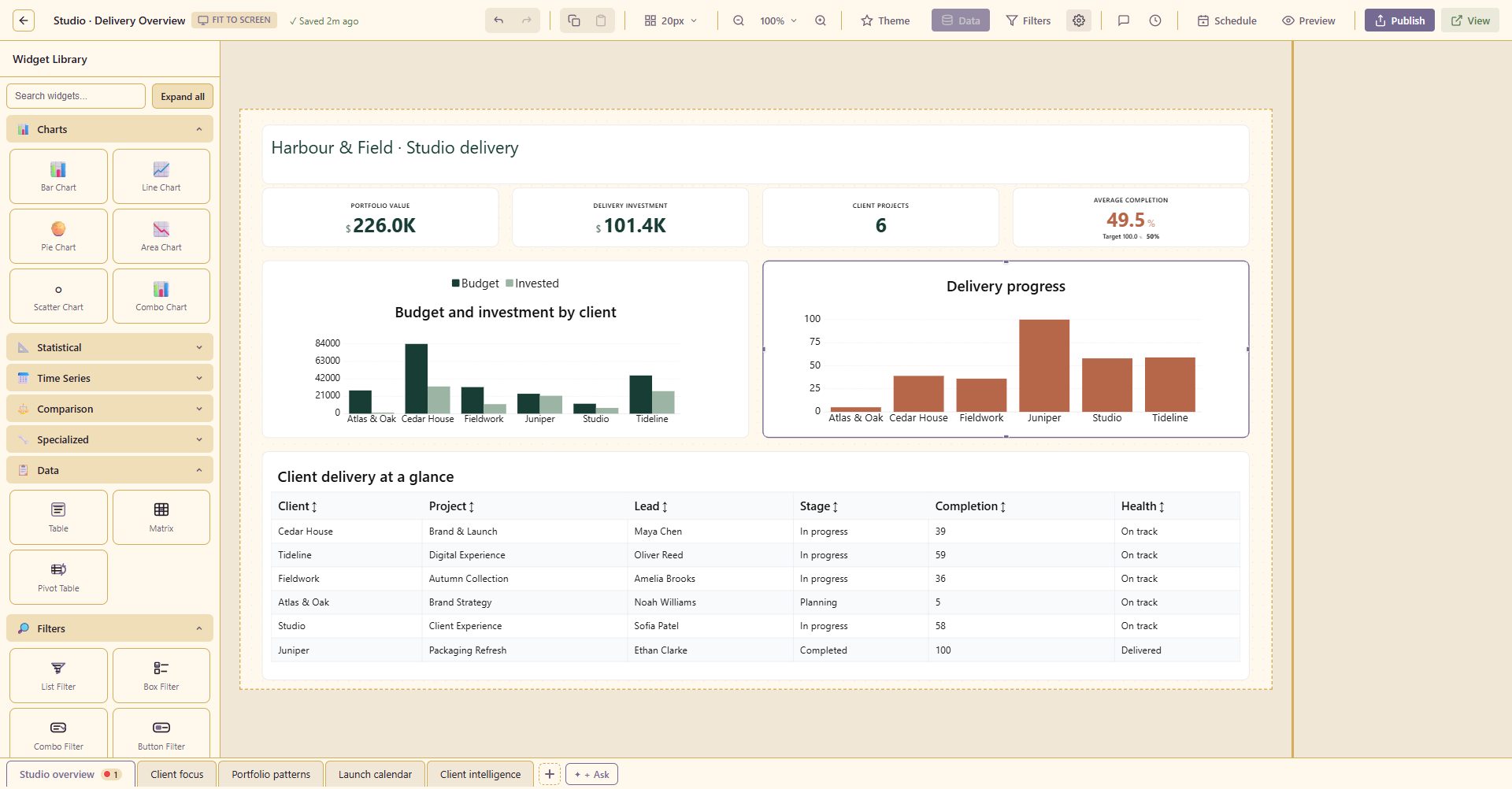
En aktuell studioöversikt samlar projektbudgetar, framsteg, portföljdiagram och leveransposter
Höjdpunkter · 02

Filterwidgetar

Låt läsarna utforska data med listor, rutor, rullgardinsmenyer eller knappar direkt på instrumentpanelen.

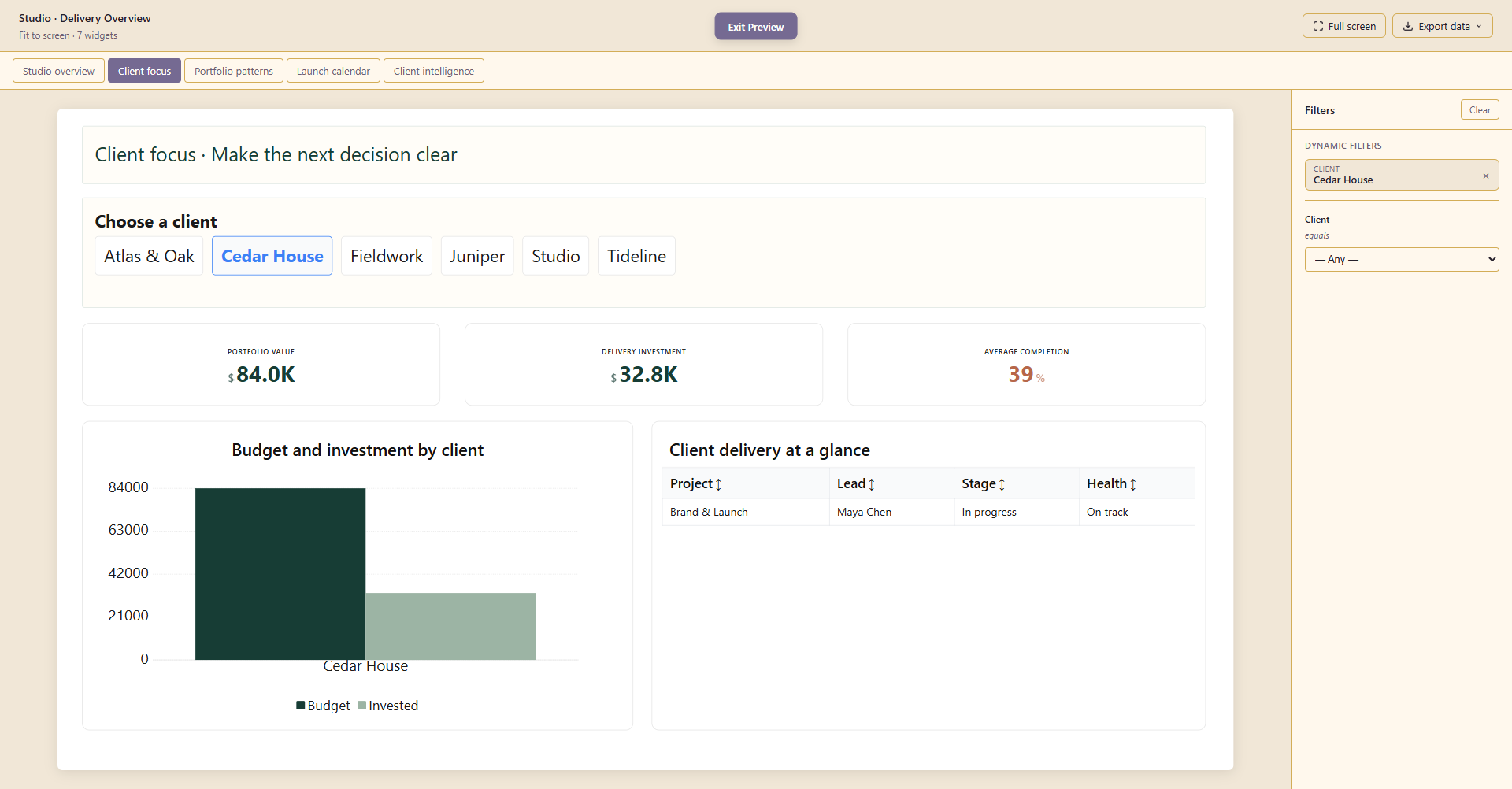
Välj Cedar House för att filtrera investeringsmåtten, diagrammet och leveransdetaljerna samtidigt
Höjdpunkter · 03

Utforska från ett diagram

Välj en kund i ett diagram för att fokusera de kopplade måtten, diagrammen och leveransposterna på den kunden.

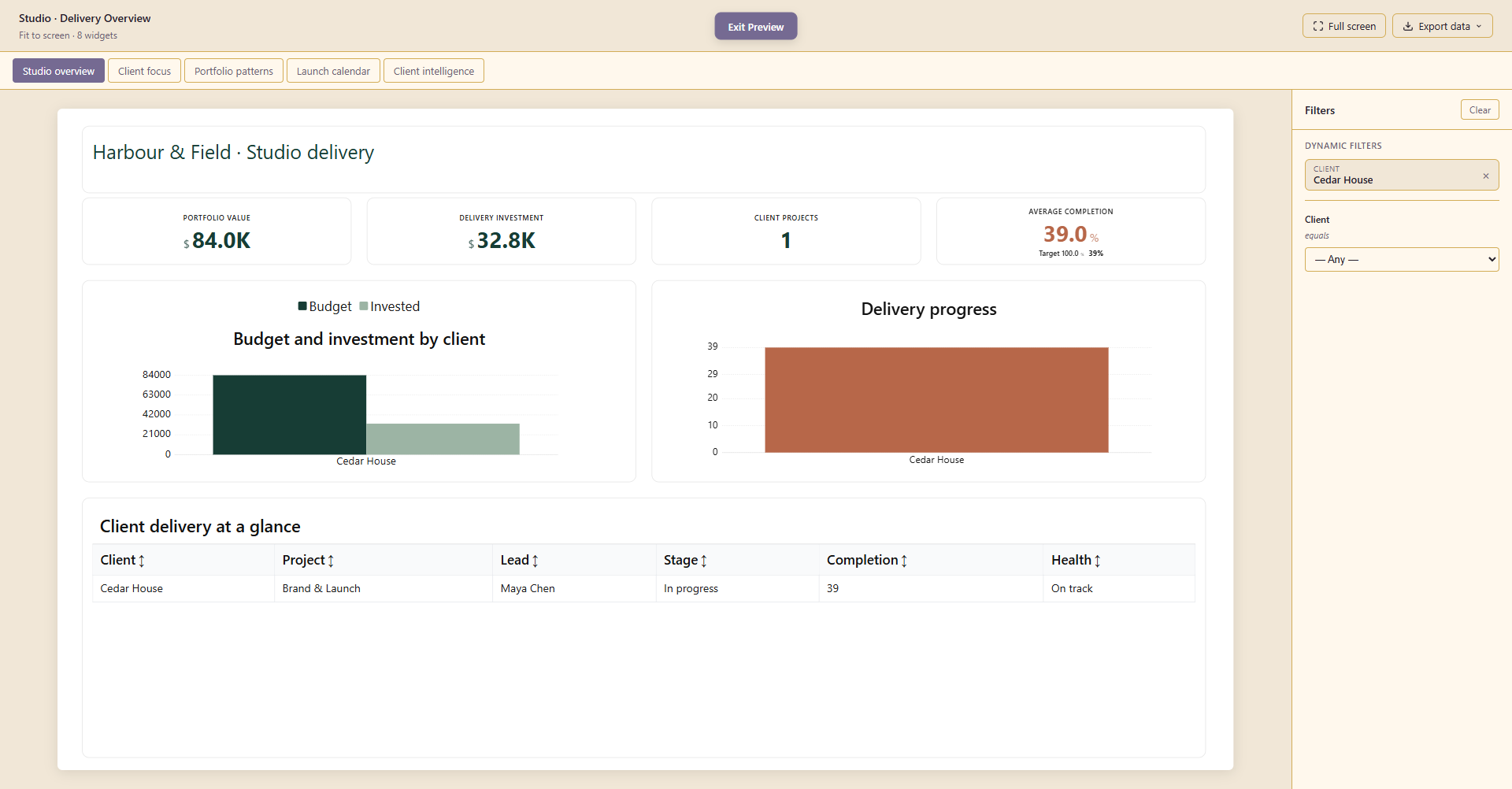
Välj Cedar House i diagrammet för att fokusera måtten och den underliggande leveransposten
Höjdpunkter · 04

Sidindelade rapporter

Utforma en rapport i pappersformat med upprepat innehåll för utdata på flera sidor.

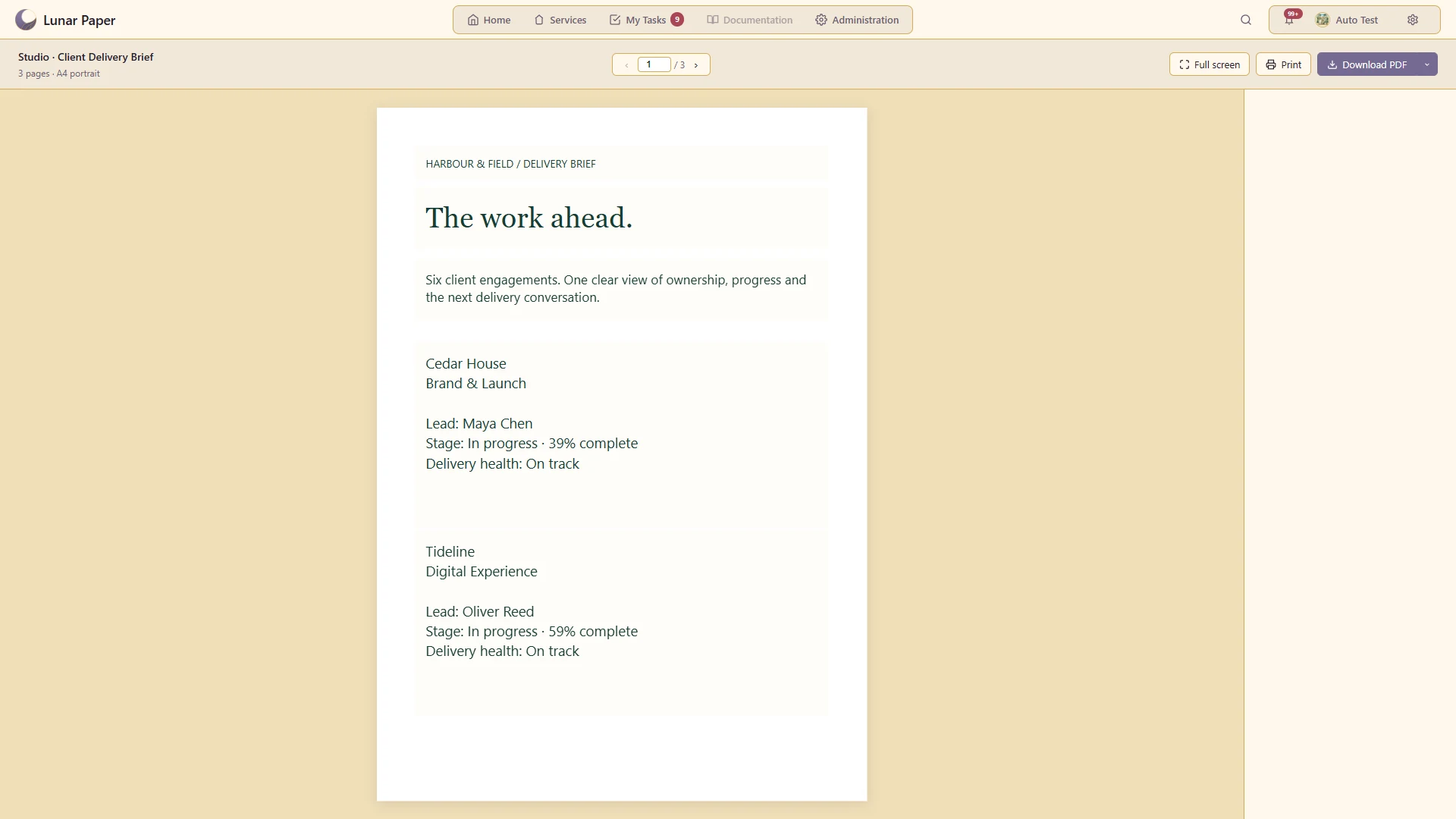
Gör om sex pågående kunduppdrag till en leveransbrief på tre A4-sidor
Höjdpunkter · 05

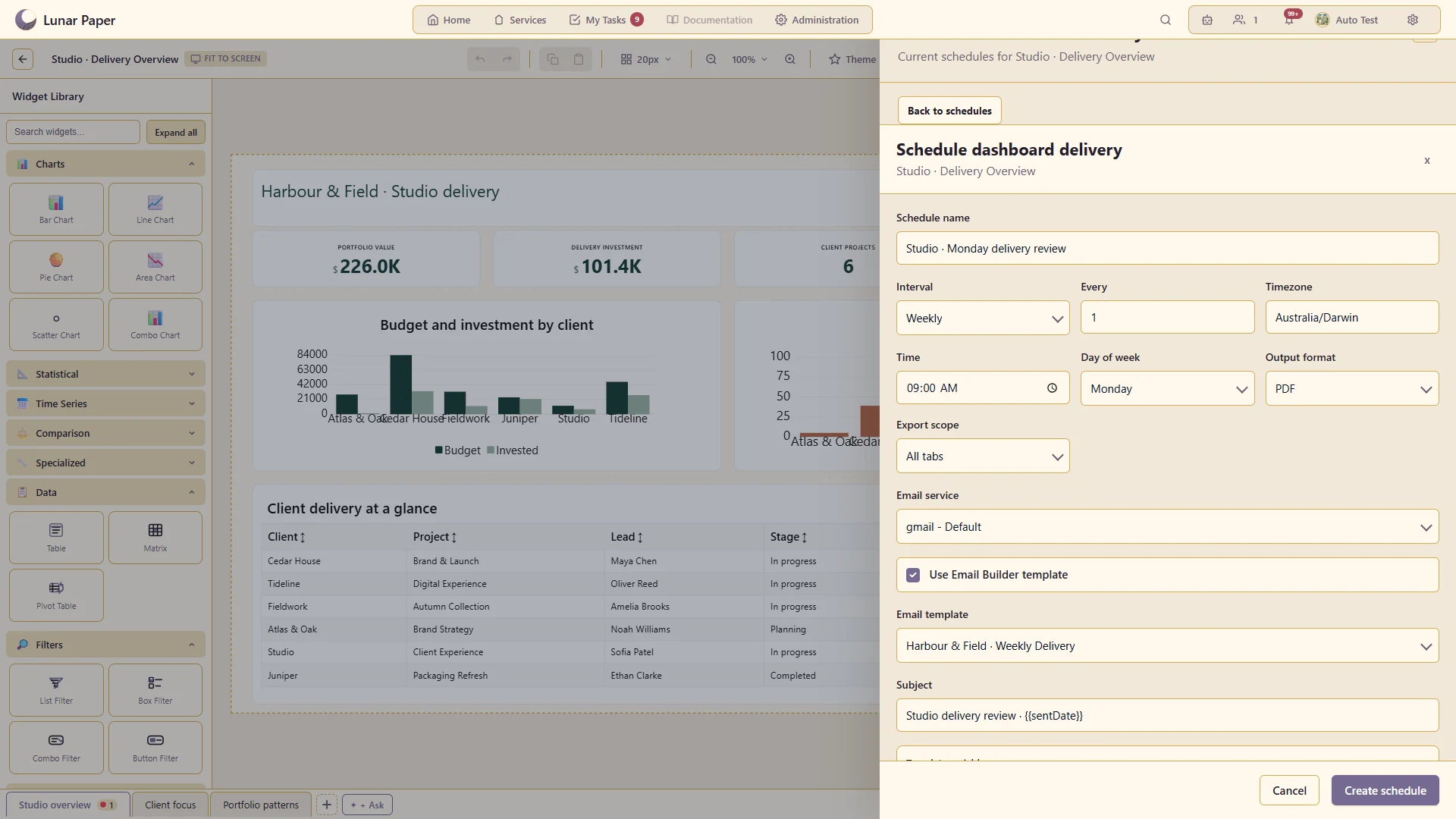
Schemalagt rapportutskick

Konfigurera ett schema för en rapport och det e-postmeddelande som används för att skicka den.

Förbered ett PDF-utskick på måndagar kl. 9 med studions varumärkesanpassade e-postmall

En närmare titt

06 — 20
En närmare titt · 06

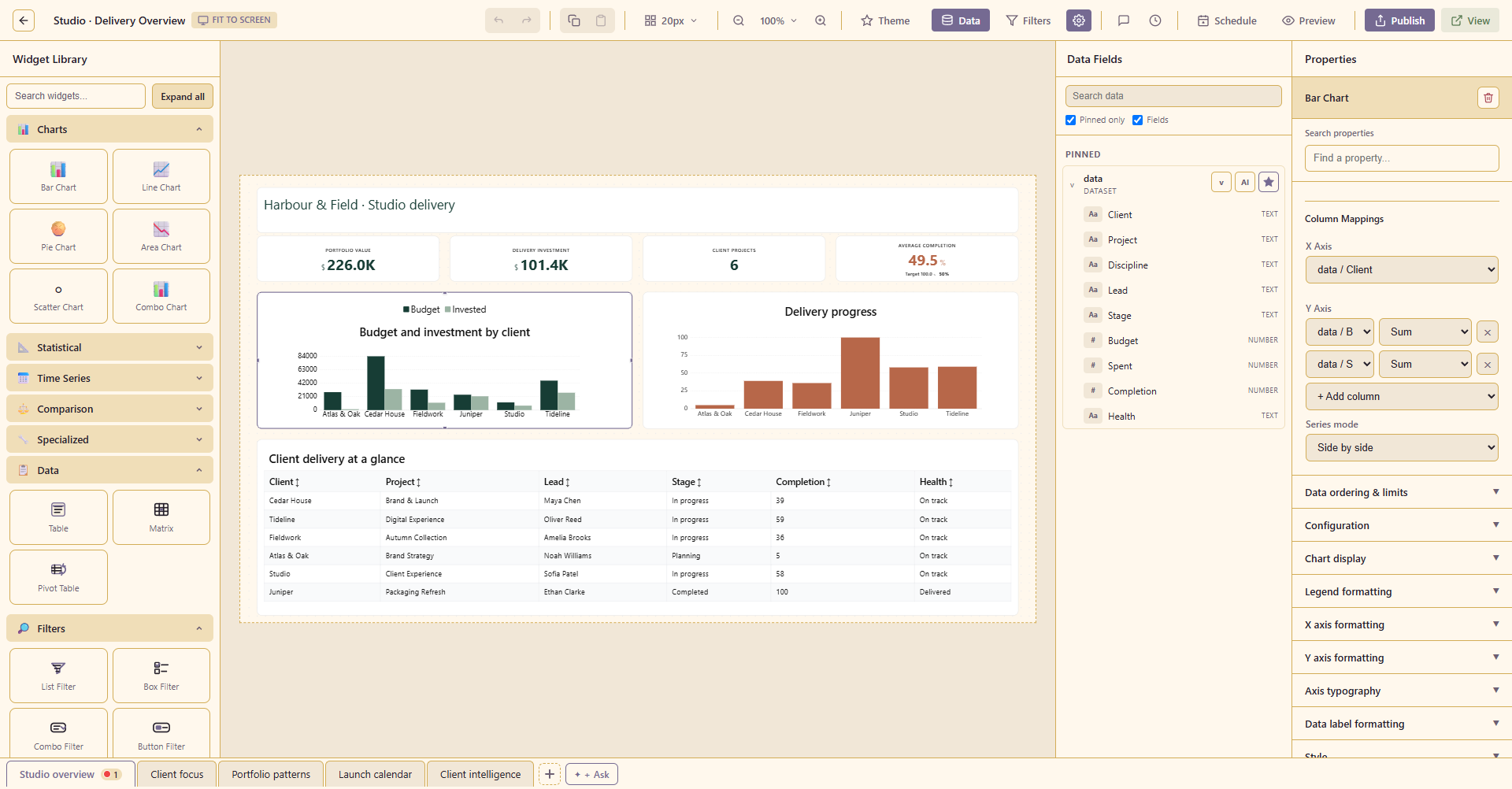
Mappning av datafält

Koppla en widget till en datamängd och ange dess kategori-, serie- och värdefält.

Mappa Client till kategoriaxeln och jämför de summerade måtten Budget och Spent
En närmare titt · 07

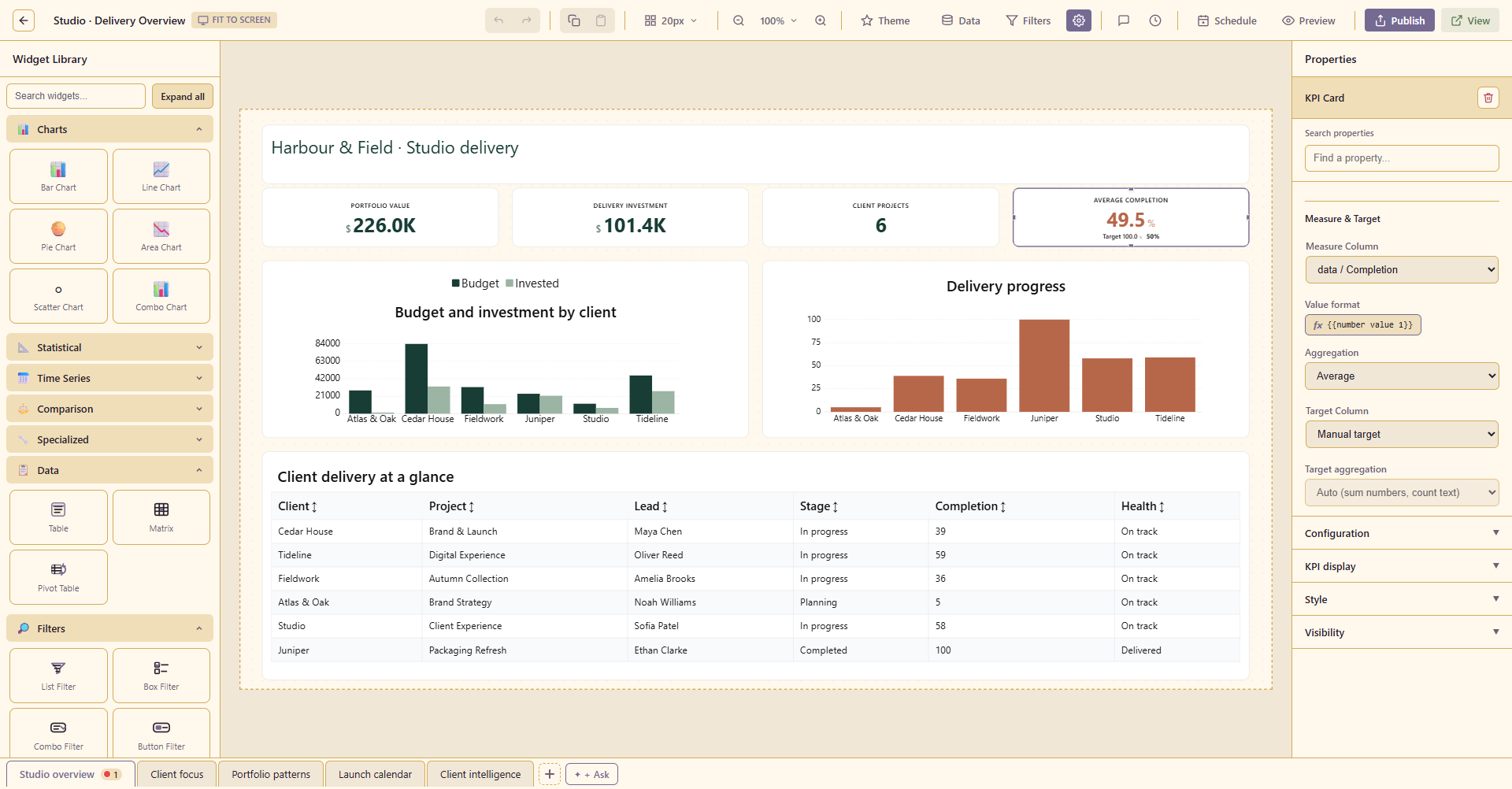
KPI- och indikatorwidgetar

Visa nyckeltal med siffror, mätare, förloppsindikatorer eller minidiagram.

Koppla genomsnittlig färdigställandegrad till den aktuella leveransdatamängden och ett mål på 100 procent
En närmare titt · 08

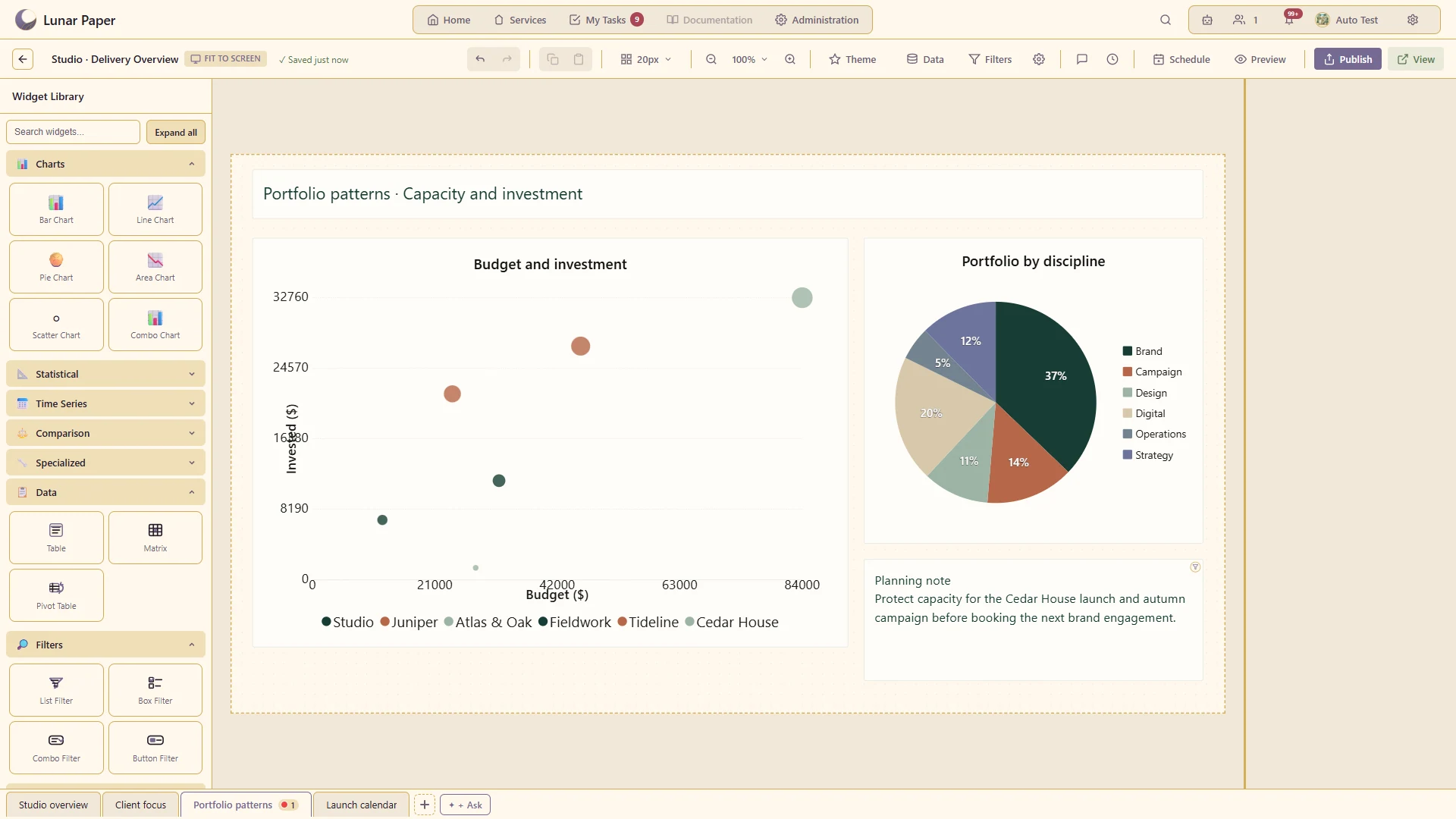
Statistiska diagram och tidsseriediagram

Välj en visuell form som besvarar frågor som ett enkelt stapeldiagram inte kan besvara.

Jämför budget med investering och se fördelningen mellan studions discipliner
En närmare titt · 09

Tabeller, matriser och pivottabeller

Jämför detaljerade poster och korstabulerade mått i samma rapportmiljö.

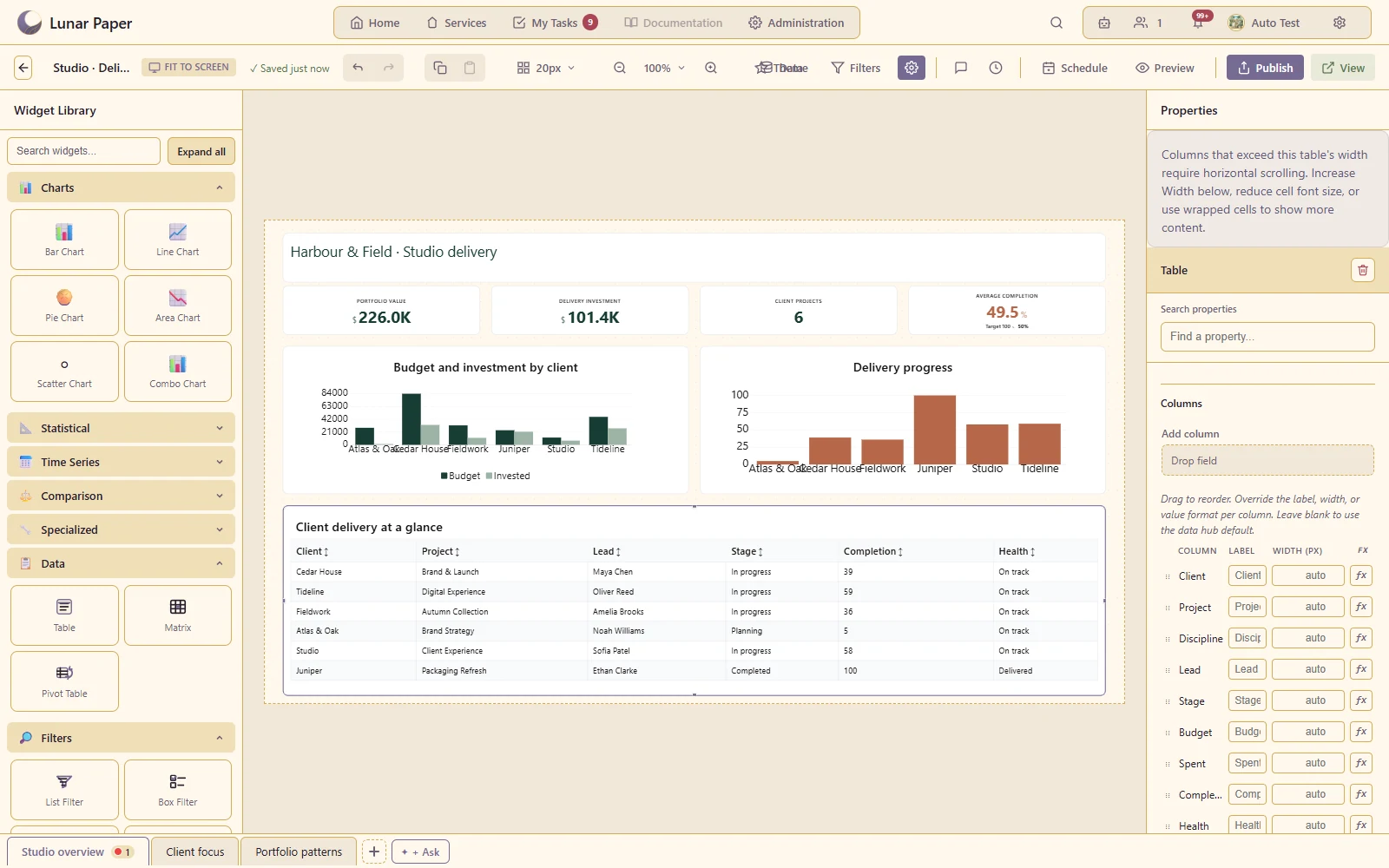
Granska namngivna kundposter och justera tabellens kolumnetiketter, bredder och format
En närmare titt · 10

Flera flikar i instrumentpanelen

Dela upp efter målgrupp eller ämne och behåll ändå ett enda instrumentpaneldokument.

Dela upp studioöversikten, kundfokus och portföljmönster i en och samma instrumentpanel
En närmare titt · 11

Rullningsbara rapporter

Bygg en sammanhängande rapport när innehållet behöver mer utrymme än en fast instrumentpanel ger.

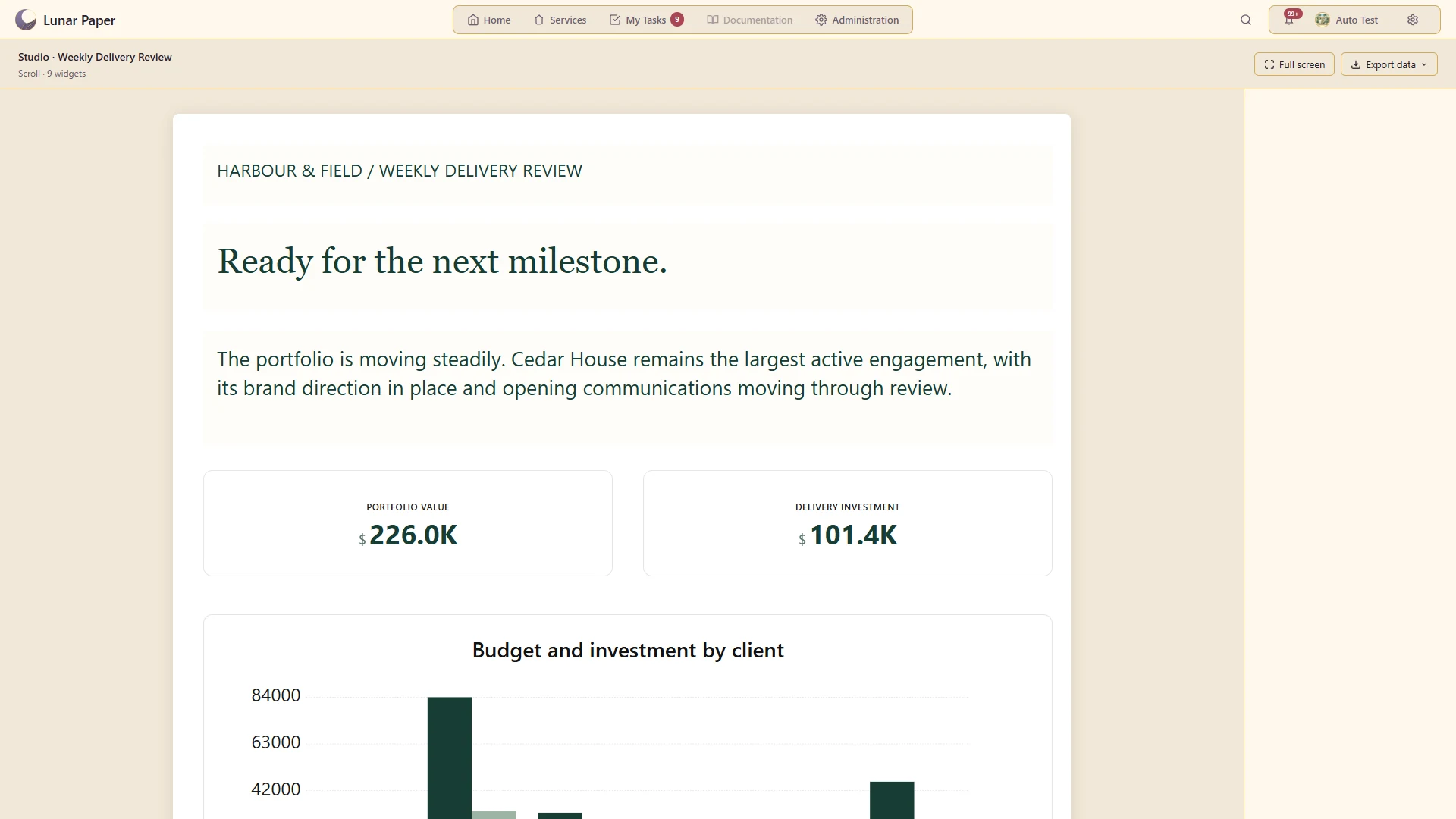
Kombinera en leveransberättelse, aktuella mått och detaljerade poster i en sammanhängande veckorapport
En närmare titt · 12

Pappersteman och sidinställningar

Anpassa presentation, mått och marginaler efter hur rapporten ska användas.

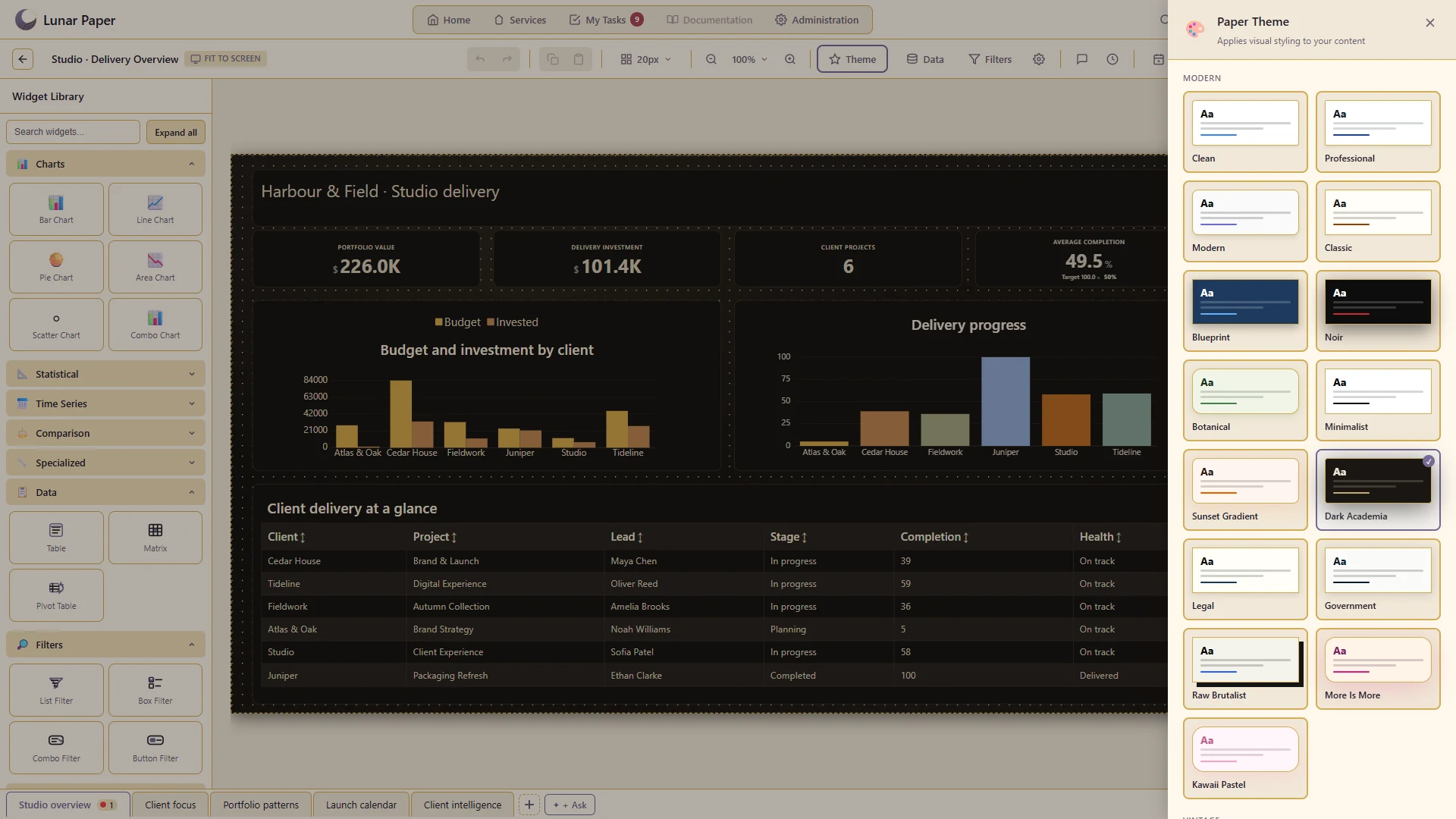
Använd papperstemat Dark Academia på alla kort, diagram och tabeller i studioöversikten
En närmare titt · 13

Upprepade rapportområden

Lägg ut upprepat datadrivet innehåll utan att kopiera varje post för hand.

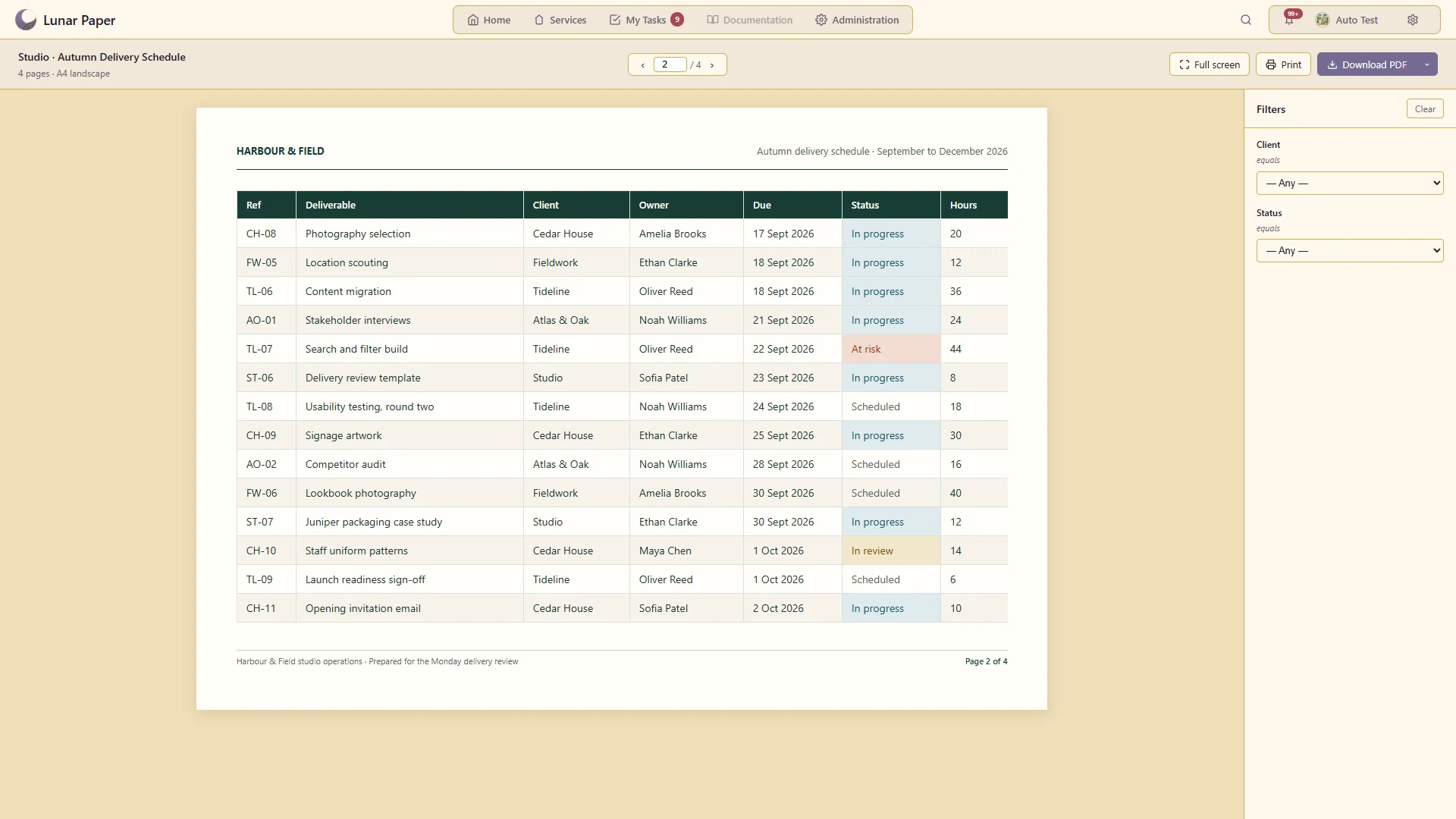
Fördela 52 leveranser på fyra A4-sidor, med sidhuvud, kolumnrubriker och sidfot som upprepas på varje sida
En närmare titt · 14

Datumgruppering och räkenskapsperioder

Gruppera mått efter konfigurerade datumdelar och rapportperioder.

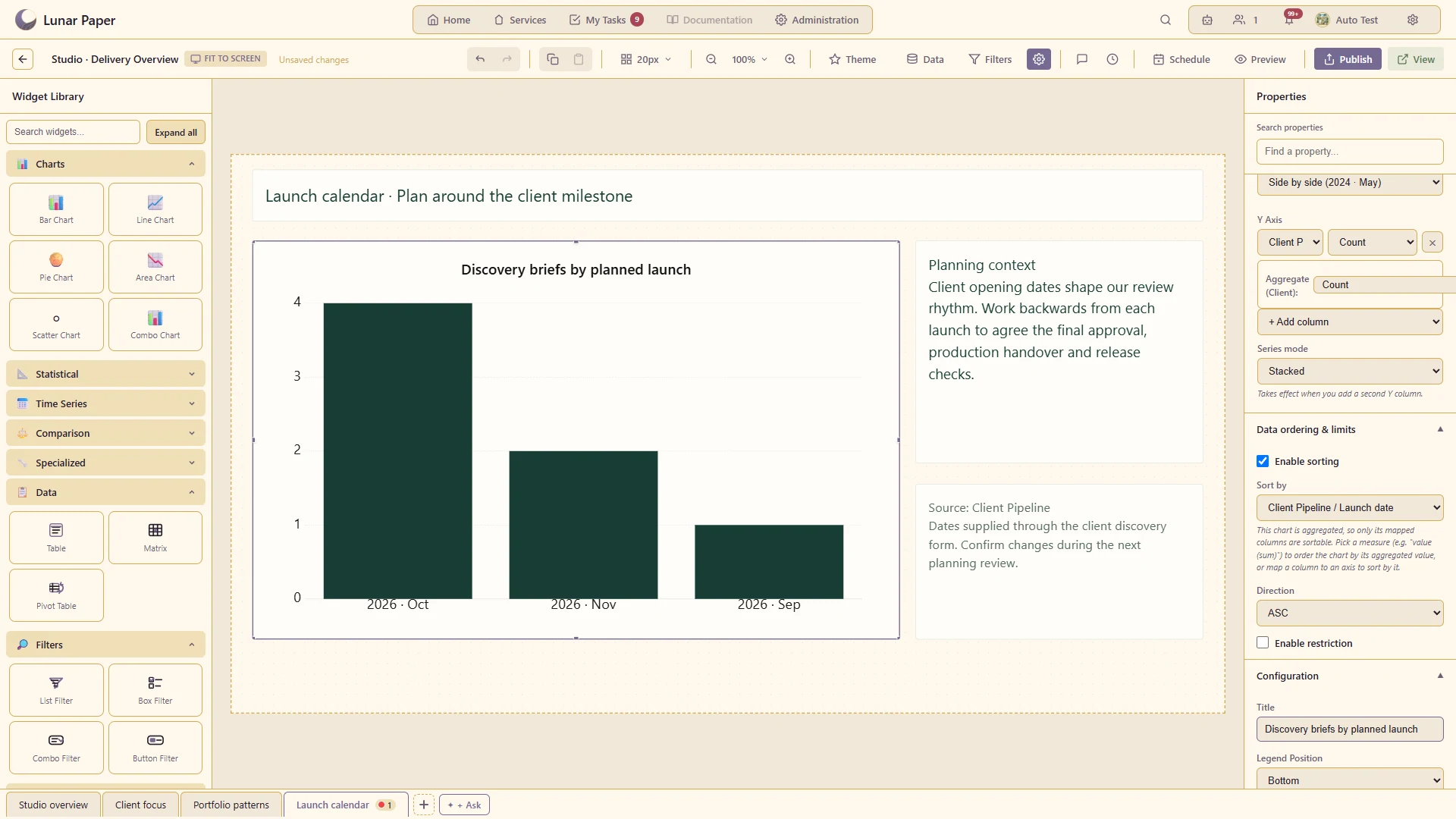
Gruppera förstudiebriefer efter lanseringsår och månad, i kronologisk ordning
En närmare titt · 15

Formatering av tal och värden

Gör valutor, procentsatser och andra mått lättlästa i varje widget.

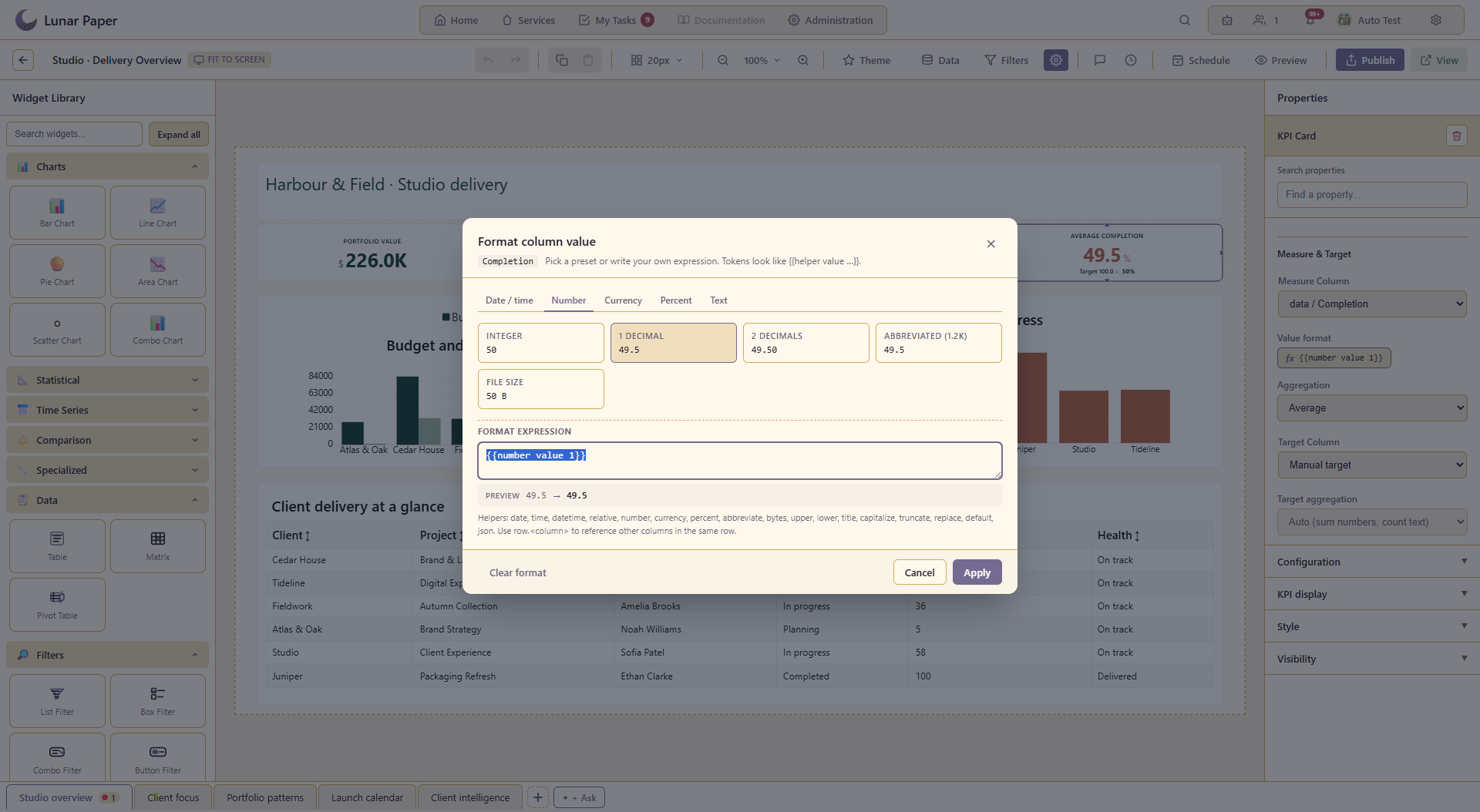
Förhandsgranska ett enhetligt format med en decimal för färdigställandemåttet
En närmare titt · 16

Villkorsstyrd synlighet för widgetar

Visa relevanta rapportelement enligt de konfigurerade synlighetsreglerna.

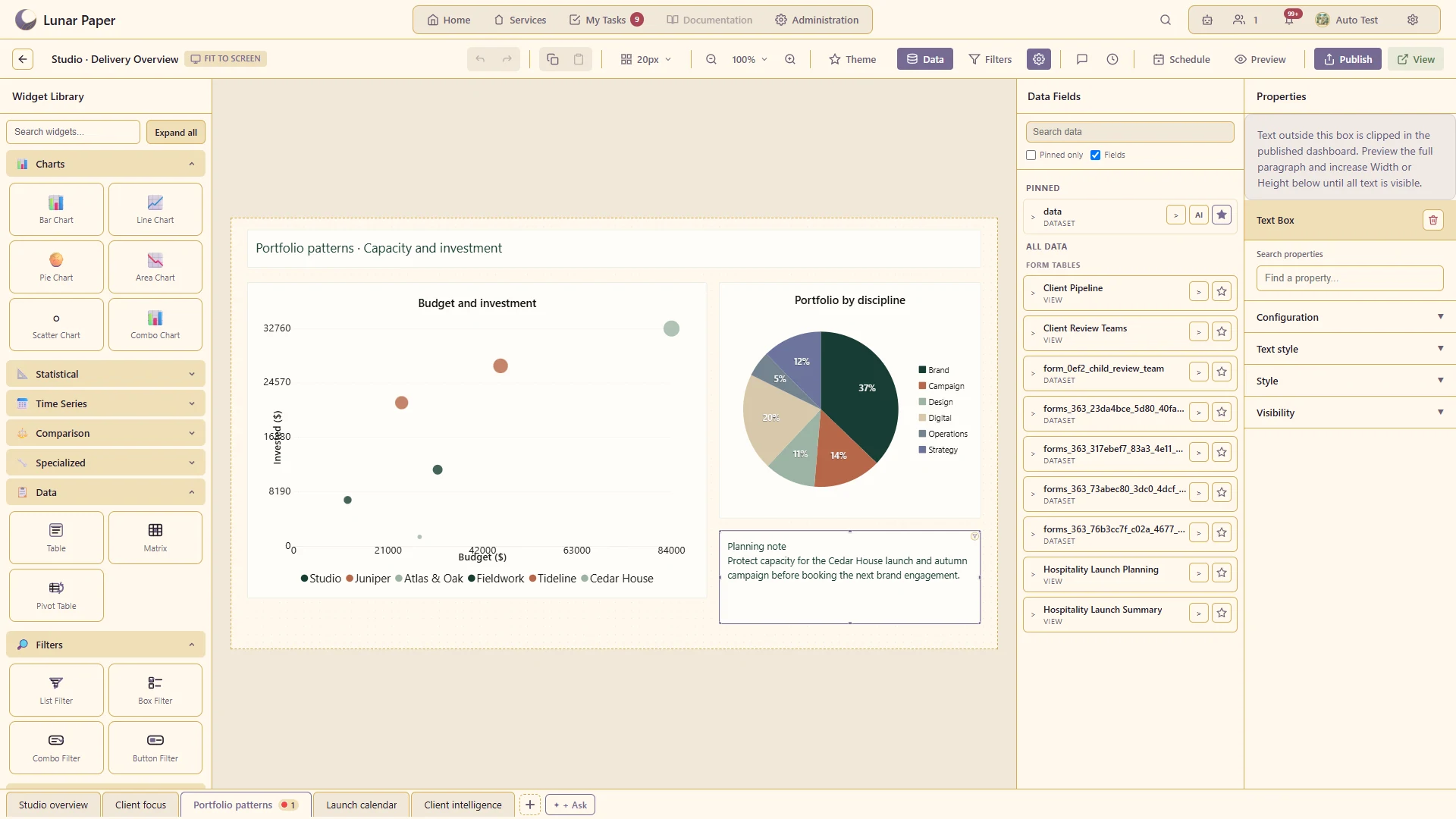
Visa planeringsanteckningen för hela portföljen bara när inget filter för en enskild kund är valt.
En närmare titt · 17

Layout- och anteckningselement

Lägg till rubriker, förklarande text, bilder, former och förklaringsrutor kring data.

Kombinera en leveransberättelse, aktuella mått och detaljerade poster i en sammanhängande veckorapport
En närmare titt · 18

PDF- och dataexport

Ta fram en rapport som går att dela ut och exportera underliggande data där det finns.

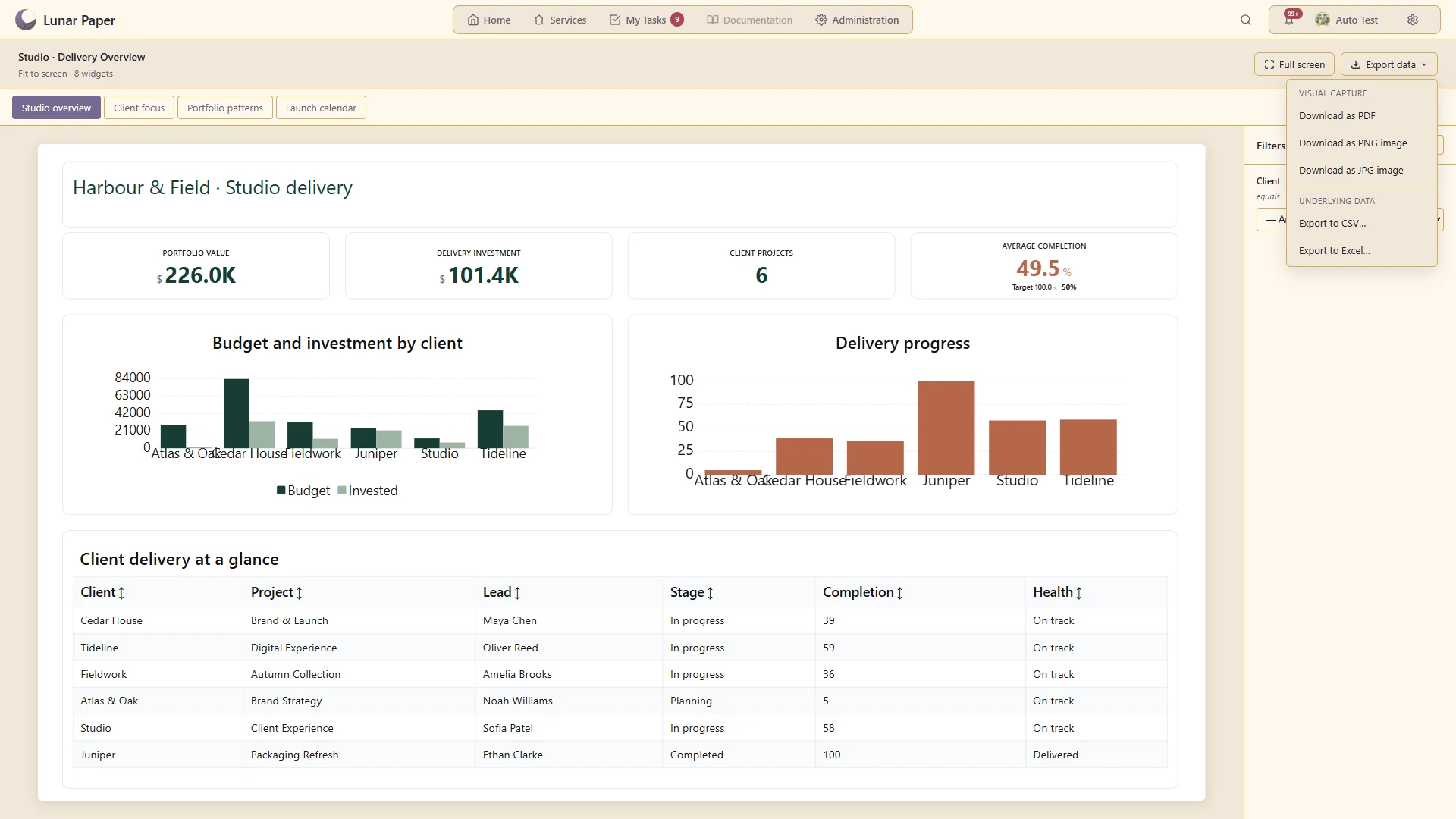
Exportera den publicerade studiorapportens underliggande data för användning i ett annat verktyg
En närmare titt · 19

Publicerad åtkomst och versioner

Dela en sparad instrumentpanel med de inställningar för målgrupp och version som stöds.

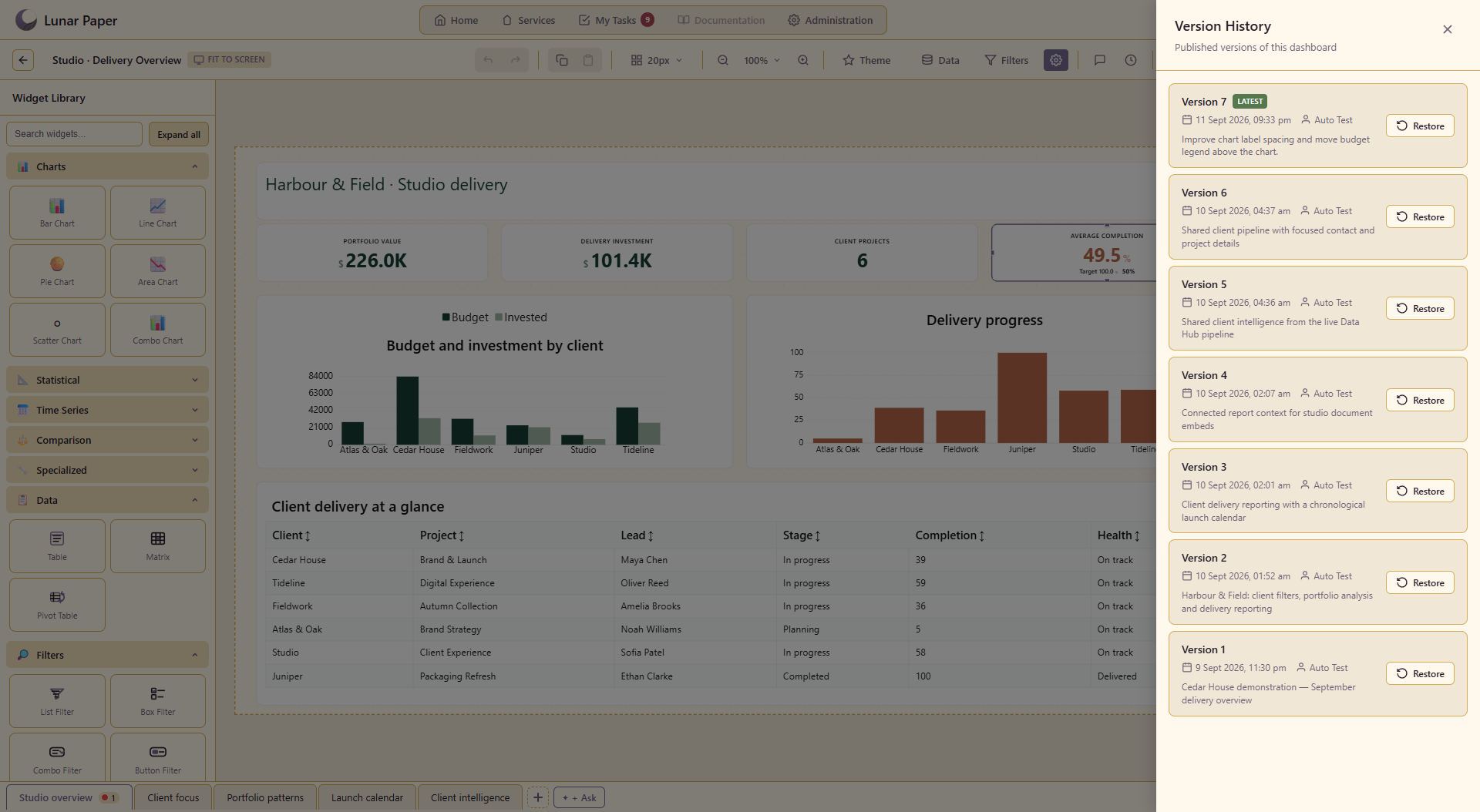
Behåll den ursprungliga översikten och den utökade versionen med kundrapportering i versionshistoriken
En närmare titt · 20

Visningsstatistik och utskickshistorik

Granska hur instrumentpanelen används och resultatet av schemalagda rapportkörningar.

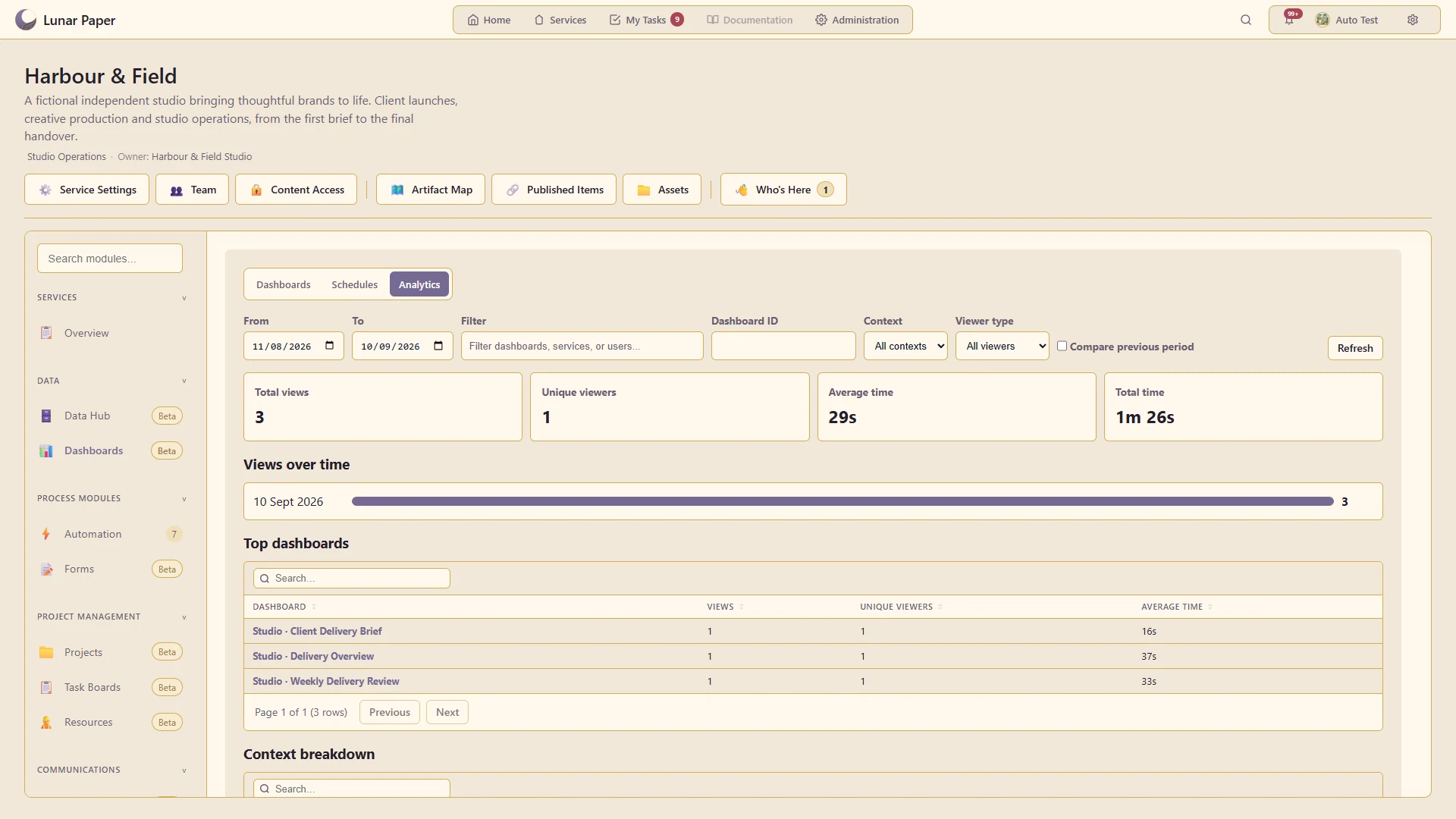
Granska verkliga visningar av studions publicerade instrumentpaneler och leveransrapporter

Ytterligare information

De viktigaste områdena som Översiktspaneler samlar.

Instrumentpanelens sammansättning

Ordna rapporter, indikatorer, förklarande innehåll och interaktiva kontroller i flexibla instrumentpanelslayouter.

Diagram och analys

Använd ett brett utbud av diagram, statistiska vyer och indikatorer för att förklara prestanda och förändring.

Tabeller och detaljerad rapportering

Presentera detaljerade register, sammanfattningar och korstabellerad information tillsammans med visuell analys.

Ansluten data

Bind instrumentpanelelement till styrda källor och formfält, beräkningar och sammanställningar för rapportering.

Utforskning och interaktion

Låt tittarna filtrera, inspektera och gå igenom information utan att förlora det omgivande sammanhanget.

Dashboard publicering och styrning

Granska, dela, schemalägg och exportera instrumentpaneler med de kontroller som behövs för pålitlig distribution.

Kom igång

Prova det på din egen dator

Tre personer kan använda plattformen med alla funktioner gratis.