
Lunar Paper
Bahasa Indonesia
Aplikasi / Data dan pelaporan

Dasbor

Ubah data yang terhubung menjadi dasbor, laporan jangka panjang, dan publikasi berulang. Dasbor menggabungkan kanvas widget yang fleksibel, sumber Data Hub langsung, pemfilteran interaktif, kolaborasi, penerbitan berversi, ekspor, dan pengiriman terjadwal, sehingga tim dapat menjelajahi kinerja dan berbagi gambaran tepercaya yang sama dalam format yang dibutuhkan setiap audiens.

Sorotan · 01

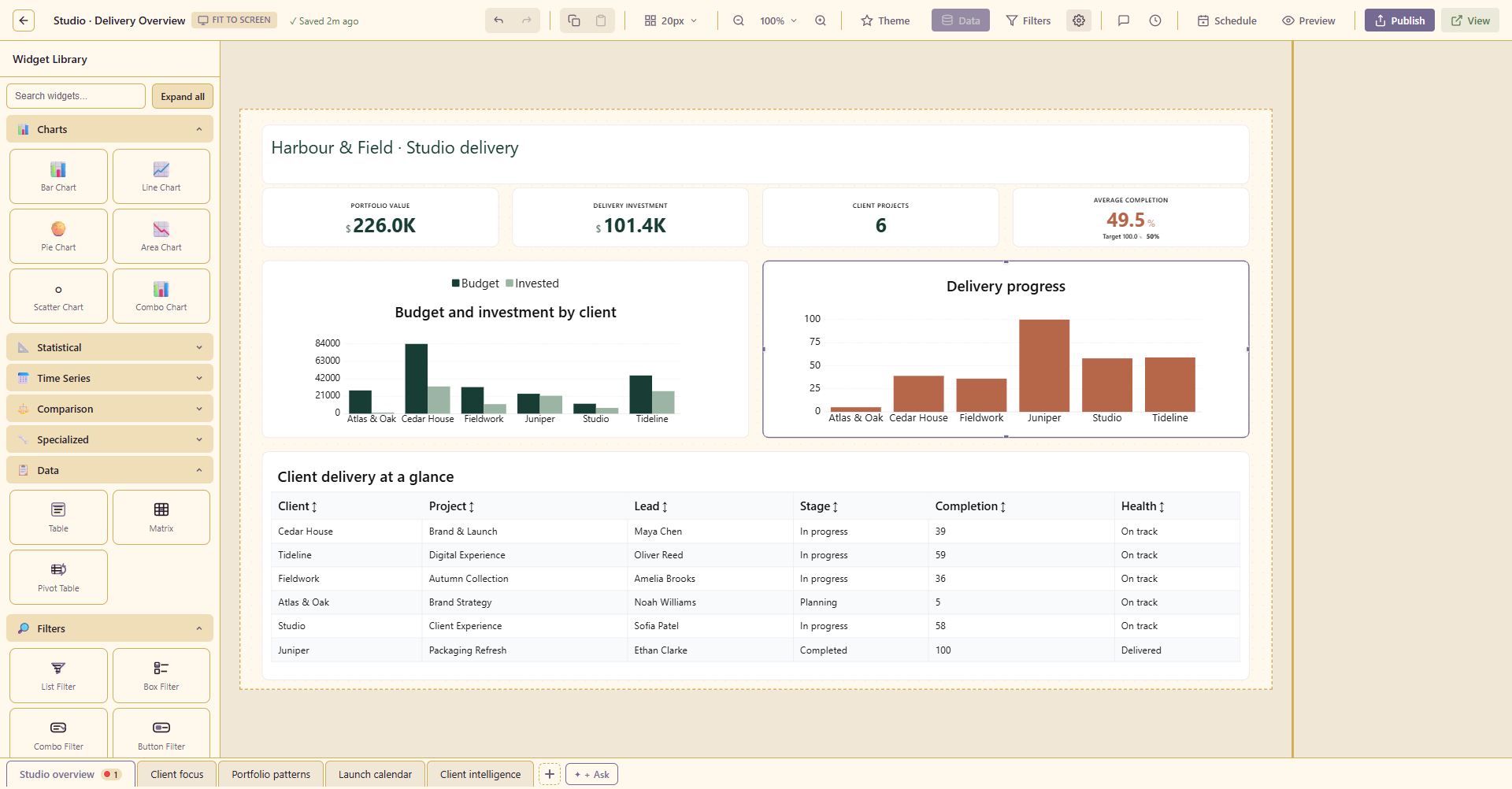
Kanvas dasbor interaktif

Susun bagan, tabel, dan ukuran menjadi gambaran bisnis yang utuh.

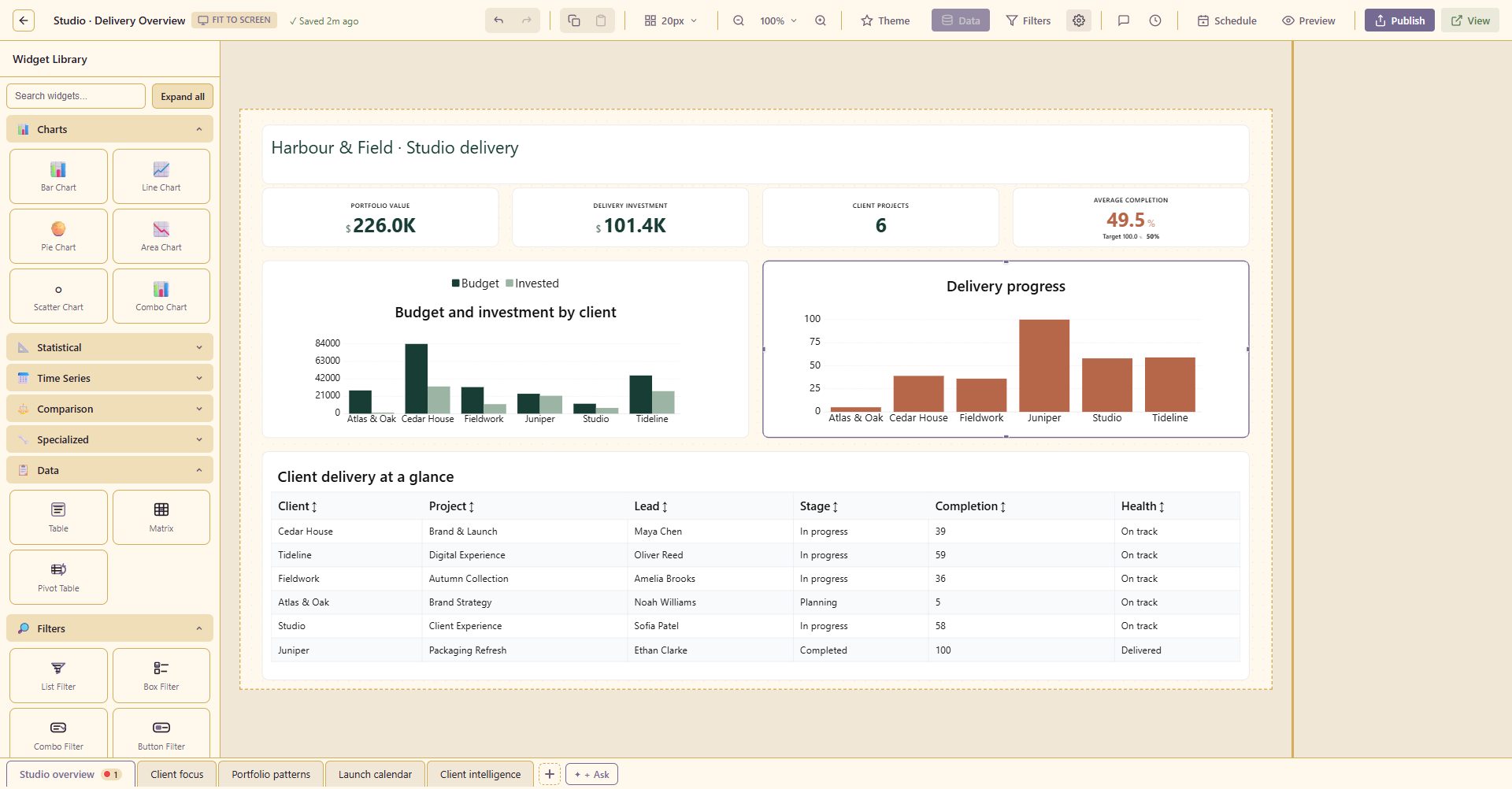
Ikhtisar studio langsung menyatukan anggaran proyek, kemajuan, bagan portofolio, dan catatan pelaksanaan
Sorotan · 02

Widget filter

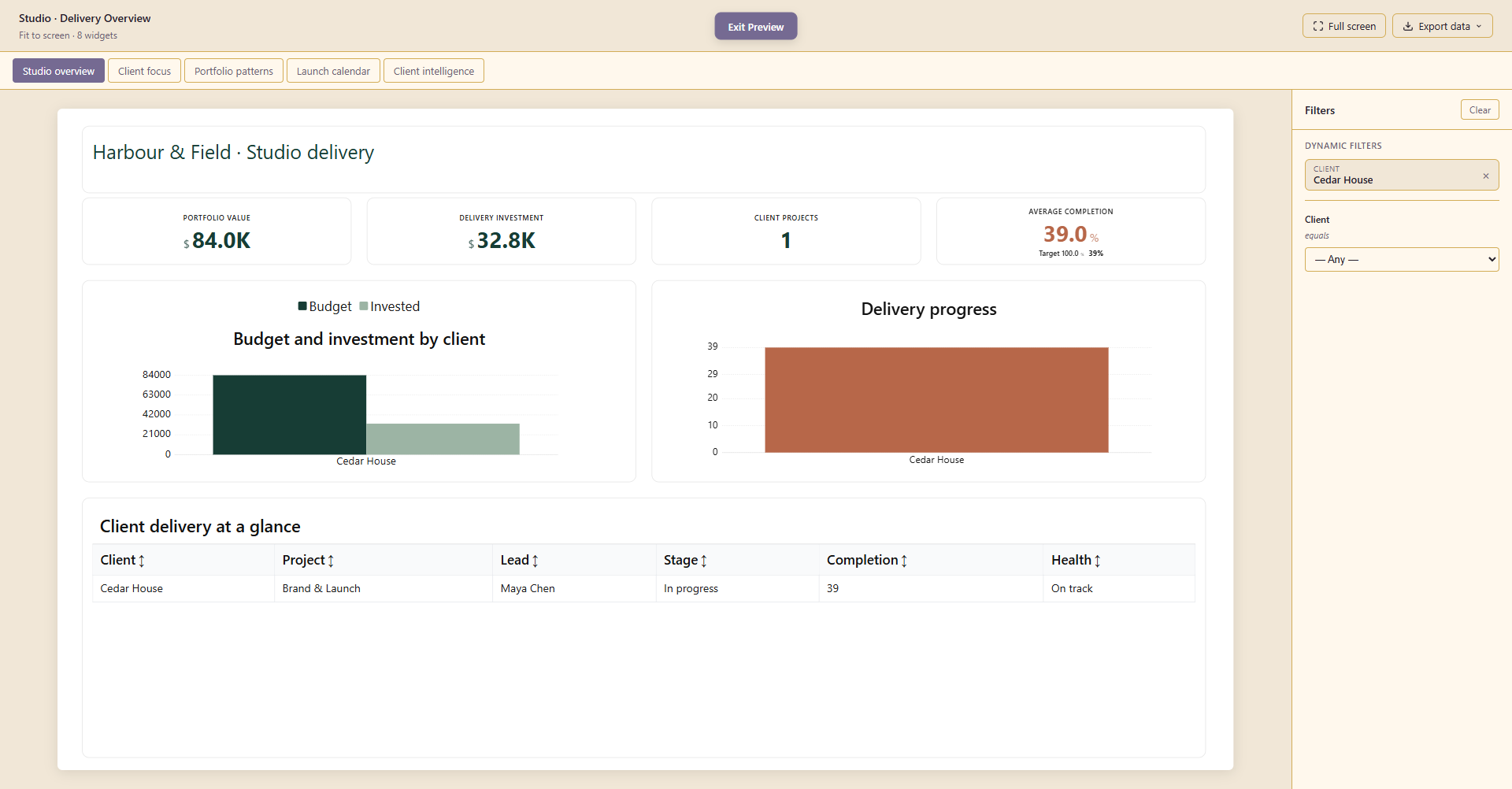
Biarkan pembaca menjelajahi data menggunakan daftar, kotak, menu tarik-turun, atau tombol langsung di dasbor.

Pilih Cedar House untuk memfilter ukuran investasi, bagan, dan detail pelaksanaan sekaligus
Sorotan · 03

Jelajahi dari bagan

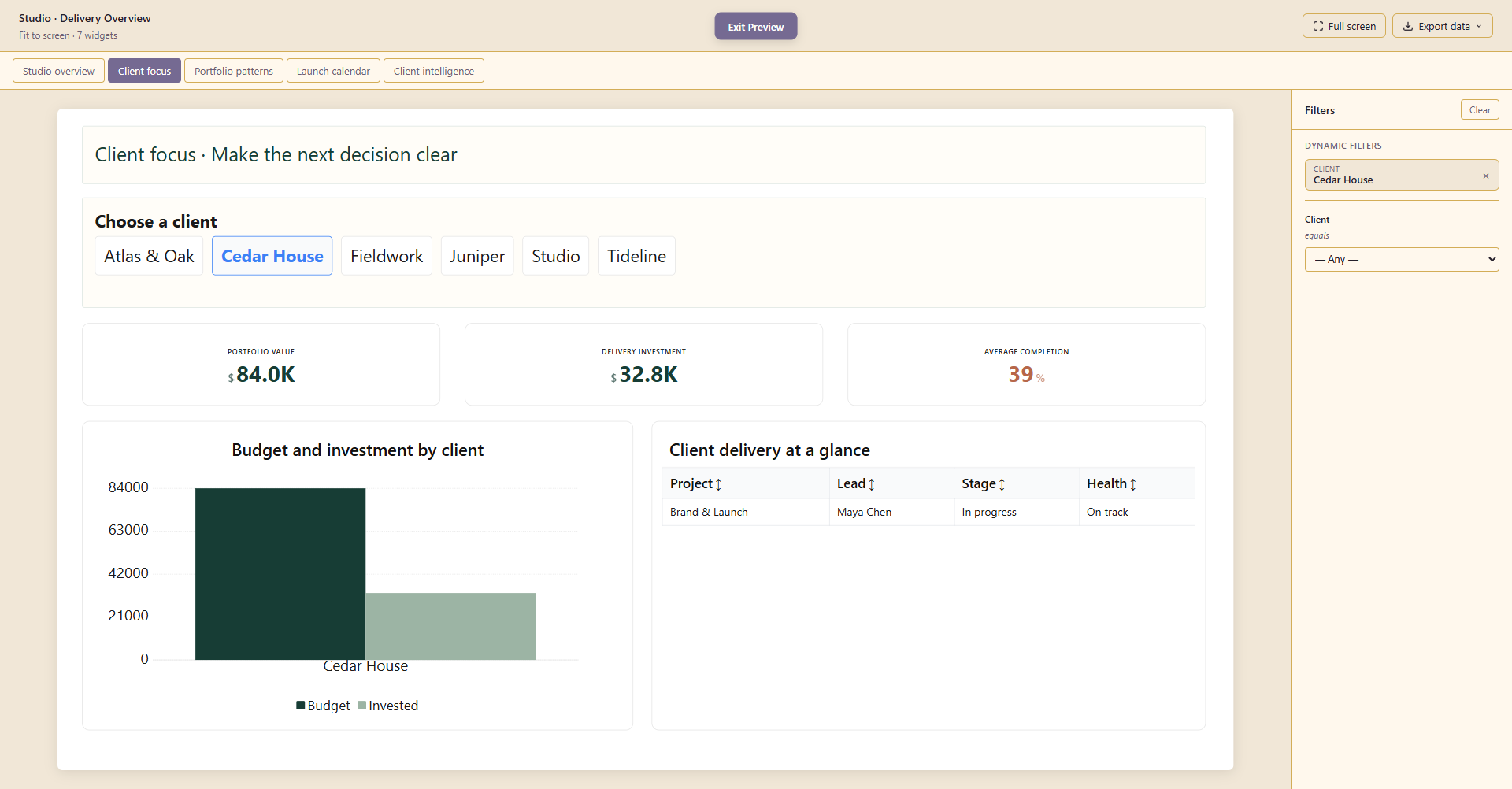
Pilih klien di bagan untuk memfokuskan ukuran, bagan, dan catatan pelaksanaan yang terhubung pada klien tersebut.

Pilih Cedar House di bagan untuk memfokuskan ukuran dan catatan pelaksanaan yang mendasarinya
Sorotan · 04

Laporan berhalaman

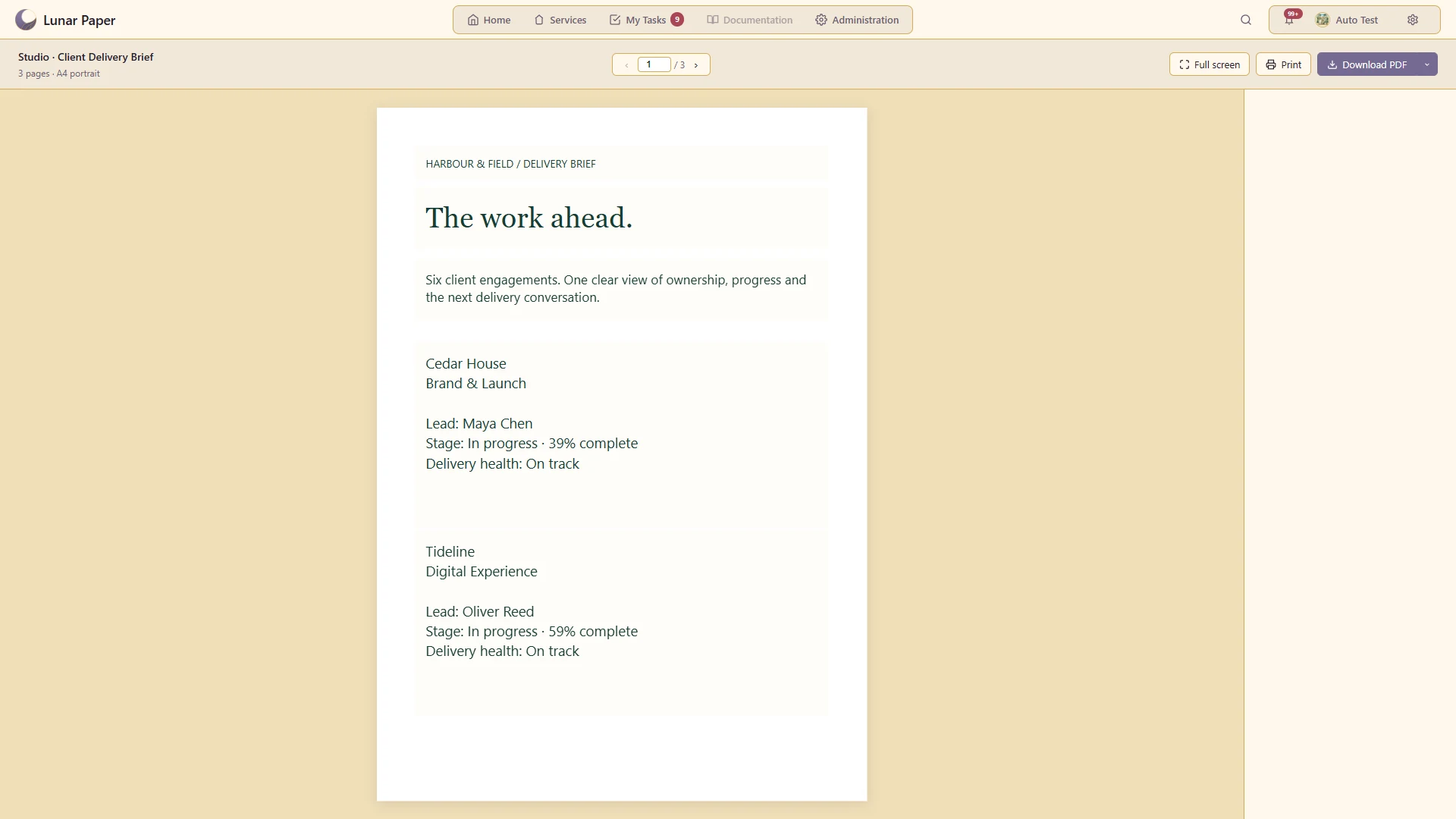
Rancang laporan seukuran kertas dengan konten berulang untuk hasil multihalaman.

Ubah enam penugasan klien yang sedang berjalan menjadi brief pelaksanaan A4 setebal tiga halaman
Sorotan · 05

Pengiriman laporan terjadwal

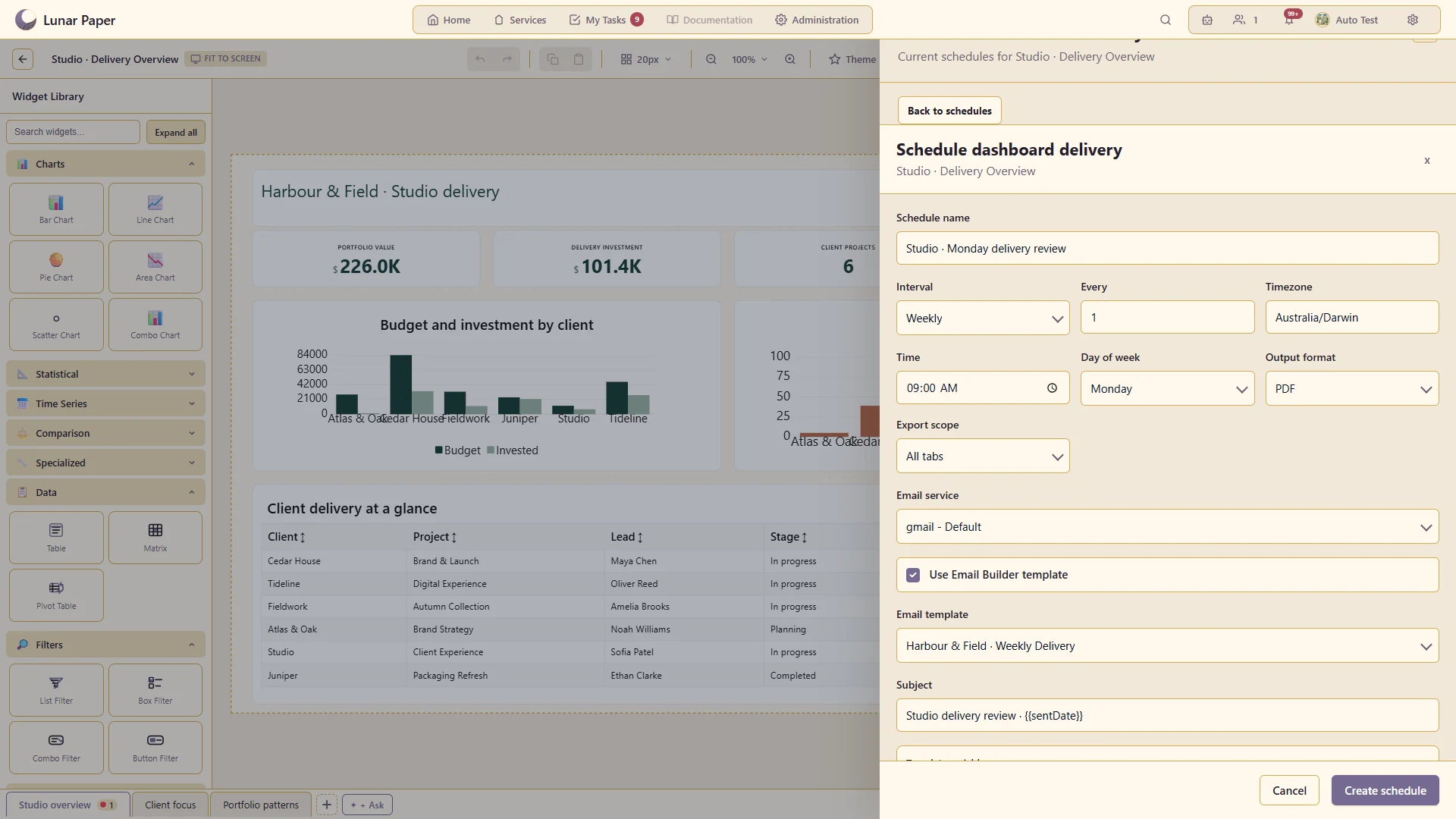
Konfigurasikan jadwal laporan dan email yang digunakan untuk mengirimkannya.

Siapkan pengiriman PDF pada hari Senin pukul 09.00 menggunakan templat email bermerek studio

Tampilan lebih dekat

06 — 20
Tampilan lebih dekat · 06

Pemetaan bidang data

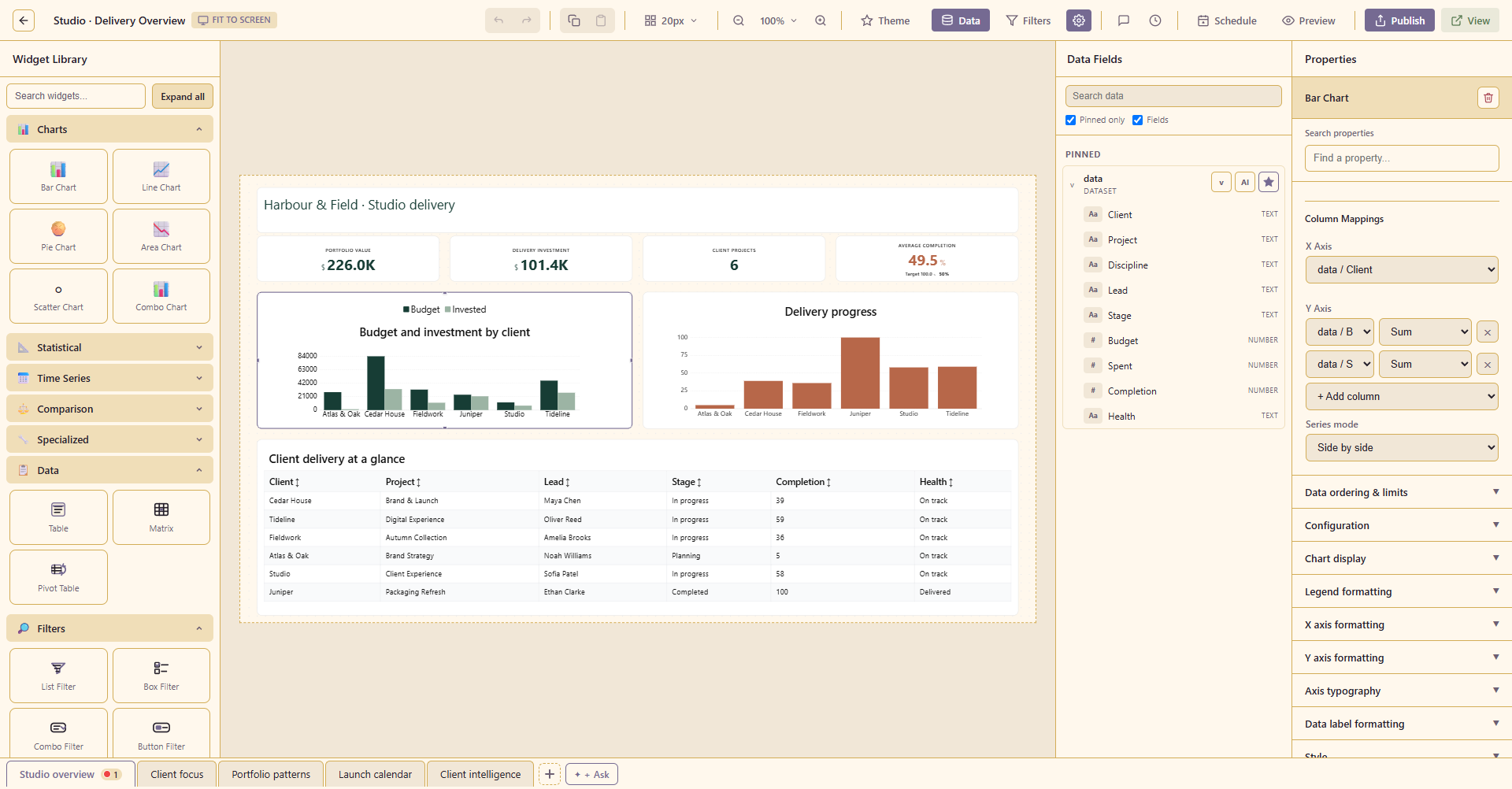
Ikat widget ke dataset dan tetapkan bidang kategori, seri, dan nilainya.

Petakan Client ke sumbu kategori dan bandingkan jumlah ukuran Budget dan Spent
Tampilan lebih dekat · 07

Widget KPI dan indikator

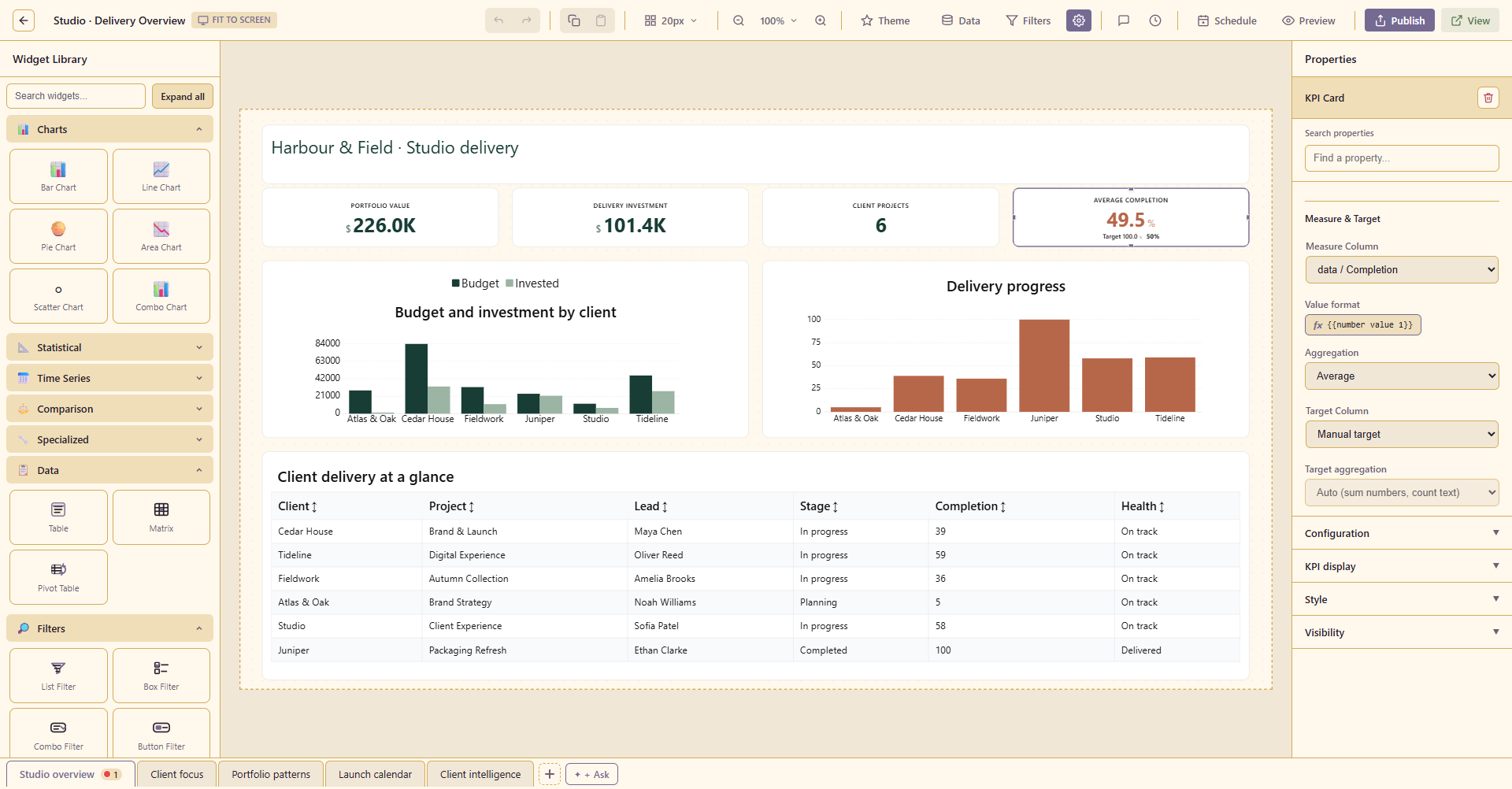
Sajikan nilai utama menggunakan angka, pengukur, kemajuan, atau sparkline.

Ikat rata-rata penyelesaian ke dataset pelaksanaan langsung dan target 100 persen
Tampilan lebih dekat · 08

Bagan statistik dan deret waktu

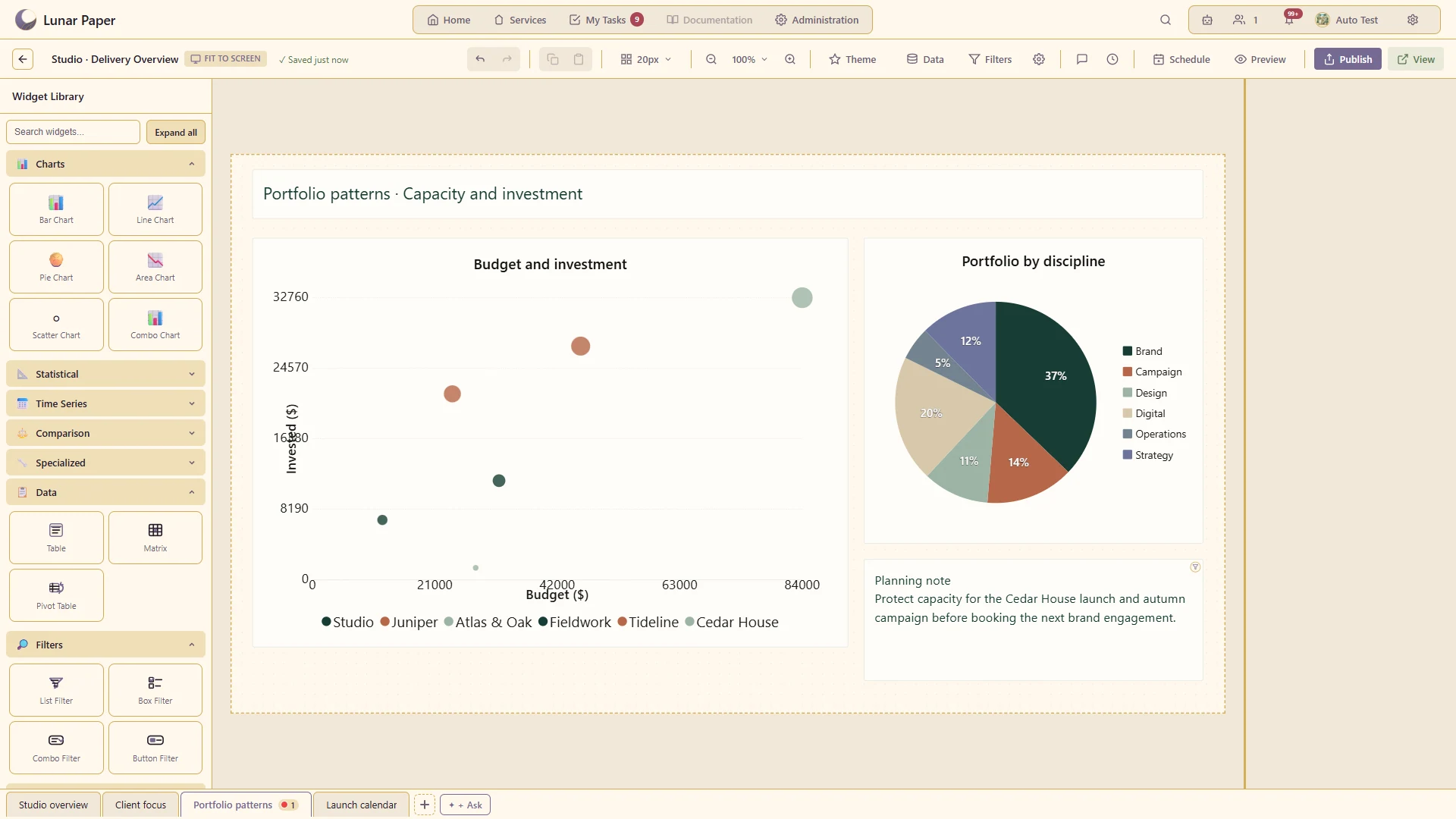
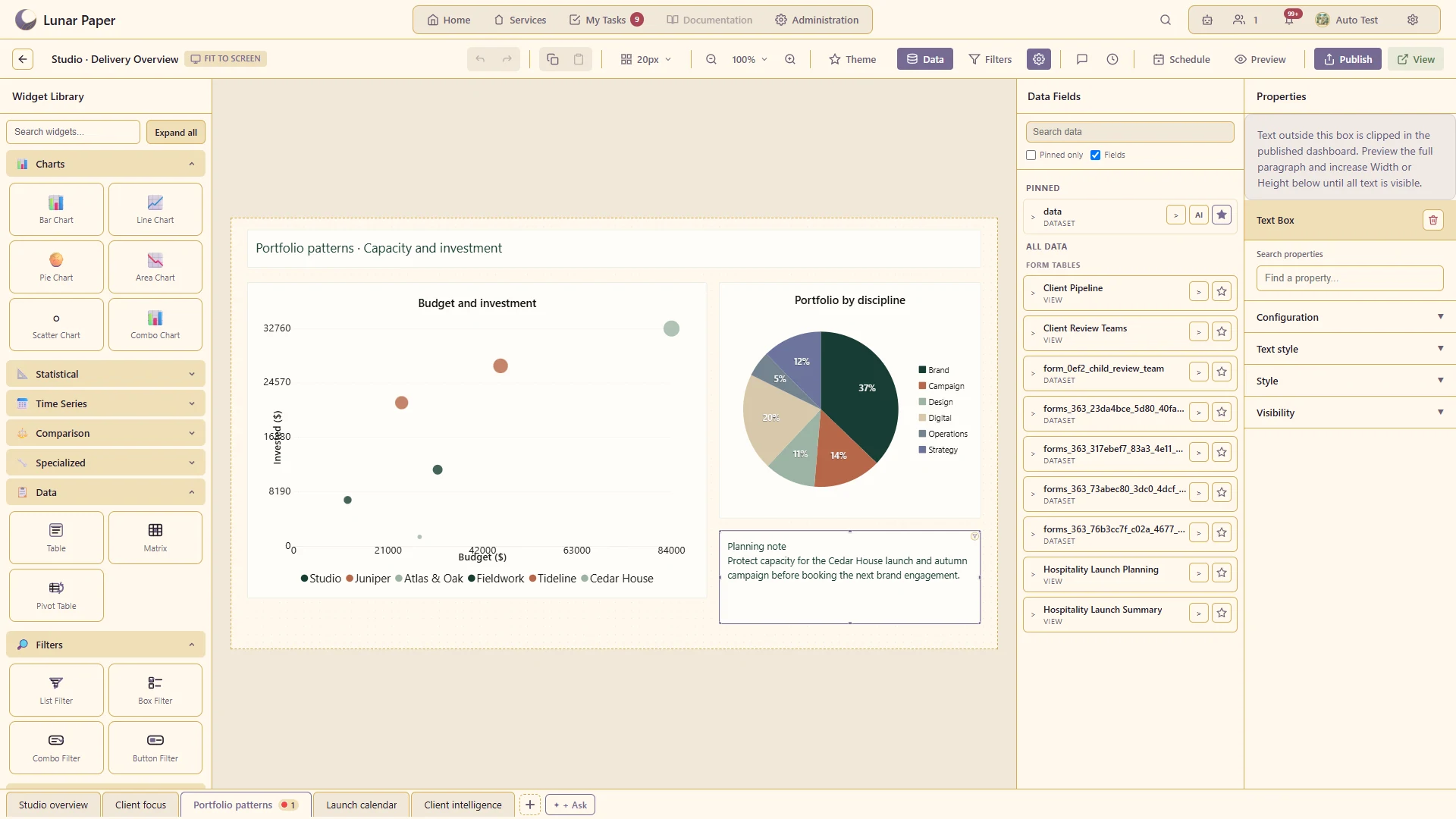
Pilih bentuk visual yang menjawab pertanyaan lebih dari sekadar bagan batang sederhana.

Bandingkan anggaran dengan investasi dan lihat komposisi disiplin studio
Tampilan lebih dekat · 09

Tabel, matriks, dan pivot

Bandingkan catatan terperinci dan ukuran tabulasi silang di lingkungan pelaporan yang sama.

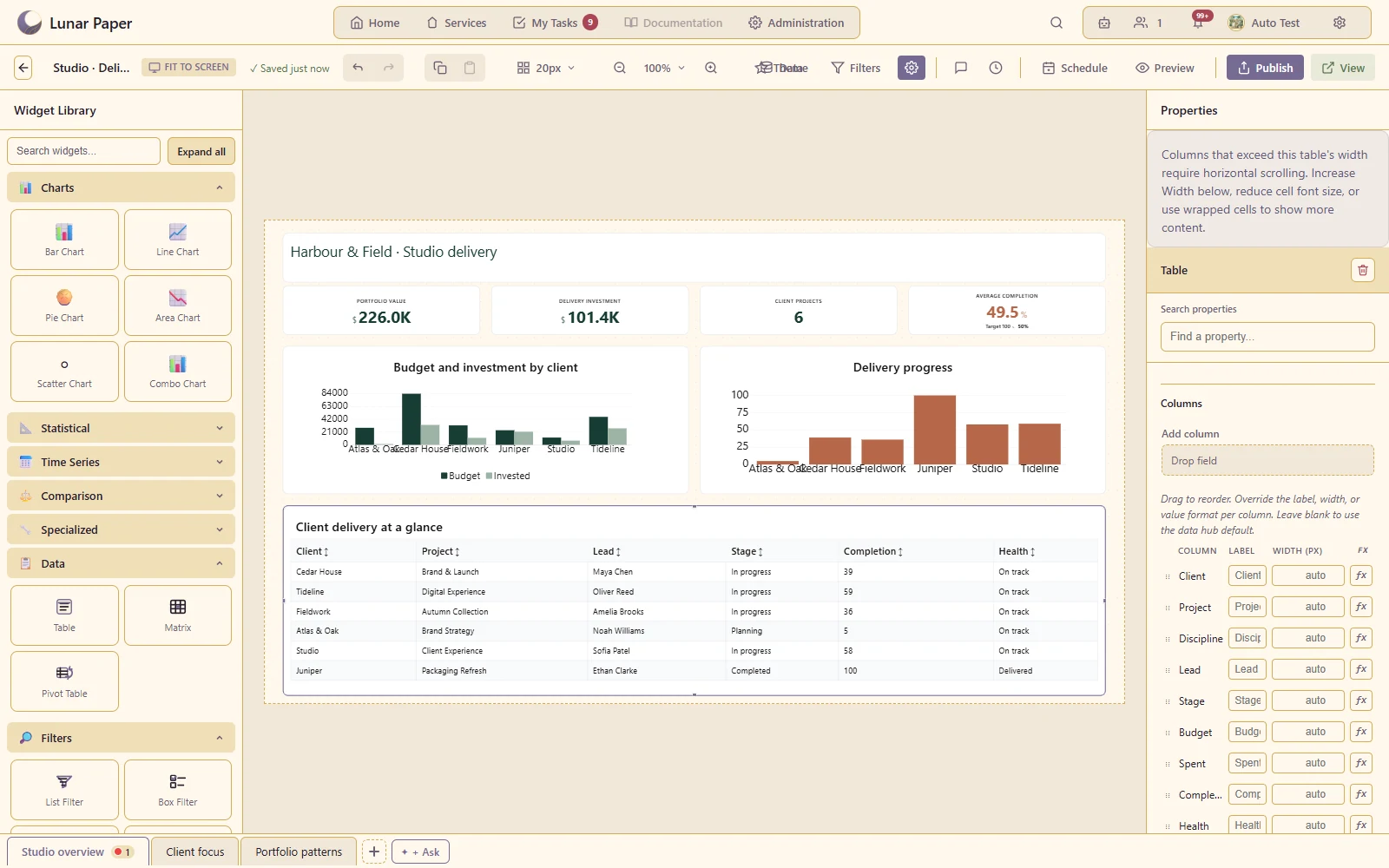
Tinjau catatan klien bernama dan sesuaikan label, lebar, dan format kolom tabel
Tampilan lebih dekat · 10

Beberapa tab dasbor

Pisahkan audiens atau topik sambil tetap mempertahankan satu dokumen dasbor.

Pisahkan ikhtisar studio, fokus klien, dan pola portofolio dalam satu dasbor
Tampilan lebih dekat · 11

Laporan bergulir

Buat laporan bersambung saat konten membutuhkan ruang lebih banyak daripada dasbor tetap.

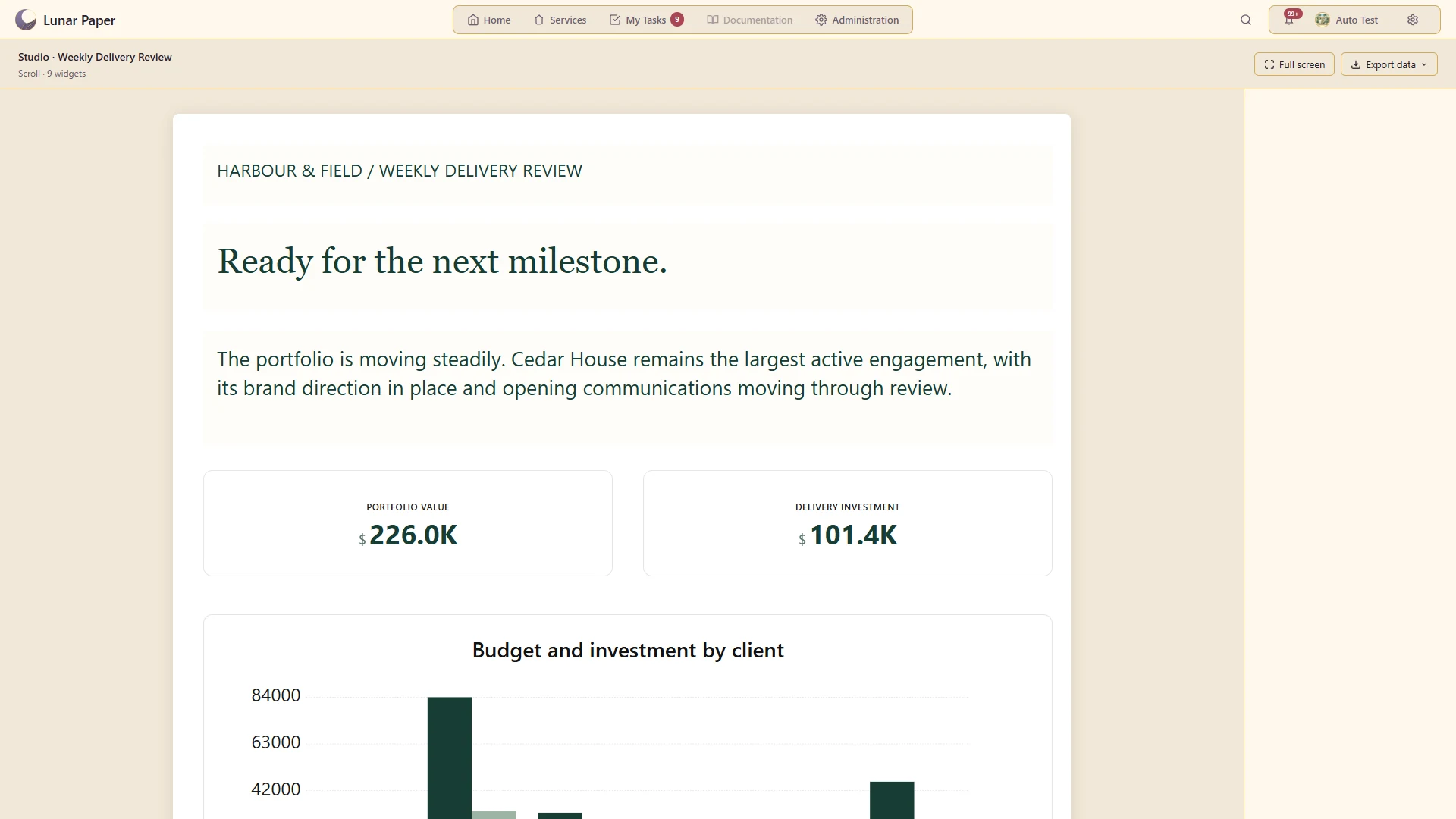
Gabungkan narasi pelaksanaan, ukuran langsung, dan catatan terperinci dalam laporan mingguan yang bersambung
Tampilan lebih dekat · 12

Tema kertas dan pengaturan halaman

Sesuaikan tampilan, dimensi, dan margin dengan tujuan penggunaan laporan.

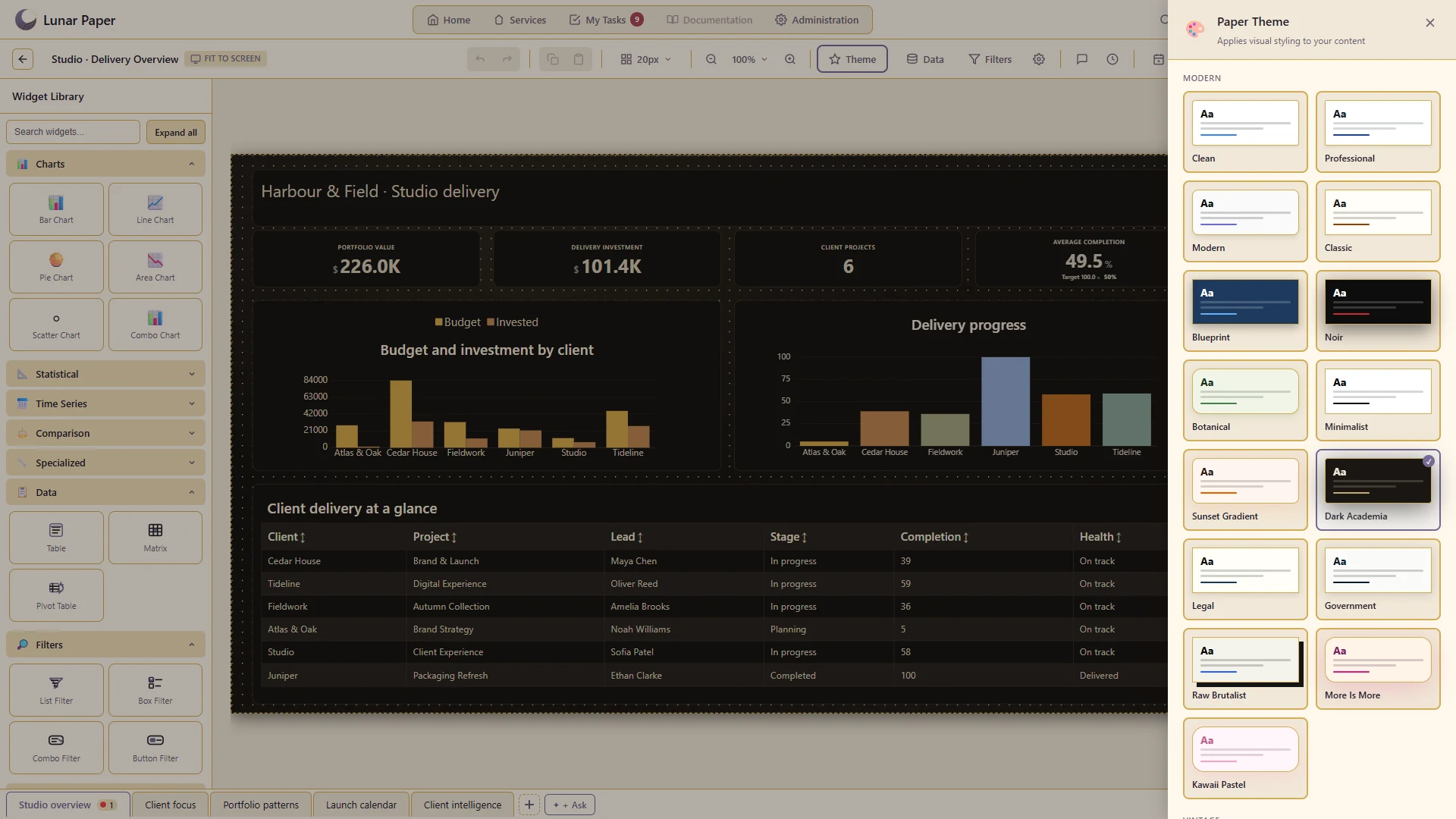
Terapkan tema kertas Dark Academia ke setiap kartu, bagan, dan tabel di ikhtisar studio
Tampilan lebih dekat · 13

Area laporan berulang

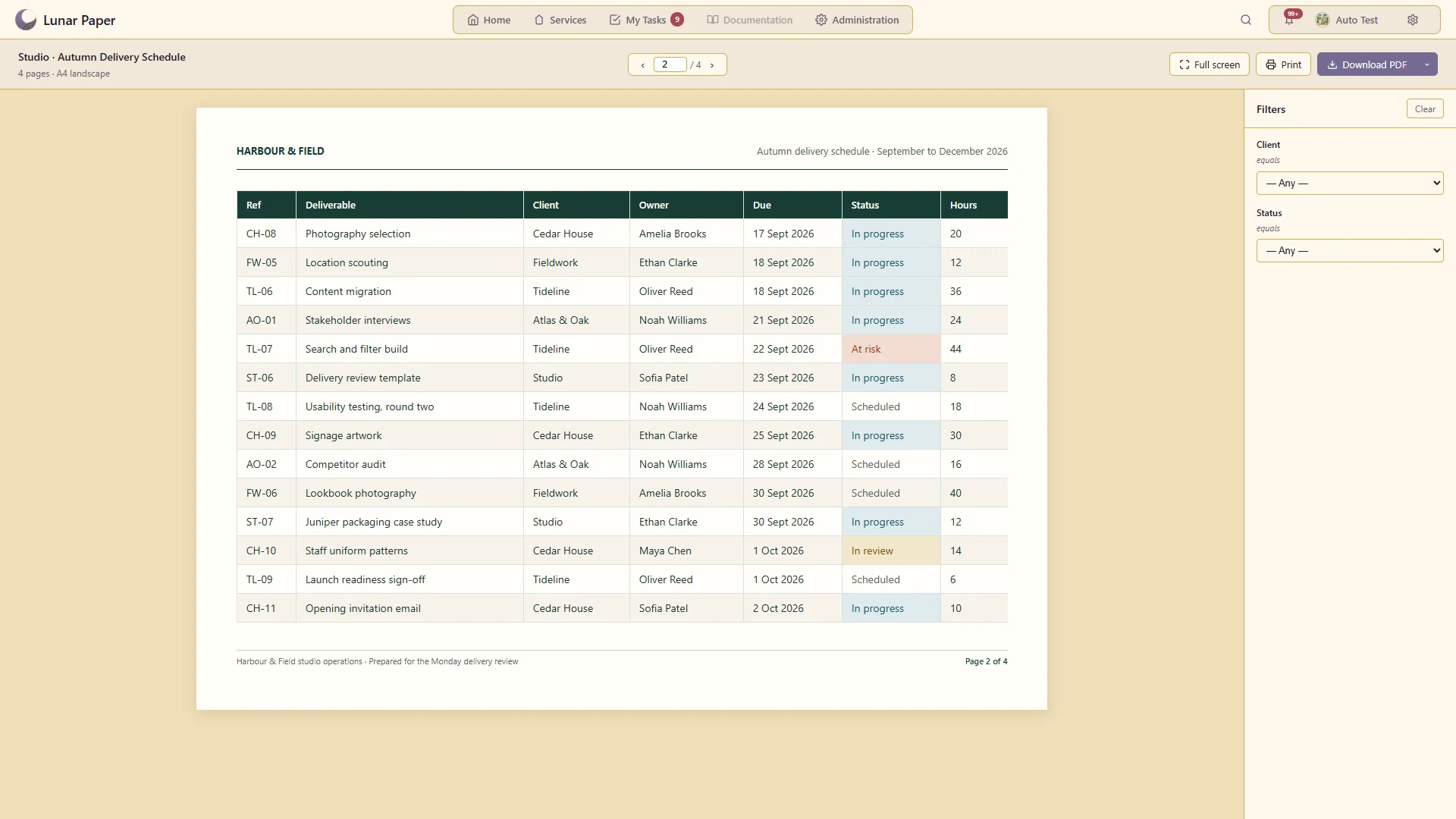
Tata konten berulang berbasis data tanpa menyalin setiap catatan secara manual.

Tampilkan 52 hasil kerja di empat halaman A4, dengan header halaman, judul kolom, dan footer yang diulang di setiap halaman
Tampilan lebih dekat · 14

Pengelompokan tanggal dan periode fiskal

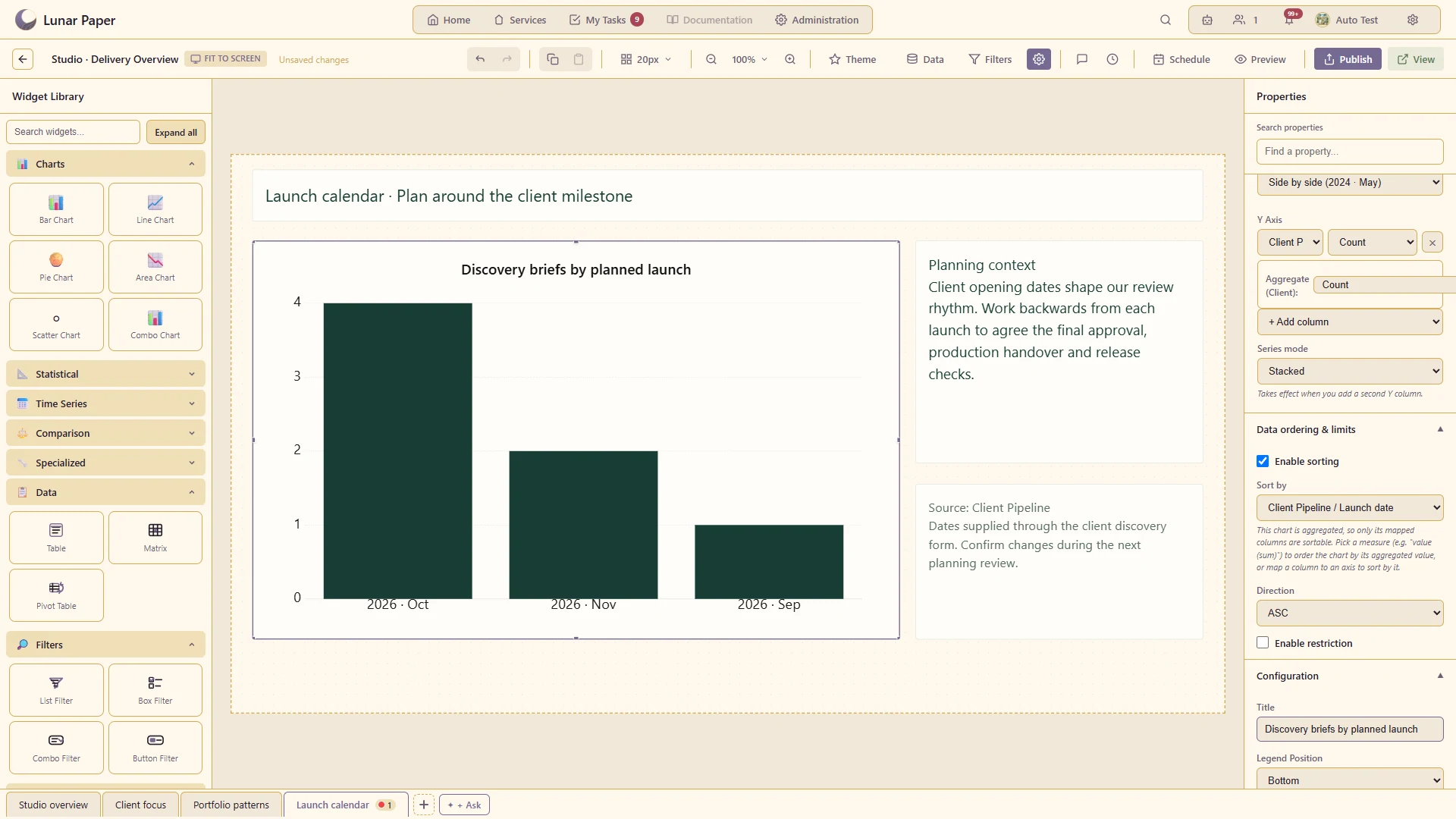
Kelompokkan ukuran berdasarkan bagian tanggal dan periode pelaporan yang telah dikonfigurasi.

Kelompokkan brief penjajakan berdasarkan tahun dan bulan peluncuran, dengan urutan kronologis
Tampilan lebih dekat · 15

Format angka dan nilai

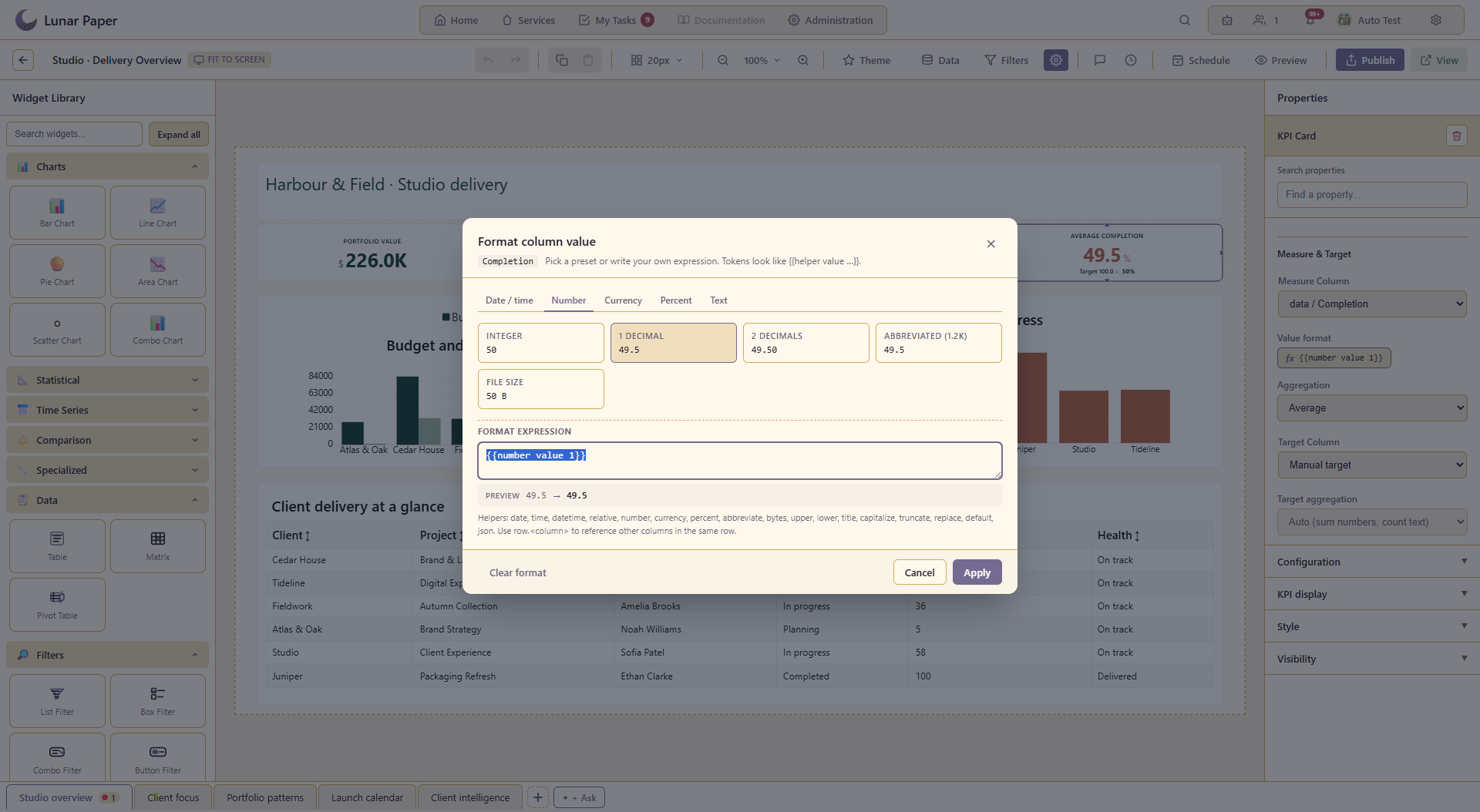
Buat mata uang, persentase, dan ukuran lainnya mudah dibaca di setiap widget.

Pratinjau format satu desimal yang konsisten untuk ukuran penyelesaian
Tampilan lebih dekat · 16

Visibilitas widget bersyarat

Tampilkan elemen laporan yang relevan sesuai aturan visibilitas yang telah dikonfigurasi.

Tampilkan catatan perencanaan untuk seluruh portofolio hanya selama tidak ada filter klien tertentu yang dipasang.
Tampilan lebih dekat · 17

Elemen tata letak dan anotasi

Tambahkan judul, teks penjelasan, gambar, bentuk, dan keterangan di sekitar data.

Gabungkan narasi pelaksanaan, ukuran langsung, dan catatan terperinci dalam laporan mingguan yang bersambung
Tampilan lebih dekat · 18

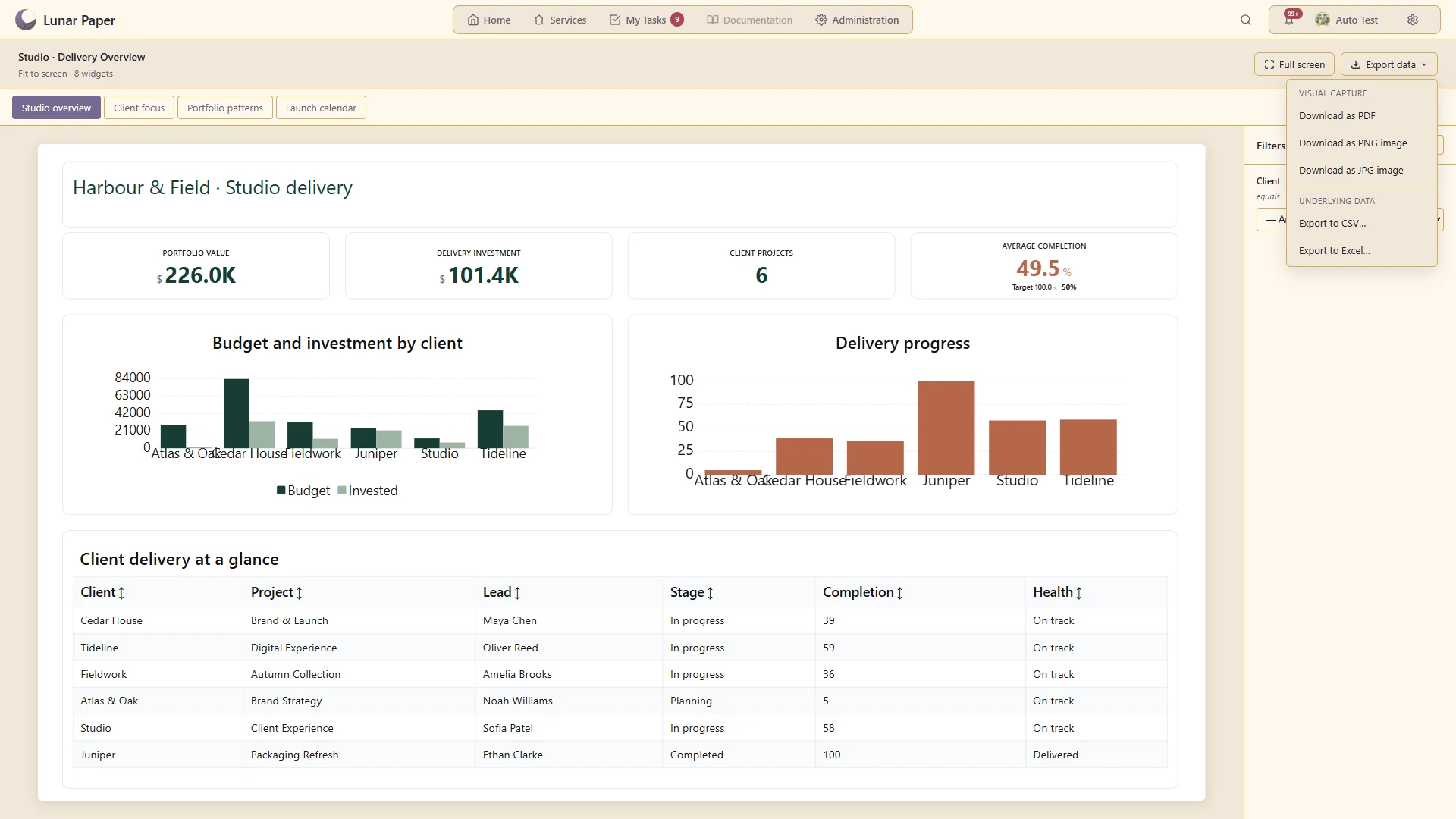
Ekspor PDF dan data

Hasilkan laporan yang dapat dibagikan dan ekspor data pendukung jika tersedia.

Ekspor data pendukung laporan studio yang diterbitkan untuk digunakan di alat lain
Tampilan lebih dekat · 19

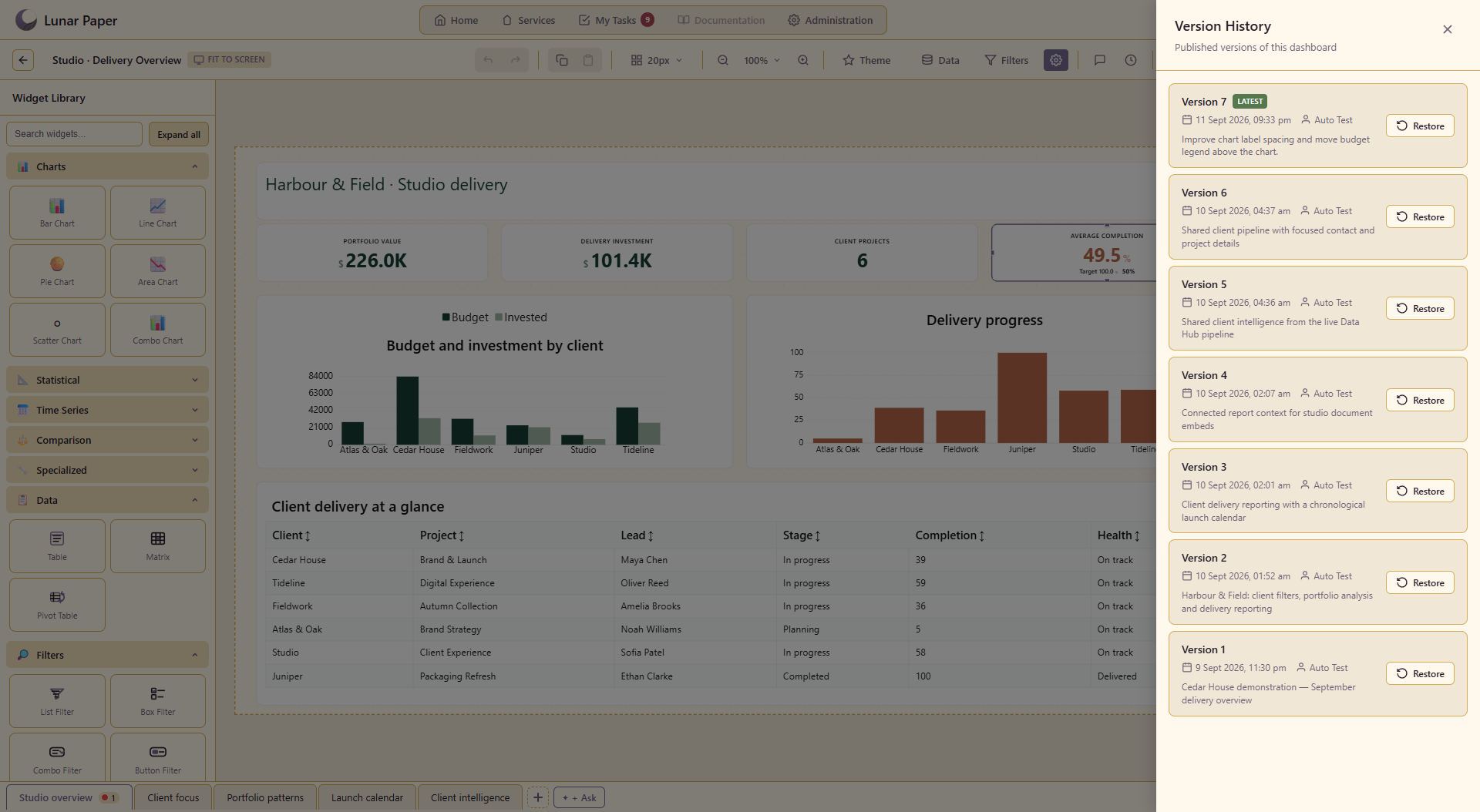
Akses terbitan dan versi

Bagikan dasbor tersimpan melalui kontrol audiens dan versi yang didukung.

Simpan ikhtisar asli dan rilis pelaporan klien yang diperluas di riwayat versi
Tampilan lebih dekat · 20

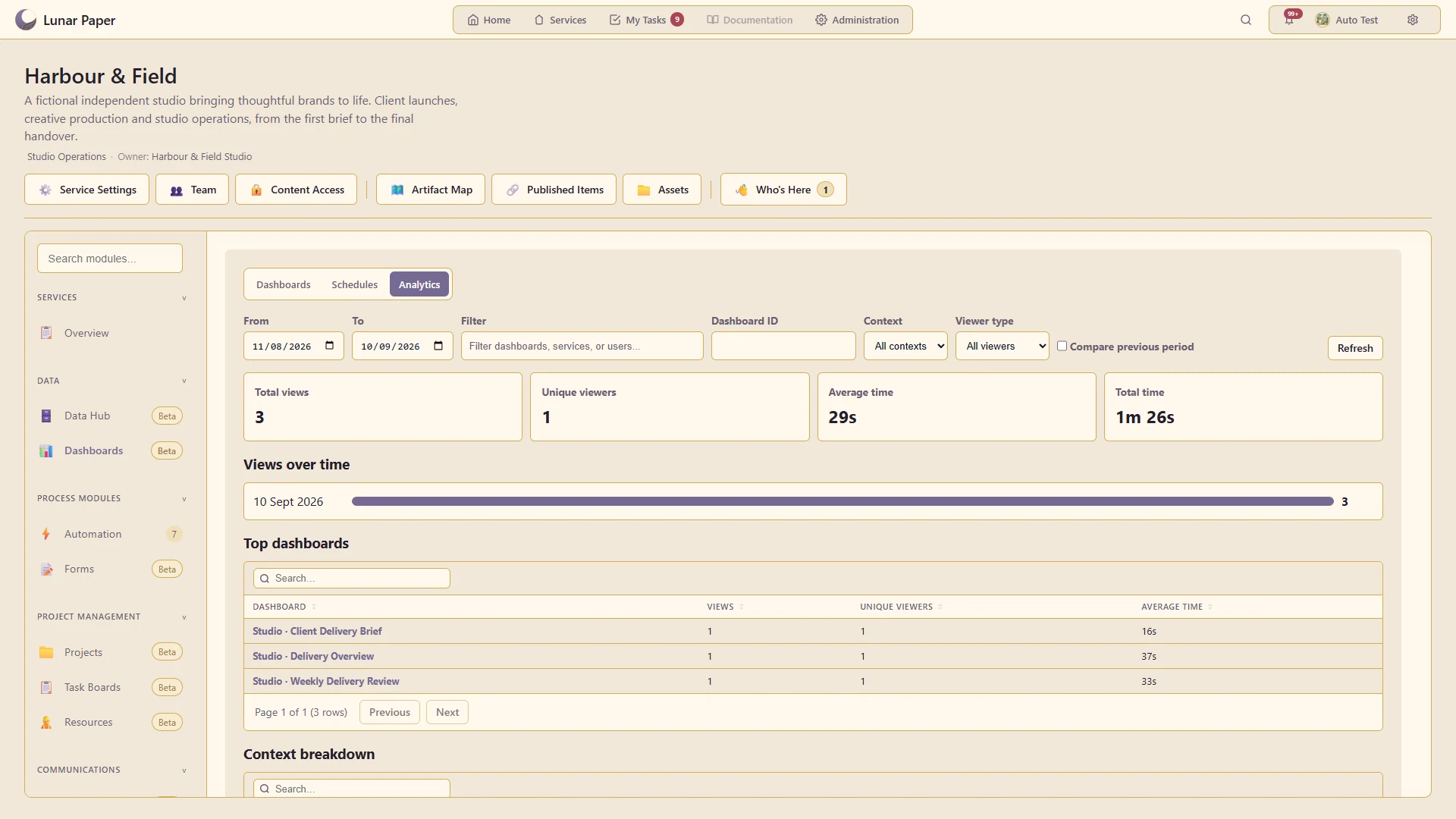
Analitik kunjungan dan riwayat pengiriman

Tinjau penggunaan dasbor dan hasil eksekusi laporan terjadwal.

Tinjau kunjungan nyata ke dasbor dan laporan pelaksanaan yang diterbitkan studio

Detail tambahan

Area utama yang disatukan oleh Dasbor.

Komposisi dasbor

Susun laporan, indikator, konten penjelasan, dan kontrol interaktif dalam tata letak dasbor yang fleksibel.

Grafik dan analisis

Gunakan berbagai grafik, tampilan statistik, dan indikator untuk menjelaskan kinerja dan perubahan.

Tabel dan pelaporan rinci

Sajikan catatan rinci, ringkasan dan informasi tabulasi silang di samping analisis visual.

Data yang terhubung

Ikat elemen dasbor ke sumber yang diatur dan bentuk bidang, penghitungan, dan agregasi untuk pelaporan.

Eksplorasi dan interaksi

Biarkan pemirsa memfilter, memeriksa, dan menelusuri informasi tanpa kehilangan konteks di sekitarnya.

Penerbitan dan tata kelola dasbor

Tinjau, bagikan, jadwalkan, dan ekspor dasbor dengan kontrol yang diperlukan untuk distribusi yang dapat diandalkan.

Mulai

Coba di perangkat Anda sendiri

Tiga orang dapat menjalankan platform dengan semua fitur secara gratis.