
Multiformatiges Design
Beginnen Sie mit professionellen Formaten und erstellen Sie ein- oder mehrseitige visuelle Arbeiten in einem flexiblen Studio.
Design Studio vereint professionelle Formate, mehrseitige Layouts, Vektor- und Freihand-Tools, Typografie, Bilder, Brand Hub-Ressourcen, verbundene Daten und Spezialgrafiken mit kollaborativer Überprüfung, Preflight, Versionierung, Veröffentlichung und Export.
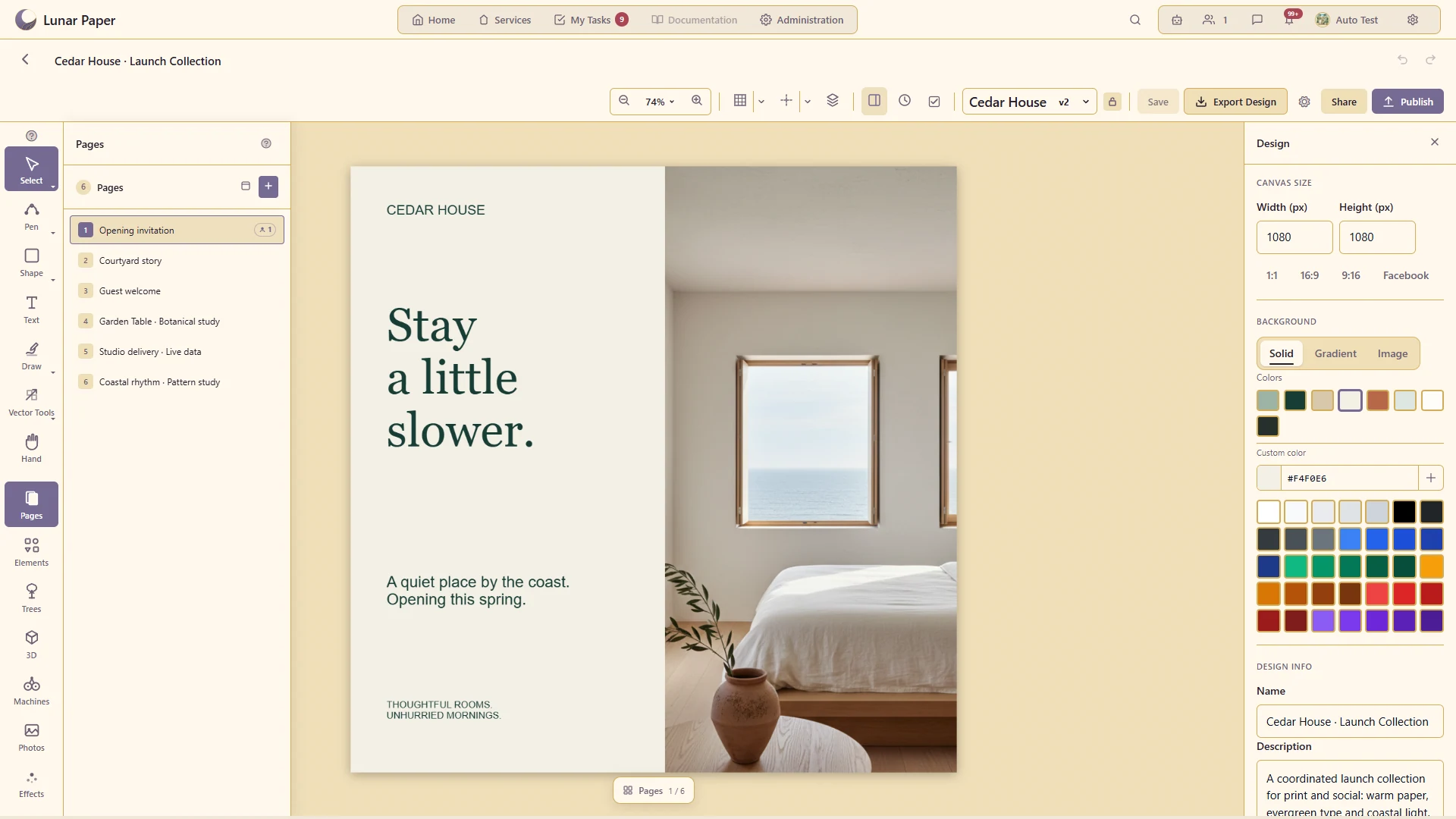
Halten Sie zusammengehörige Kampagnen- oder Dokumentlayouts in einem Design zusammen.
Verwenden Sie das vorgesehene Bildschirm- oder Druckformat und prüfen Sie Ränder, Beschnitt, Überlauf und Probleme mit der Bildauflösung.
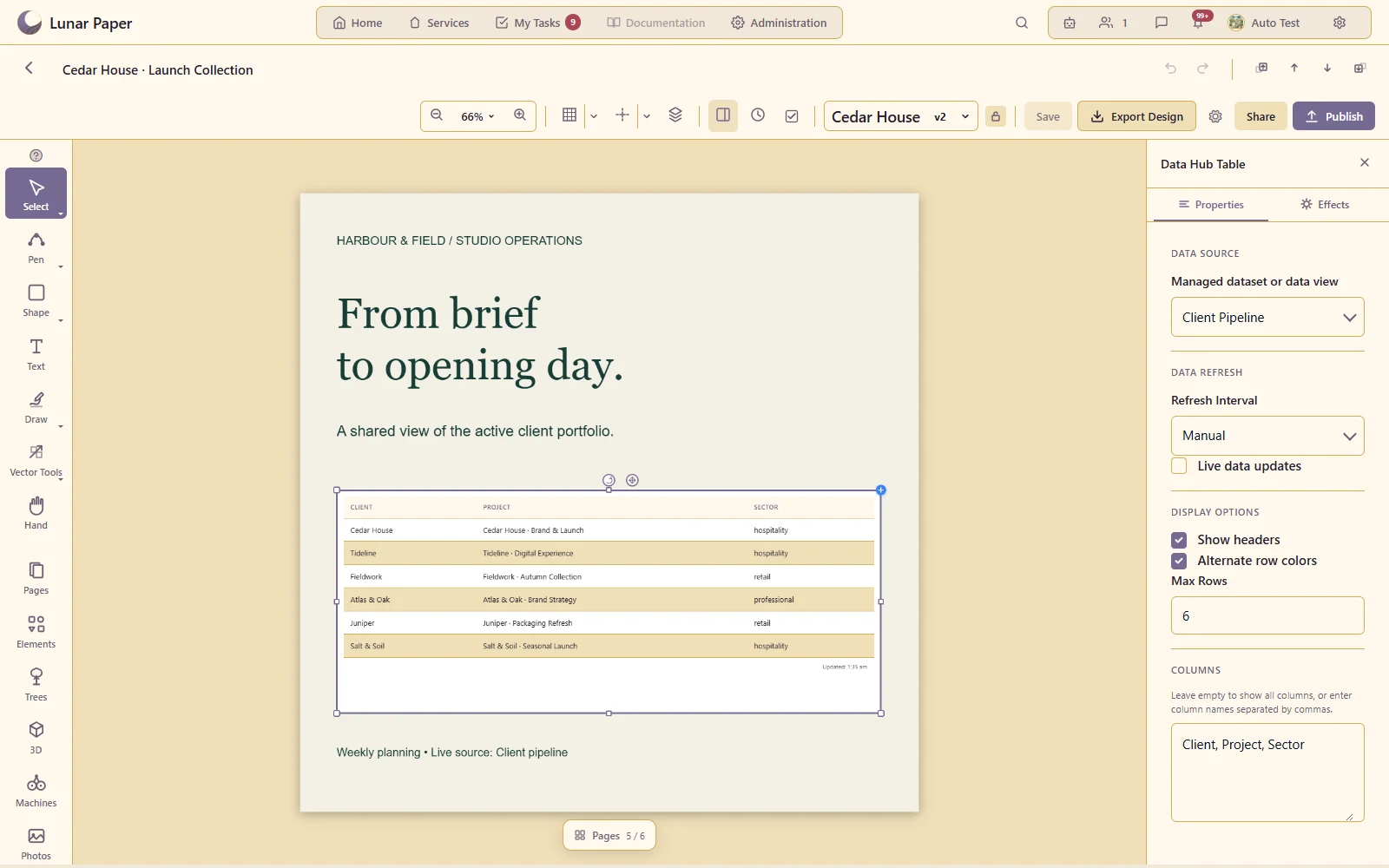
Bringen Sie unterstützte Daten-Hub-Inhalte in eine gestaltete Komposition ein.
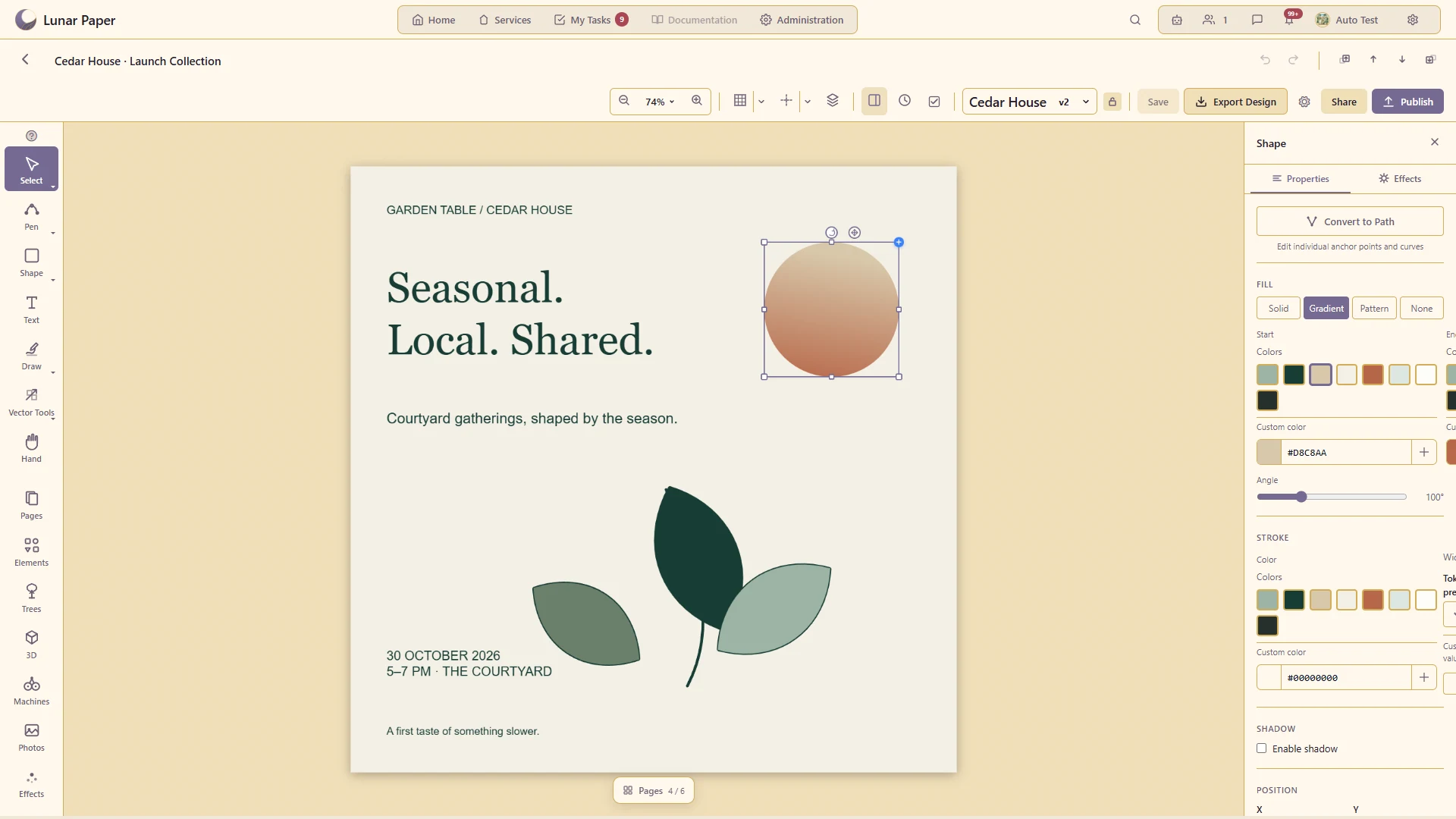
Erstellen und verfeinern Sie editierbare Vektorgrafiken, statt nur importierte Bilder anzuordnen.
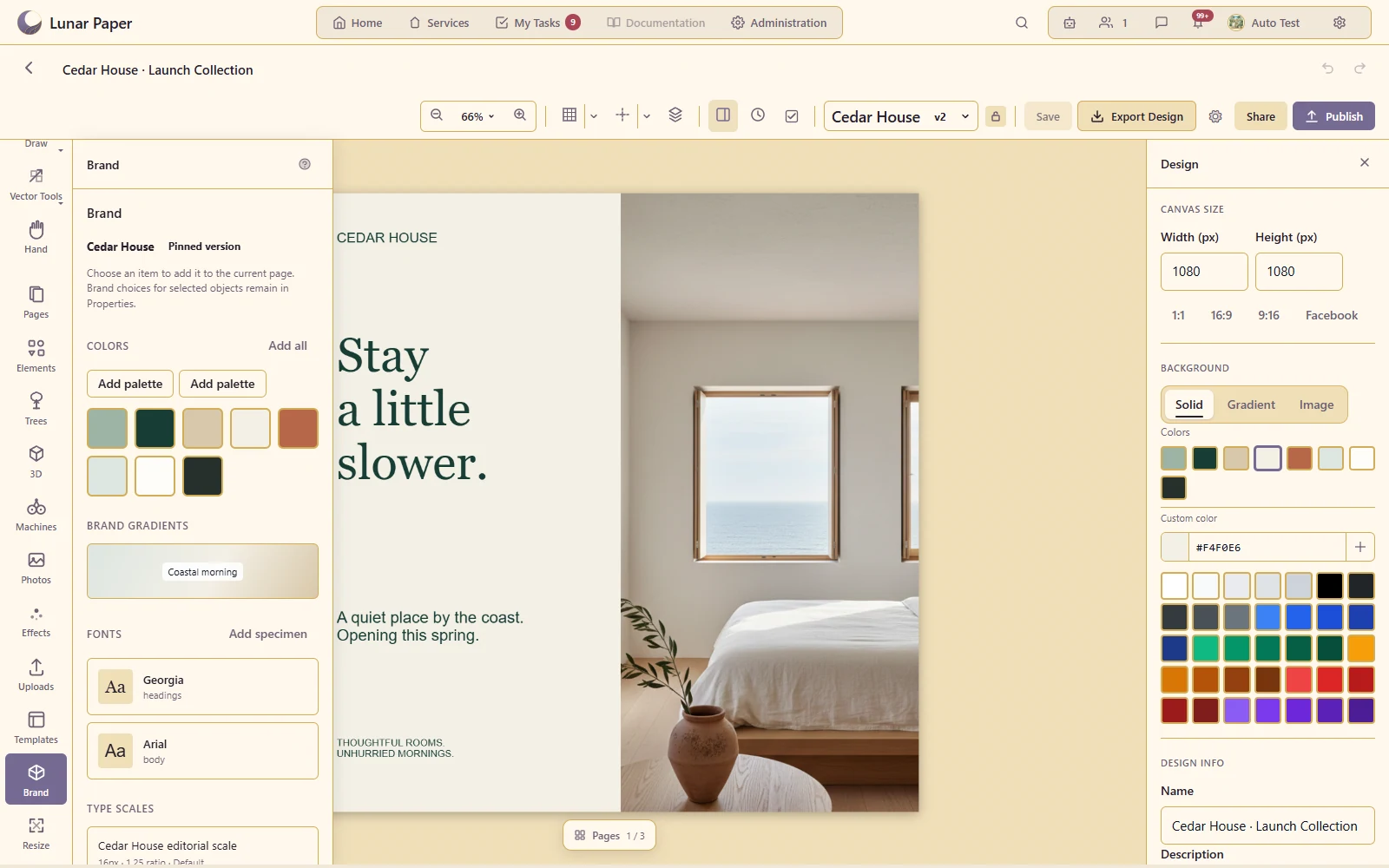
Gestalten Sie mit den Farben, der Typografie und den Assets der gewählten Marke.
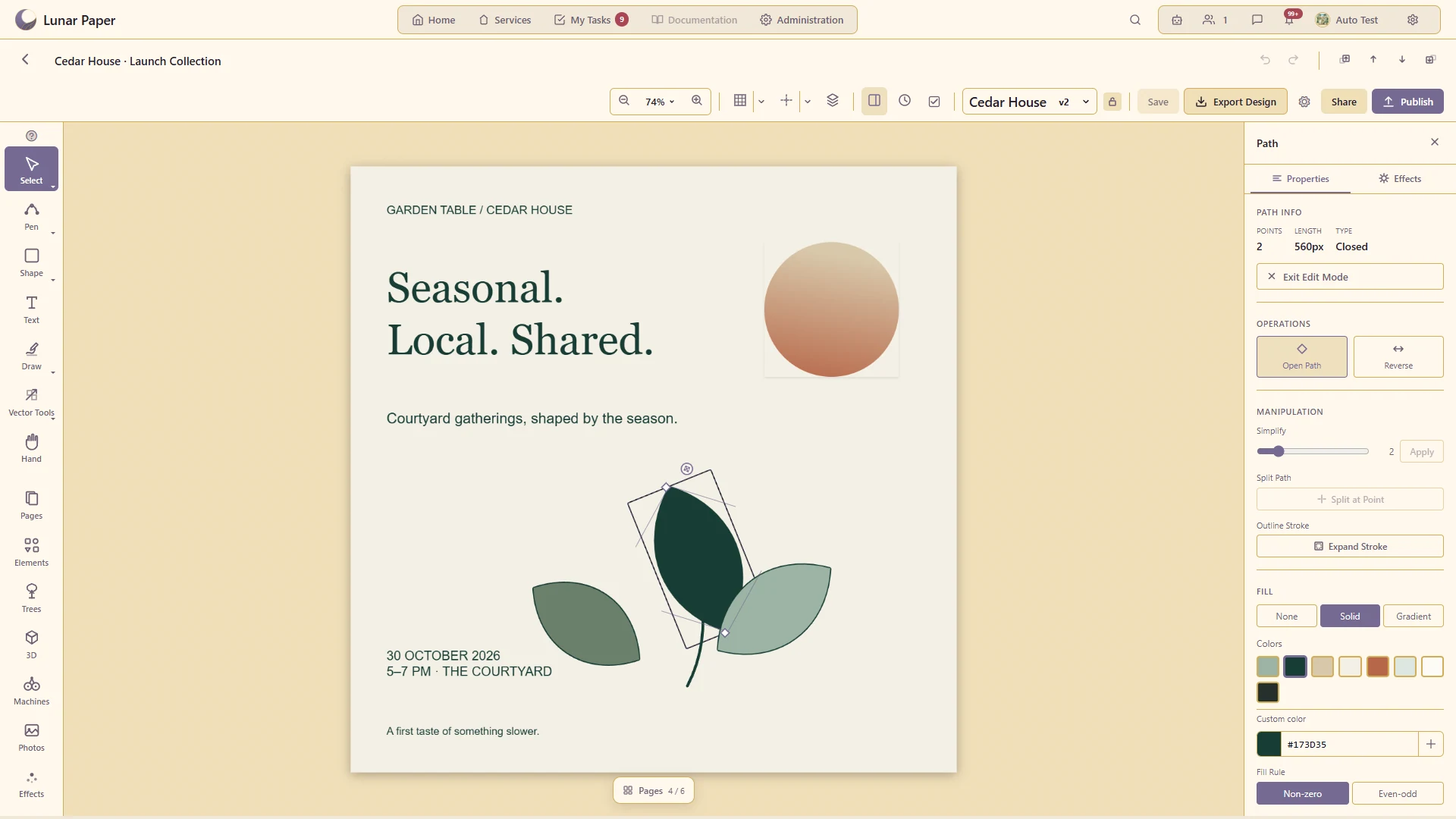
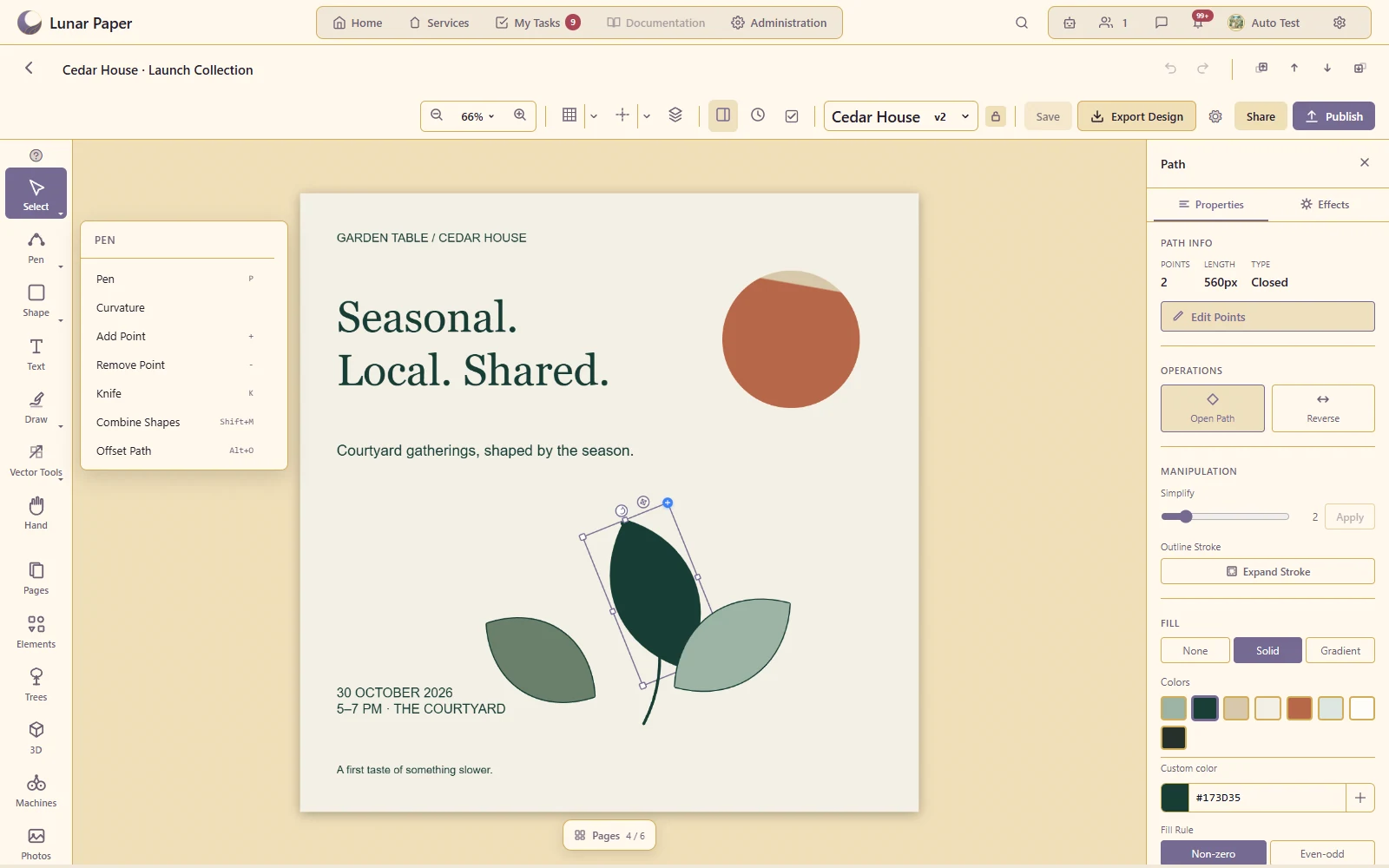
Zeichnen Sie gerade Segmente und weiche Kurven mit bewusst gesetzter Geometrie.
Passen Sie einzelne Punkte und Anfasser an, um einen Pfad zu verfeinern.
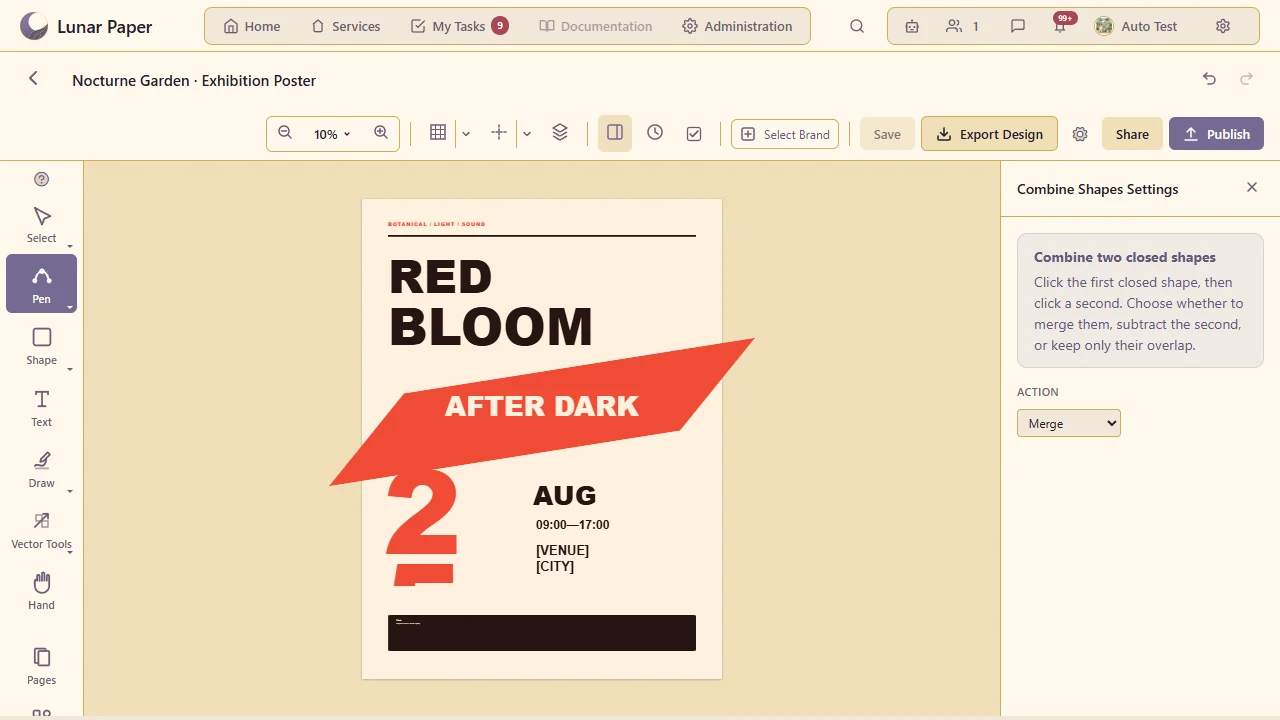
Kombinieren, subtrahieren oder schneiden Sie Formen, um neue Grafiken zu erzeugen.
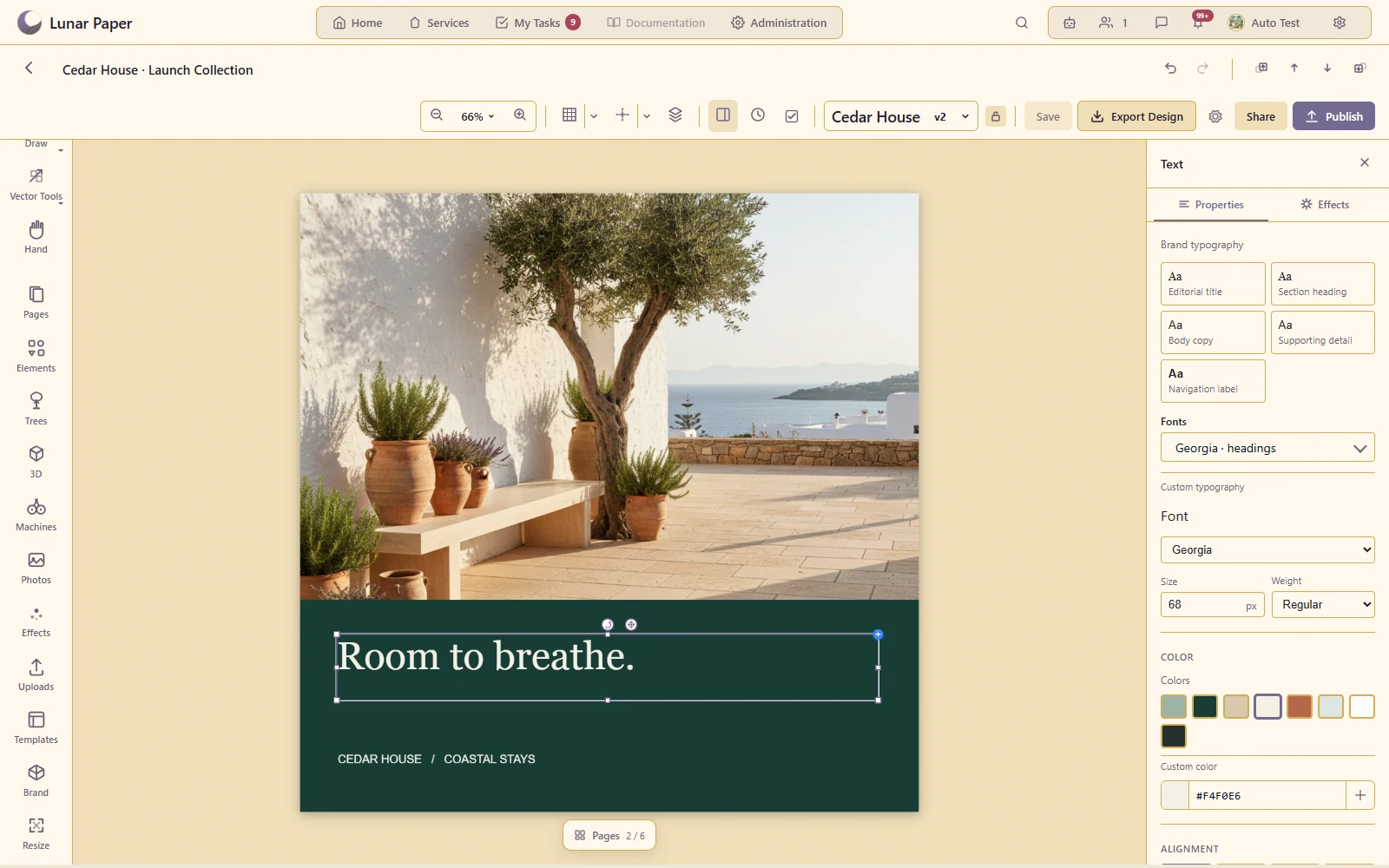
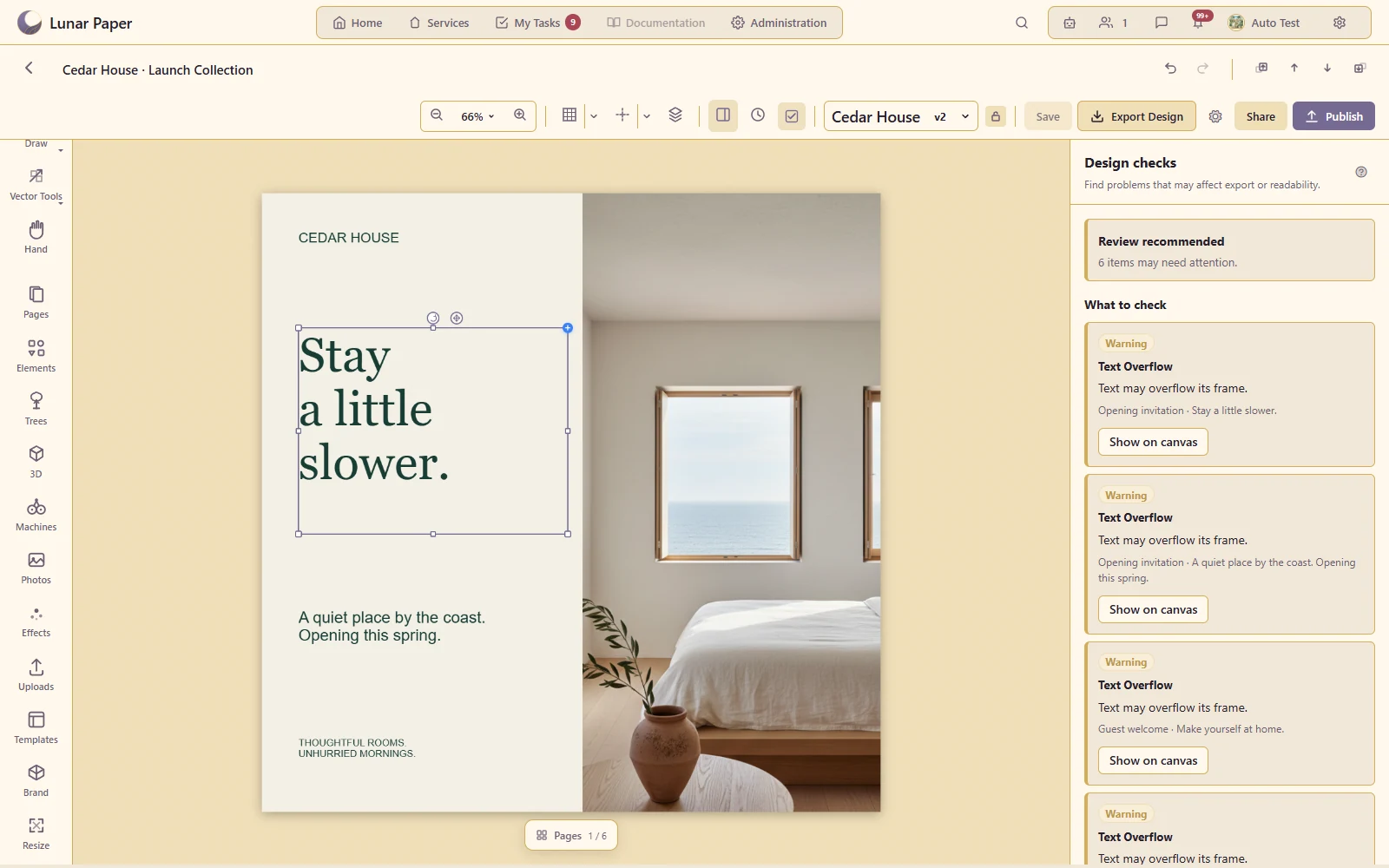
Steuern Sie Schrift, Abstände und die Platzierung von Text in einem Design.
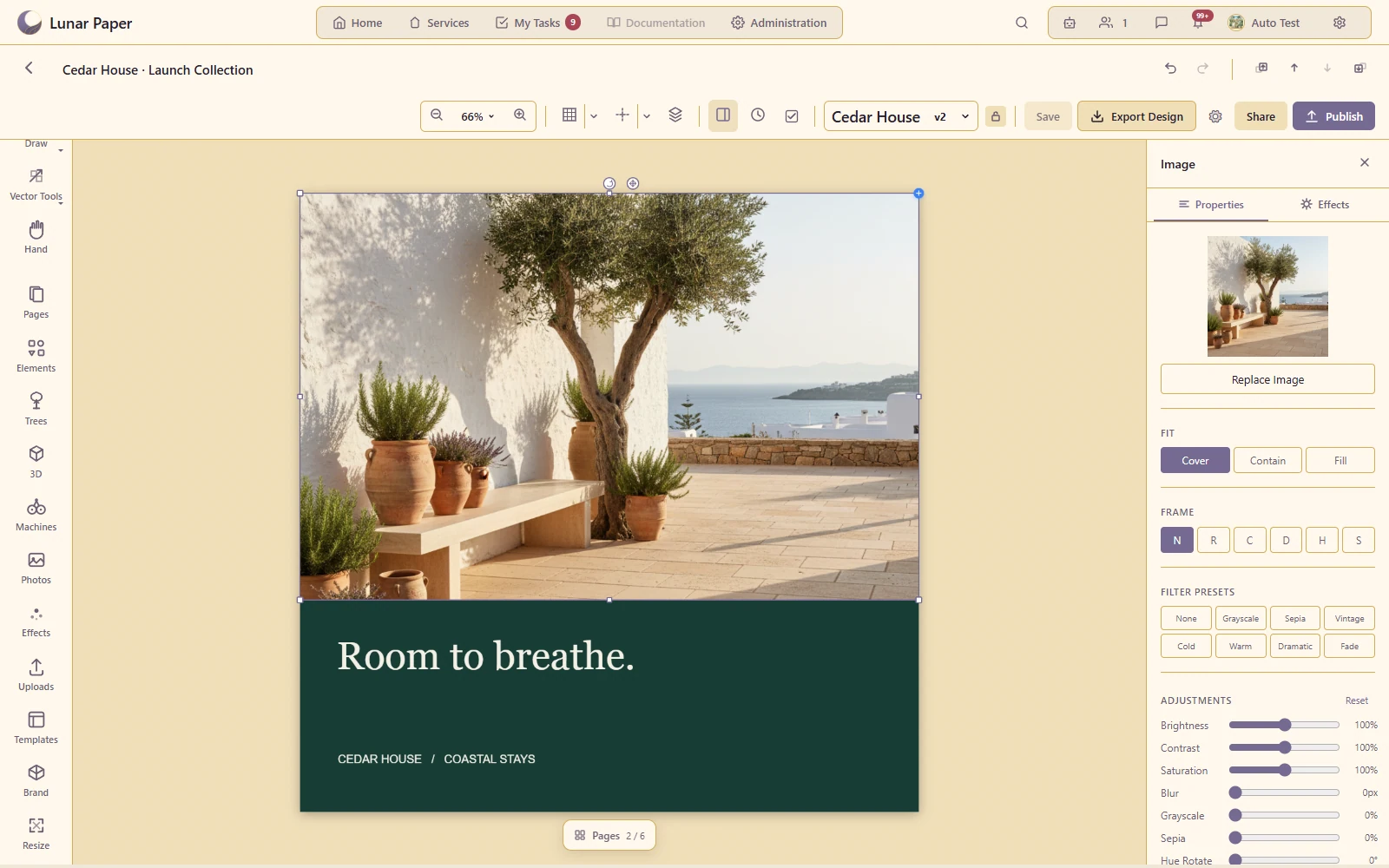
Setzen Sie Fotografie und Grafiken im vorgesehenen Layout zusammen.
Erstellen Sie eine einheitliche visuelle Gestaltung für Vektorobjekte.
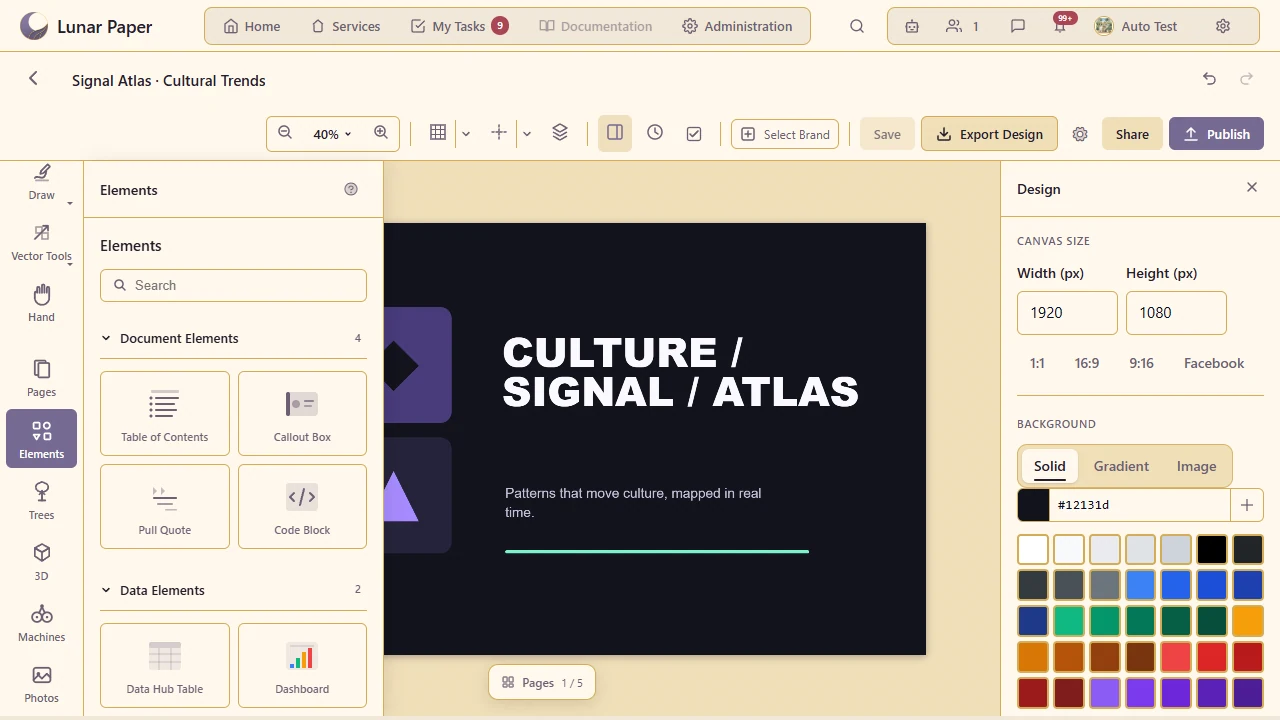
Fügen Sie nützliche visuelle Bausteine aus der Elementbibliothek hinzu.
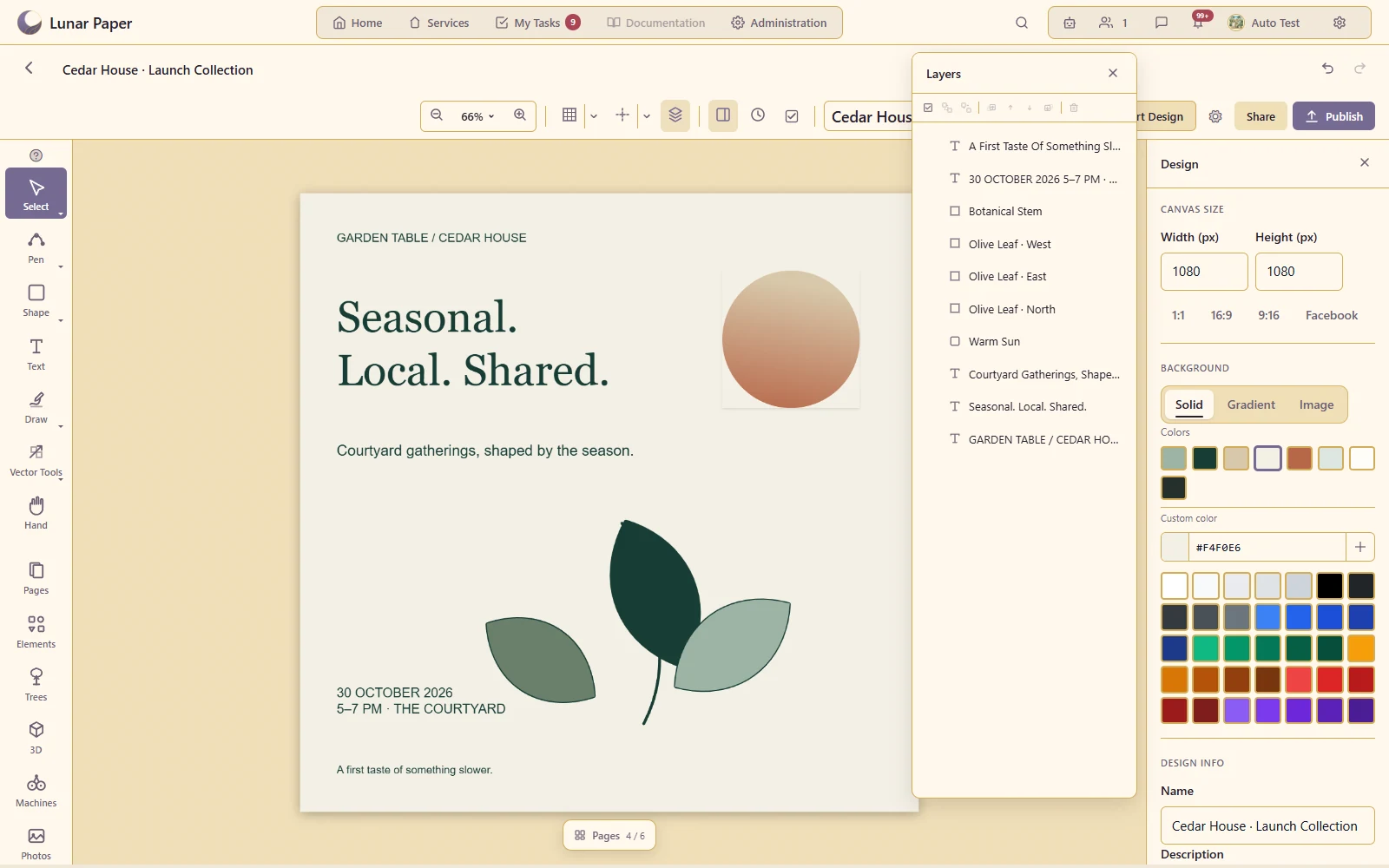
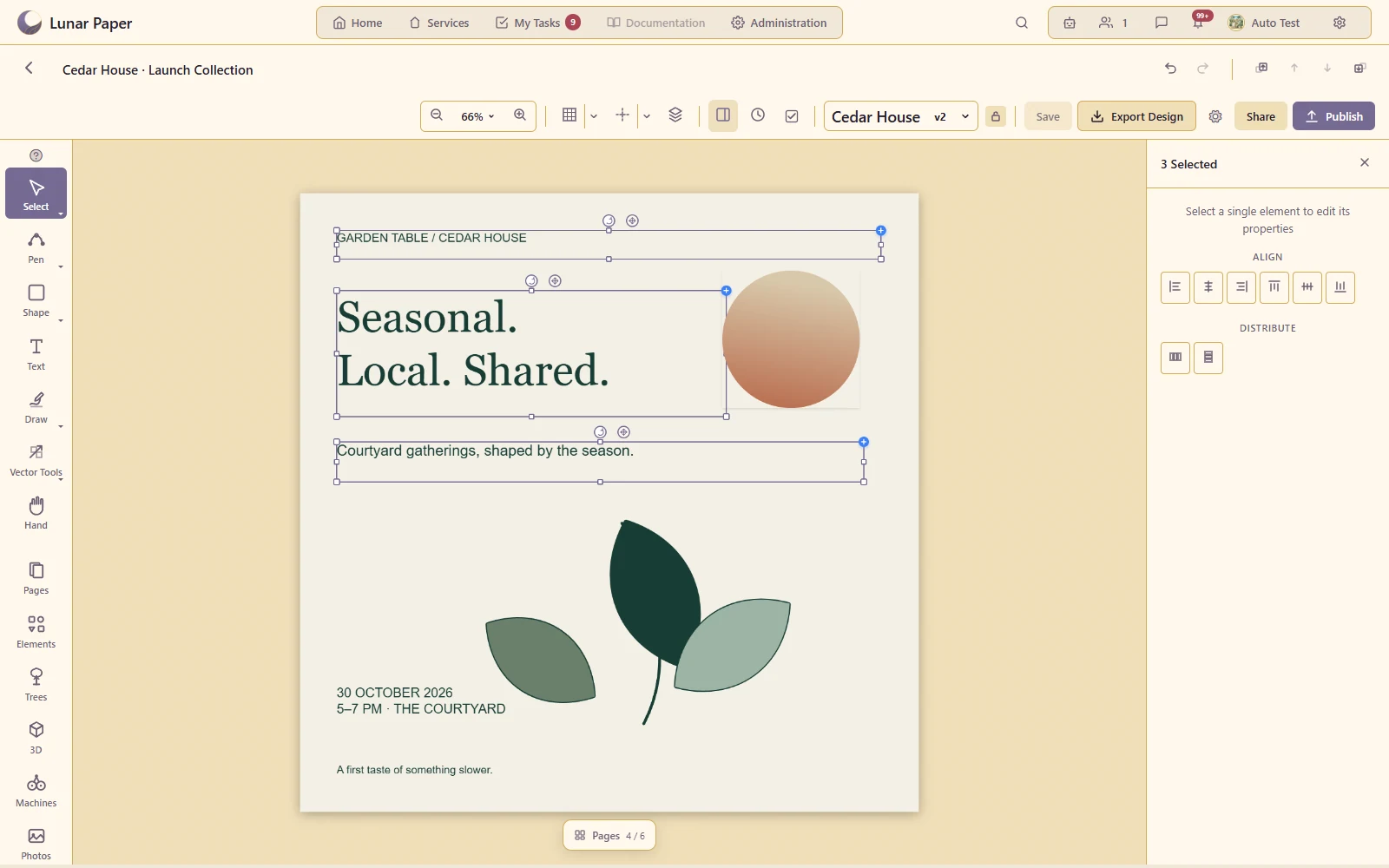
Organisieren Sie eine komplexe Komposition und steuern Sie ihre Stapelreihenfolge.
Positionieren Sie zusammengehörige Elemente einheitlich auf der Seite.
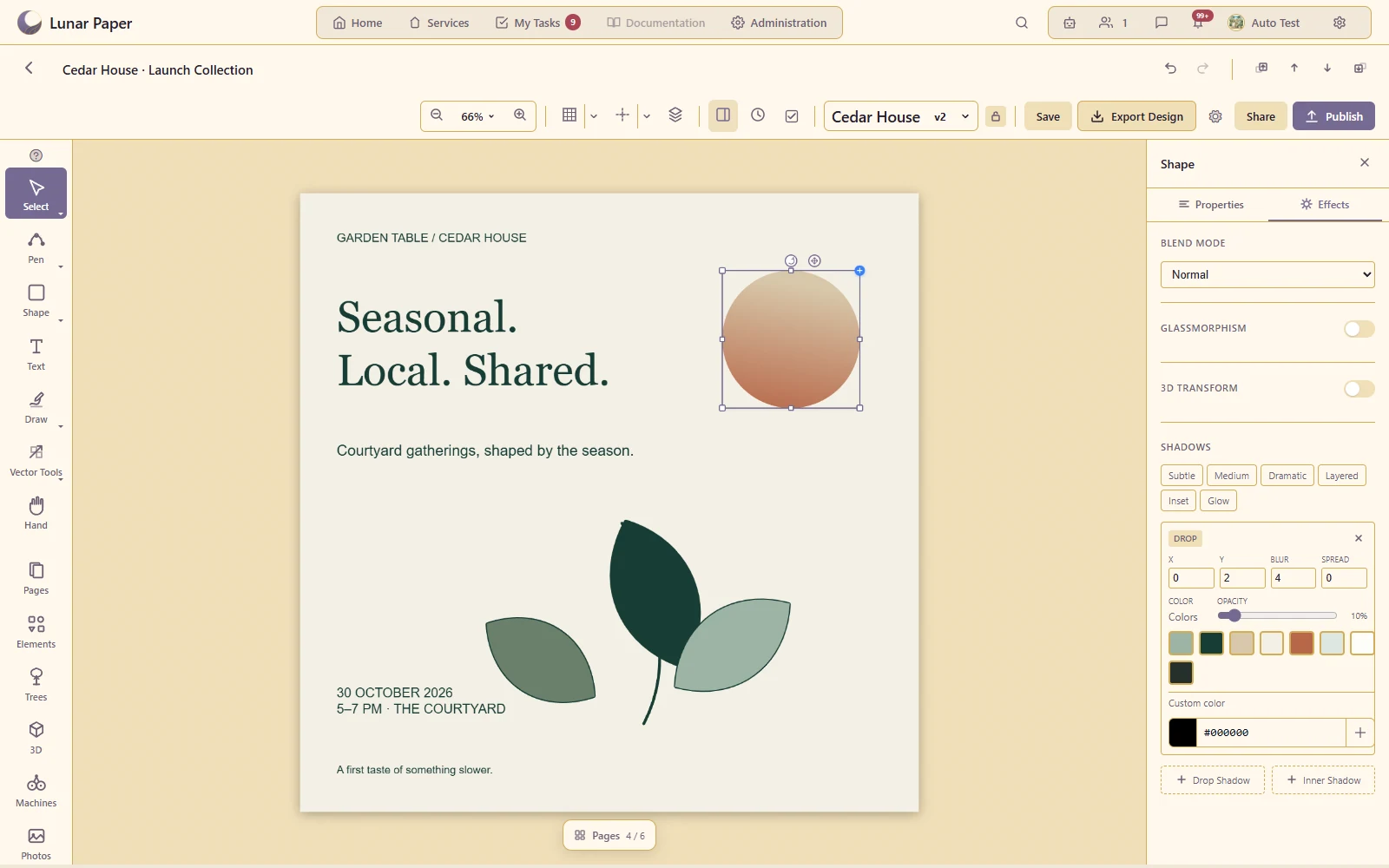
Verwenden Sie die unterstützten Masken- und Effekteinstellungen, um eine Komposition fertigzustellen.
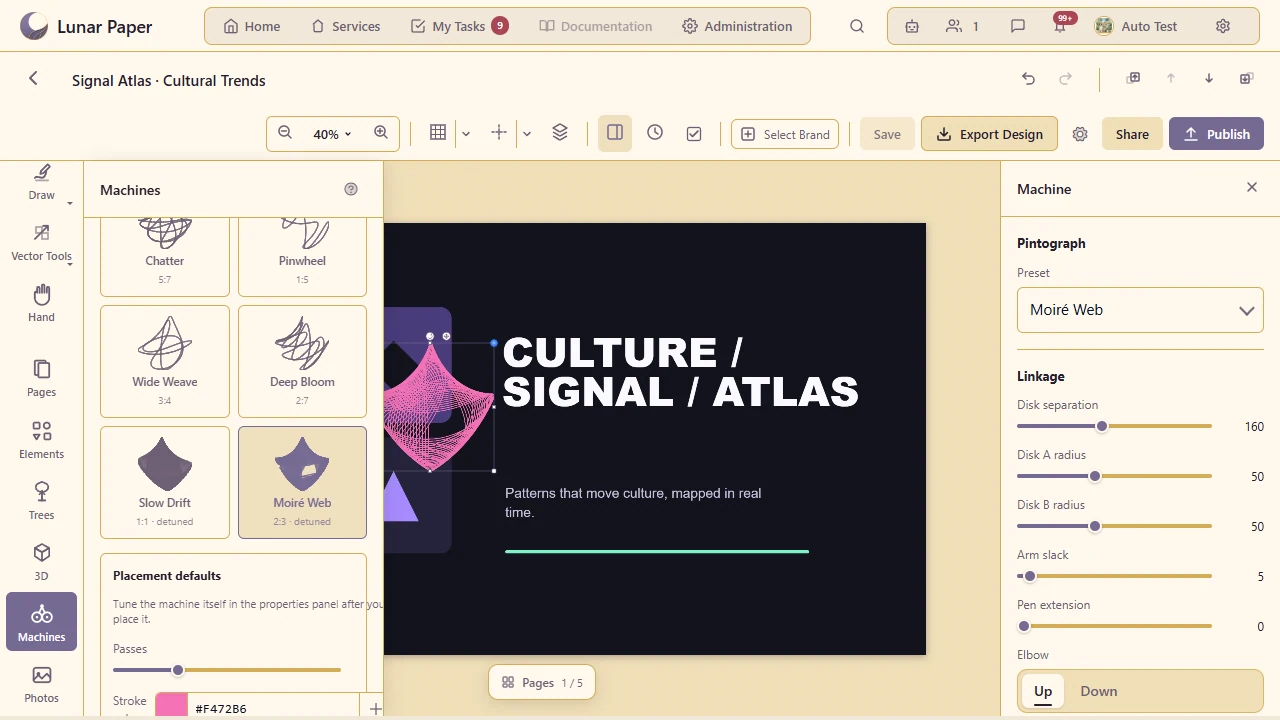
Erzeugen Sie strukturierte geometrische Grafiken mit den verfügbaren prozeduralen Zeichenwerkzeugen.
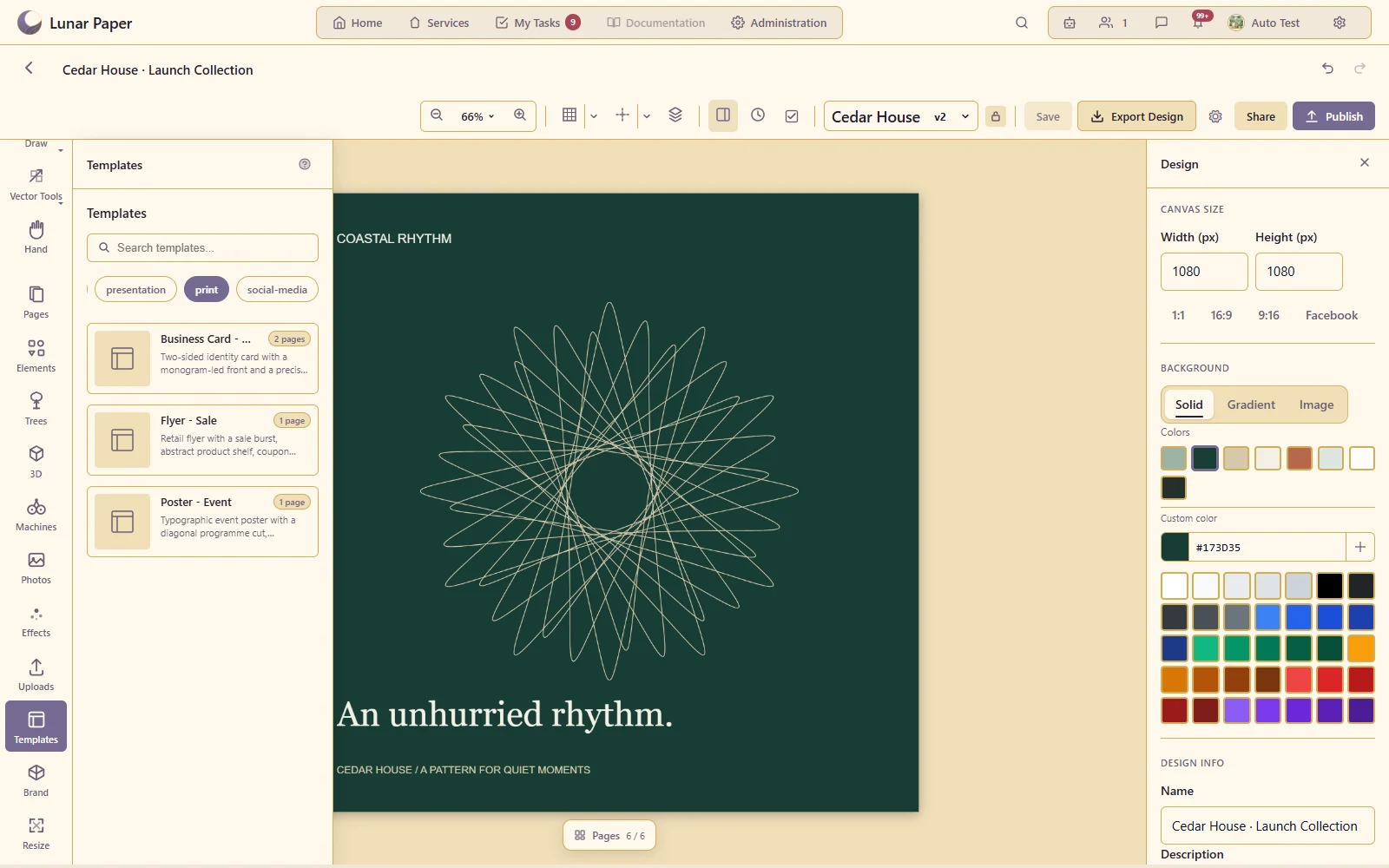
Verwenden Sie ein passendes Ausgangslayout für wiederkehrende Ausgaben erneut.
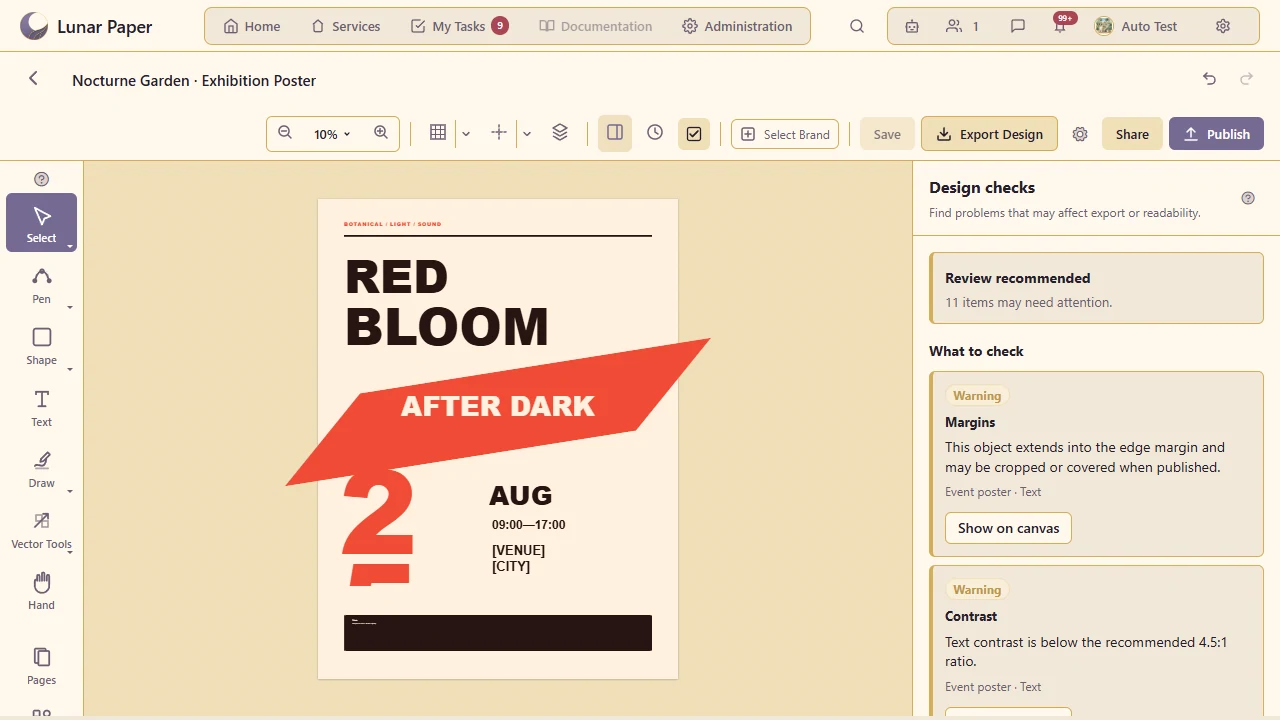
Prüfen und beheben Sie erfasste Prüfungspunkte, bevor Sie die Arbeit übergeben.
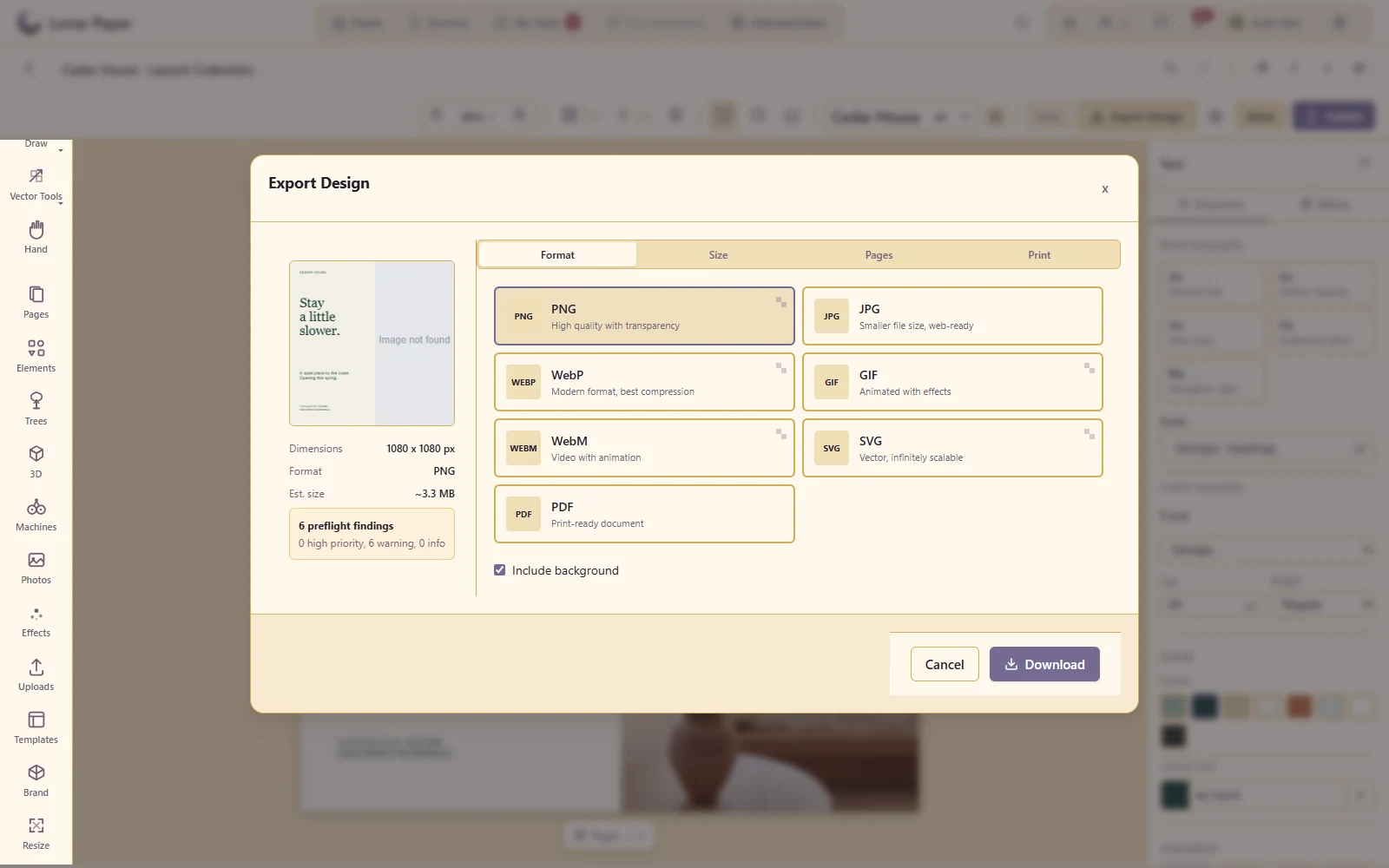
Erzeugen Sie die unterstützten Bild-, Vektor- oder PDF-Ausgaben mit den passenden Größen- und Hintergrundeinstellungen.
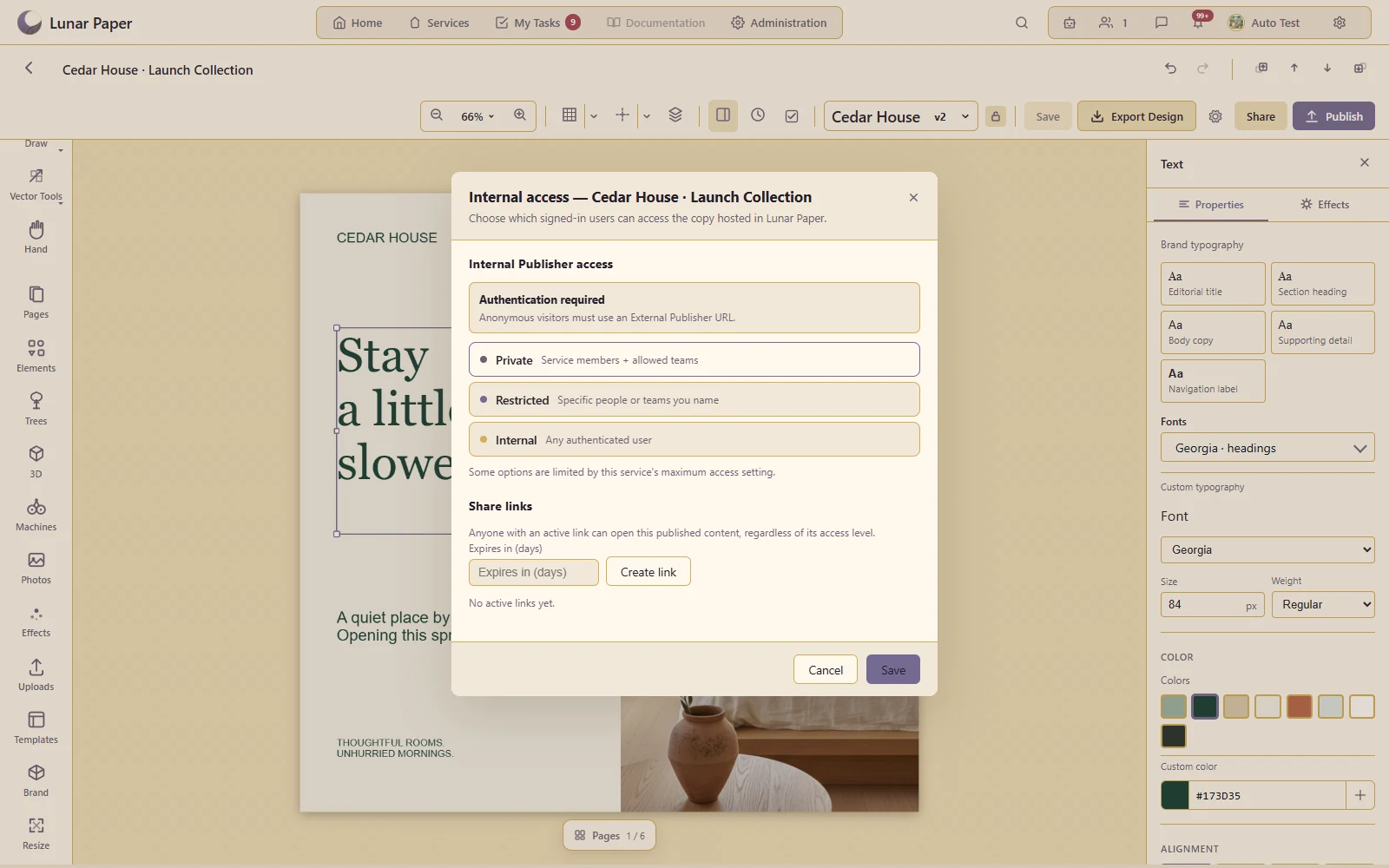
Stellen Sie das geprüfte Design über die unterstützten Veröffentlichungs- und Zugriffseinstellungen bereit.
Die wichtigsten Bereiche, die Designstudio zusammenführt.
Beginnen Sie mit professionellen Formaten und erstellen Sie ein- oder mehrseitige visuelle Arbeiten in einem flexiblen Studio.
Erstellen Sie Formen, Pfade und handgezeichnete Elemente mit den Steuerelementen, die Sie für eine detaillierte Komposition benötigen.
Organisieren Sie Ebenen, wiederverwendbare Struktur-, Typ- und Dokumentelemente über Seiten und Abschnitte hinweg.
Arbeiten Sie im Design mit Fotos, Uploads, Brand Hub-Ressourcen und damit verbundenen Inhalten.
Fügen Sie unterstützte Fachvisualisierungen, datengesteuerte Elemente und generiertes Material dort hinzu, wo der Auftrag dies erfordert.
Arbeiten Sie anhand von Kommentaren und Versionen zusammen, führen Sie dann einen Preflight durch, veröffentlichen und exportieren Sie produktionsreife Arbeiten.
Drei Personen können die Plattform mit allen Funktionen kostenlos nutzen.